APFS biçimlendirilmiş bir Mac sürücüsünden yanlışlıkla önemli dosyaları sildim ve Time Machine veya iCloud yedeğim yok. APFS dosya kurtarmanın hâlâ mümkün olup olmadığını, hangi araçların veya adımların en güvenli olduğunu ve durumu daha da kötüleştirmeden önce herhangi bir şeyin üzerine yazmaktan nasıl kaçınacağımı anlamaya çalışıyorum.
İlk yapacağım şey o sürücüyü kullanmayı bırakmak olurdu. Cidden. Ona hiçbir şey kaydetmeyin, üzerine kurtarma araçları kurmayın ve dosyaların tekrar ortaya çıkmasını umarak etrafta kurcalamaya devam etmeyin.
İhtimaller büyük ölçüde ne tür bir sürücü olduğuna bağlı. Normal bir sabit disk (HDD) ile silinen dosyalar, üzerlerine yeni bir şey yazılana kadar çoğu zaman hâlâ kurtarılabilir. Bir SSD ile ise TRIM yüzünden işler daha karmaşık olur. TRIM o blokları zaten temizlediyse, kurtarma yazılımı verileri geri getiremez. Bu yüzden hemen kullanmayı bırakın kısmı bu kadar önemlidir.
Ben de oldukça benzer bir durumdaydım ve sonunda Disk Drill kullandım. Beklediğimden daha anlaşılırdı, ama önemli olan onu nasıl kullandığınızdır.
Benim yapacağım şeyler:
- Disk Drill’i, kurtarmaya çalıştığınız sürücüye değil, başka bir sürücüye kurun.
- Kayıp dosyaların bulunduğu APFS sürücüsünü bağlayın veya dosyalar oradaysa dahili sürücüyü seçin.
- macOS sizden istediğinde Disk Drill’e Tam Disk Erişimi verin. Bunu yapmazsanız bazı APFS birimlerini düzgün taramayabilir.
- APFS birimini seçin ve tam taramayı, yani Search for Lost Data seçeneğini çalıştırın.
- Bulduğu ilk dosyaları almadan önce taramanın bitmesini bekleyin. Beklemek benim için daha fazla şey buldu.
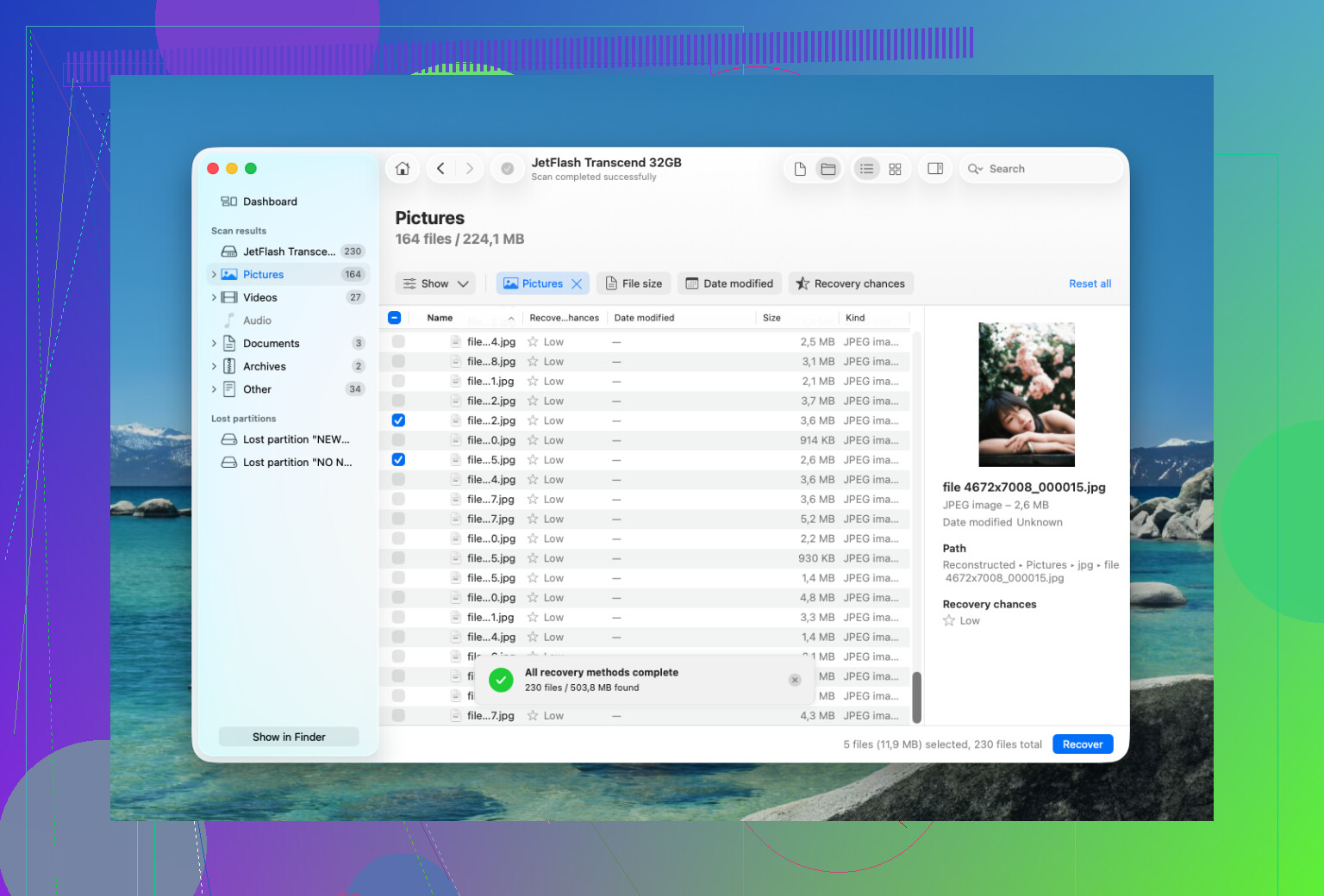
- Herhangi bir şeyi kurtarmadan önce önizlemeyi kullanın, özellikle fotoğraflar ve belgeler için. Doğru şekilde önizleniyorsa bu genellikle daha iyi bir işarettir.
- Dosyaları farklı bir sürücüye kurtarın. Bunları asla taradığınız aynı APFS birimine geri yüklemeyin.
Disk Drill’in yararlı yanlarından biri, birçok dosya için orijinal klasör yapısını koruyabilmesidir. Bu kulağa geldiğinden daha önemlidir, çünkü rastgele adlara sahip binlerce kurtarılmış dosyayı ayıklamak gerçekten berbat bir iştir. Ayrıca birçok öğe için kurtarma olasılığı da verir, böylece bir sürü dosyayı kurtarmadan önce tamamen tahmin yürütmek zorunda kalmazsınız.
Sürücü Disk İzlencesi’nde silindiyse, bu otomatik olarak her şeyin gittiği anlamına gelmez. Hızlı silme işlemi genellikle tüm gerçek verilerin hemen üzerine yazmadan dosya sistemi bilgilerini temizler. Üzerine yeni veri yazılmadığı sürece bu durumda kurtarma hâlâ işe yarayabilir. Büyük istisna şifrelenmiş bir APFS birimidir. FileVault açıksa ve sürücü biçimlendirildiyse, eski şifreleme anahtarlarının kaybı genellikle eski verilerin geri gelmeyeceği anlamına gelir.
Disk Drill ihtiyacınız olanı bulamazsa, PhotoRec başka bir seçenektir. Ücretsizdir, ama farklı çalışır. APFS meta verilerini okumak yerine dosya imzalarını tarar, bu yüzden genellikle orijinal dosya adlarını ve klasörleri kaybedersiniz. Yine de fotoğraflar veya videolar için denemeye değer olabilir.
Sürücü fiziksel olarak sağlıksız görünüyorsa kendiniz tarama yapmaya devam etmezdim. Şu durumlarda durun:
- sürekli bağlantısı kesiliyorsa,
- tıklama, sürtünme veya bip sesi çıkarıyorsa,
- yalnızca bazen görünüyorsa,
- veya her taramada donuyorsa.
Bu noktada bir veri kurtarma laboratuvarı daha güvenli bir seçimdir. Arızalı bir sürücüyü tekrar tekrar çalıştırmak hasarı daha da kötüleştirebilir. Güvenilir birçok yer ücretsiz değerlendirme yapar ve çoğu veri yoksa ücret yok hizmeti sunar. Fiyatlandırma mantıksal bir kurtarma için birkaç yüz dolar olabilir, ancak fiziksel hasar veya temiz oda çalışması bunu kolayca 1.000 doların üzerine çıkarabilir.
Yine de bu sadece silinen dosyalar veya hızlı bir biçimlendirme ise, muhtemelen çok daha iyi bir şansınız vardır, özellikle de sürücüyü şimdi kullanmayı bırakır ve her şeyi ayrı bir diske kurtarırsanız.
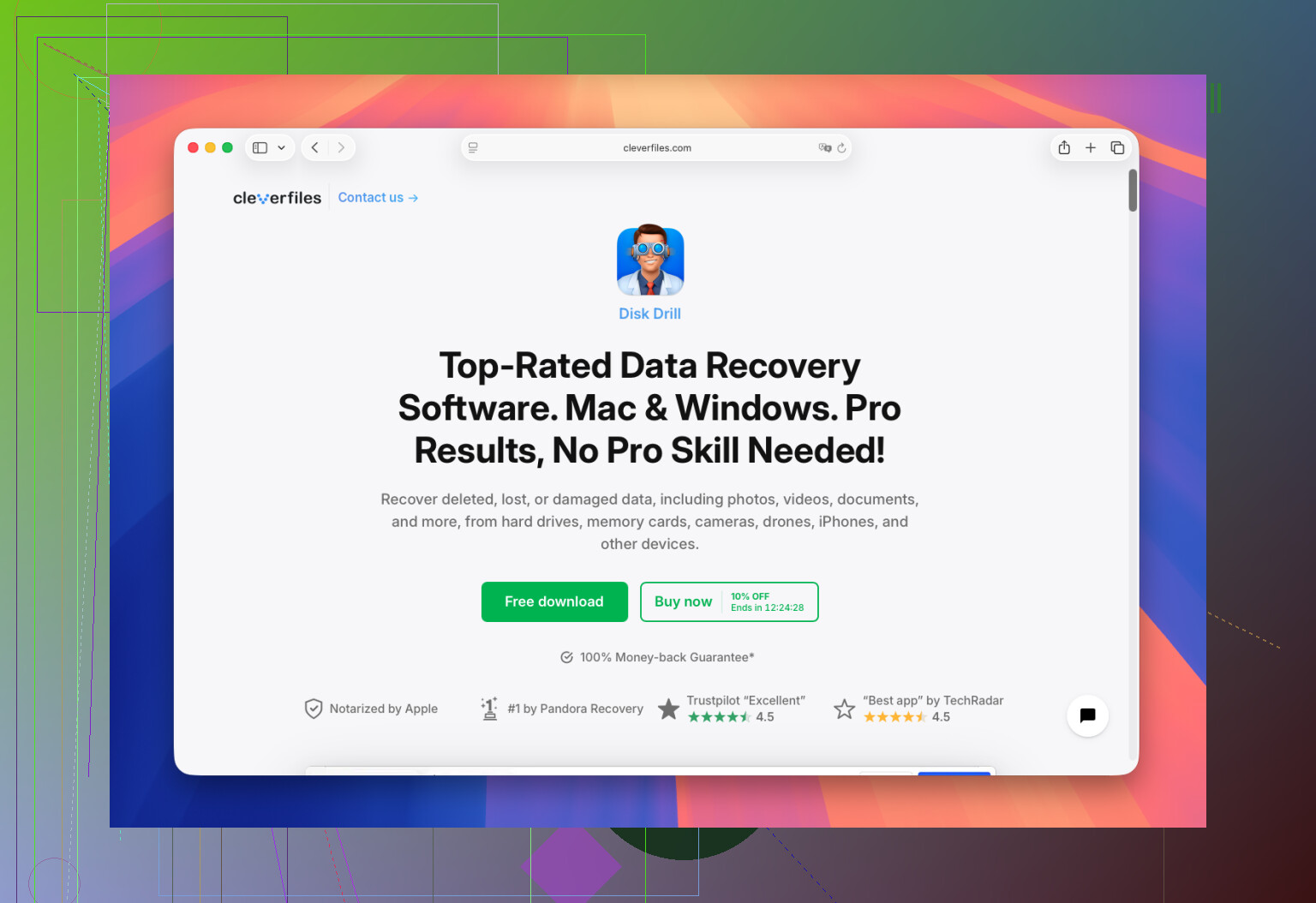
Silinen dosyalar dahili sürücüdeyse o Mac’ten önyükleme yapmayın.
İnsanların bazen gözden kaçırdığı kısım bu. Sadece e-postayı kontrol etmek veya birkaç kez yeniden başlatmak bile yazma işlemleri oluşturabilir: önbellekler, Spotlight dizinleme, takas dosyaları, uygulama güncellemeleri, günlükler, macOS’in arka planda yaptığı tüm o sıkıcı işler. APFS SSD’de bu çok önemli olabilir. Harici bir APFS sürücüsüyse fişini çekin. Dahili sürücüyse, tarama yapmadan önce Mac’i kapatın ve başka bir önyükleme kaynağından veya başka bir Mac’ten kurtarmayı düşünün.
Genel Disk Drill/PhotoRec tavsiyesine katılıyorum, ancak veriler gerçekten önemliyse önce sürücünün bir imajını alırdım. Mümkünse orijinali değil, imajı tarayın. Böylece bir tarama çökerse, sürücü garip davranmaya başlarsa veya yanlış kurtarma hedefini seçerseniz, durumu daha da kötüleştirmemiş olursunuz. Bazı kurtarma uygulamaları bire bir disk imajı oluşturabilir ve komut satırı yöntemleri de vardır, ancak zaten gerginseniz tek kopya üzerinde denemeler yapmayın.
Özellikle APFS için, eskisi gibi temiz bir dosya geri getirme beklemeyin. Bazen doğru adları ve klasörleri alırsınız. Bazen eksik adlara sahip bir yığın dosya elde edersiniz. Bazen önizlemeler düzgün görünür ama kurtarılan dosya yine de bozuk olur. Geri yüklemeden önce önizleme yapın, ayrı bir diske kurtarın ve her önbelleği ve yinelenen dosyayı kaydetmeye çalışmak yerine önce yeri doldurulamaz şeylere öncelik verin. Görsel bir anlatım istiyorsanız, bu macOS dosya kurtarma videosunu takip etmek düğmeler arasında tahmin yürütmekten daha kolay olabilir, ancak temel kural aynı kalır: kaynak sürücüye hiçbir şey geri yazmayın.
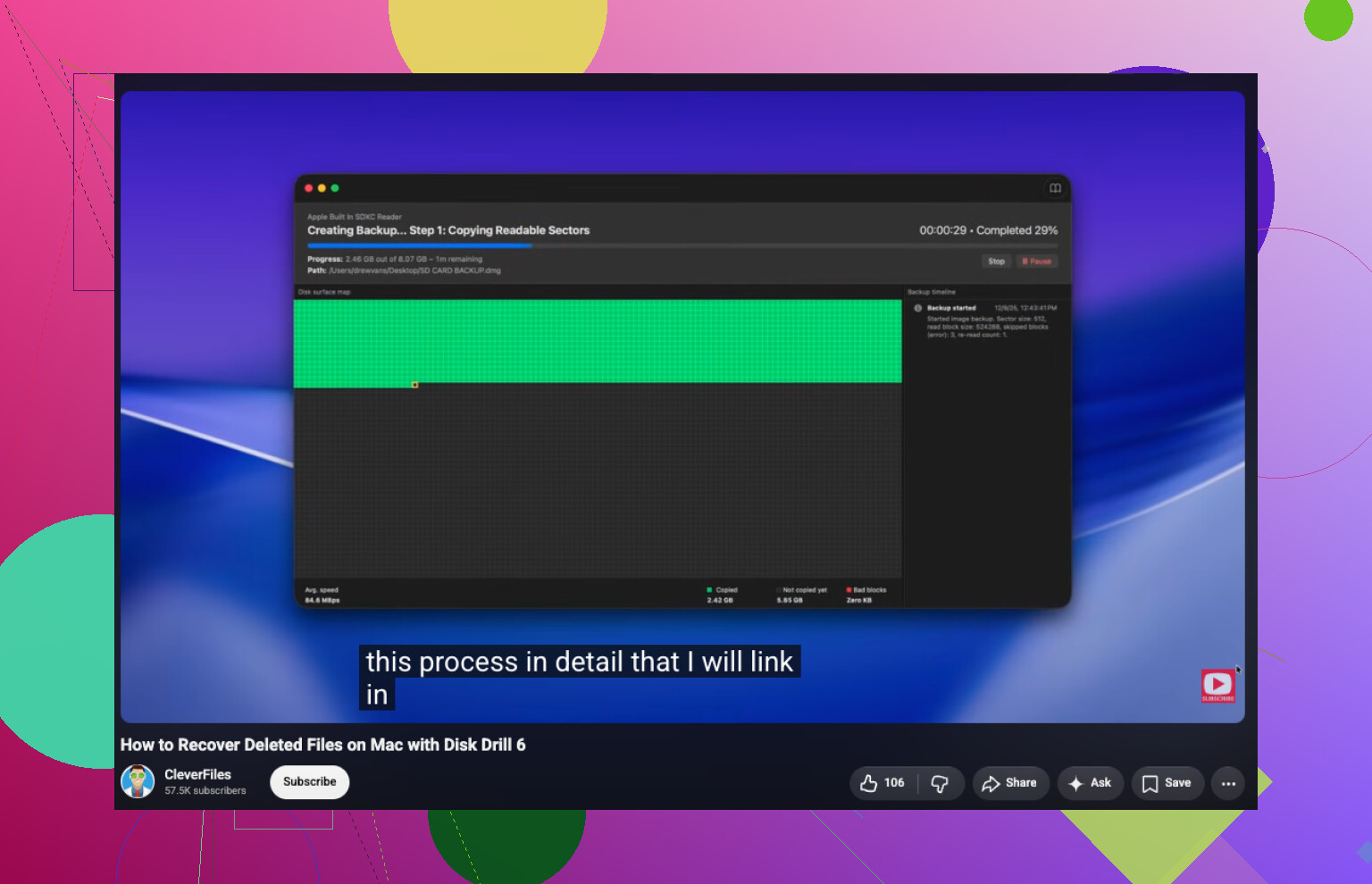
Dosyaları oyup çıkarmaya başlamadan önce anlık görüntüleri kontrol edin.
Sürücüye yazmama konusundaki önceki tavsiye doğru, ancak APFS’nin biraz daha az belirgin bir kaçış yolu var: yerel anlık görüntüler. Güncel bir Time Machine yedekleme diski takılı olmasa bile, macOS güncellemeler sırasında veya önceki Time Machine etkinliği sırasında APFS anlık görüntüleri oluşturmuş olabilir. Silinen dosyalar bu anlık görüntülerden biri alındığında mevcutsa, kurtarma dağınık dosya kurtarması yapmaktan çok eski sürümü dışarı kopyalamaya daha yakın olabilir.
Bunu mümkünse aynı sisteme gelişigüzel yeniden önyükleyip bir saat kullanarak değil, Recovery’den, harici bir önyükleme sürücüsünden veya başka bir Mac’ten kontrol ederdim. Terminal’de, tmutil listlocalsnapshots / veya diskutil apfs listSnapshots gibi komutlar anlık görüntü olup olmadığını söyleyebilir. Varsa önce onlarla ilgilenin. Yer açmak için anlık görüntüleri silmeyin, temizlik uygulamaları çalıştırmayın ve şimdi Time Machine’i yararlı bir şey oluşturur umuduyla etkinleştirmeyin. Bu daha fazla yazma işlemi oluşturabilir.
Kullanışlı anlık görüntü yoksa, evet, Disk Drill veya PhotoRec tarzı kurtarma bir sonraki yoldur; tabii başkalarının zaten belirttiği tüm SSD/TRIM çekinceleriyle birlikte. Ama yeniden adlandırılmış kurtarılmış dosyalardan oluşan bir yığını kabullenmeden önce anlık görüntü yolunu denerdim, çünkü işe yaradığında adları, klasörleri ve dosya içeriklerini çok daha temiz biçimde korur.
Bunun T2/Apple silikonlu bir Mac içindeki dahili SSD mi yoksa harici bir sürücü mü olduğu, olasılıkları büyük ölçüde değiştirir.
Eğer yakın tarihli bir Mac’teki yerleşik SSD ise, yedek olmadan silinmiş durumunu zamana duyarlı ve muhtemelen zaten kurtarılamaz olarak değerlendirirdim; özellikle de dosyalar günler önce silindiyse ve makine çalışmaya devam ettiyse. APFS tek başına asıl suçlu değil. Daha büyük sorun SSD davranışı, TRIM, şifreleme ve macOS’in normal arka plan yazmalarıdır. Bu Mac’lerde, kurtarma yazılımının işe yarar eski verileri görebildiği pencere çok küçük olabilir. Bu durumda, @mikeappsreviewer’ın dediği gibi, anlık görüntüler muhtemelen en iyi şansınızdır.
Eğer bu harici bir APFS sabit diskse, tablo çok daha az kasvetlidir. Silinen dosyalar, üzerlerine yazılana kadar hâlâ orada duruyor olabilir. Harici bir APFS SSD için durum, TRIM desteğine ve silinmeden sonra ne kadar kullanıldığına bağlı olarak ikisinin arasında bir yerdedir.
İnsanların unuttuğu küçük şey şu: sürücüyü başka bir Mac’e bağladığınızda, macOS onu bağlayıp yardımcı şeyler yapmaya başlayabilir. Spotlight, Finder önizleme oluşturma, Photos arşiv denetimleri ve onarım istemleri burada dostunuz değildir. Sürücü hariciyse, Onar’a tıklamayın, klasörlerde yarım saat gezinmeyin ve rastgele kurtarılmış test dosyalarını tekrar üzerine kopyalamayın. Nasıl yapılacağını biliyorsanız, salt okunur bağlamadan çalışın veya önce bir imaj alın. Bilmiyorsanız, en azından işlemi minimumda tutun ve kurtarmayı ayrı bir diske yapın.
Disk Drill bu tür bir iş için makuldür, ancak tarama sonuçları sayfasını bir garanti gibi görmezdim. Bir dosya adının görünmesi, içeriğin sağlam olduğu anlamına gelmez. Önizleme, kurtarma yüzdesinden daha önemlidir. Eksik olanlar ofis belgeleri, fotoğraflar, videolar, proje dosyaları veya bir Photos arşivi ise, her şeyi kurtarmak için saatler harcamadan önce ayrı bir hedefte birkaç kurtarılmış kopyayı test edin. Yarıya kadar açılıp sonra başarısız olan kurtarılmış bir dosya, yine de başarısız bir kurtarmadır.
Yani evet, bazı durumlarda APFS kurtarma mümkündür. Benim kullanacağım sıra şu olurdu: önce anlık görüntüleri kontrol edin, veri önemliyse sürücünün imajını alın, imajı veya kaynağı başka bir önyükleme ortamından tarayın, yalnızca başka bir diske kurtarın, ardından kurtarılan dosyaları doğrulayın. Bu, anlık görüntüsü olmayan modern bir dahili Mac SSD’siyse ve silmeden sonra kullanıldıysa, beklentileri düşük tutun. Harici bir HDD ise ve kullanmayı hemen bıraktıysanız, şansınız çok daha yüksektir.