私は、AIで生成したコンテンツをより自然に聞こえるように整え、基本的なAI検出チェックを通過させるために、WritesonicのAI Humanizerを使ってきましたが、費用がかさみ始めています。品質を損なったりスパム判定されたりせずに、AIテキストを人間らしく整えてくれる信頼できる無料の代替ツールはありますか?主にブログ記事やソーシャル向けのコンテンツを作成しているので、予算に優しく、それでも本物らしさを保てるものが本当に必要です。
- Clever AI Humanizer:1週間使い倒してみた感想
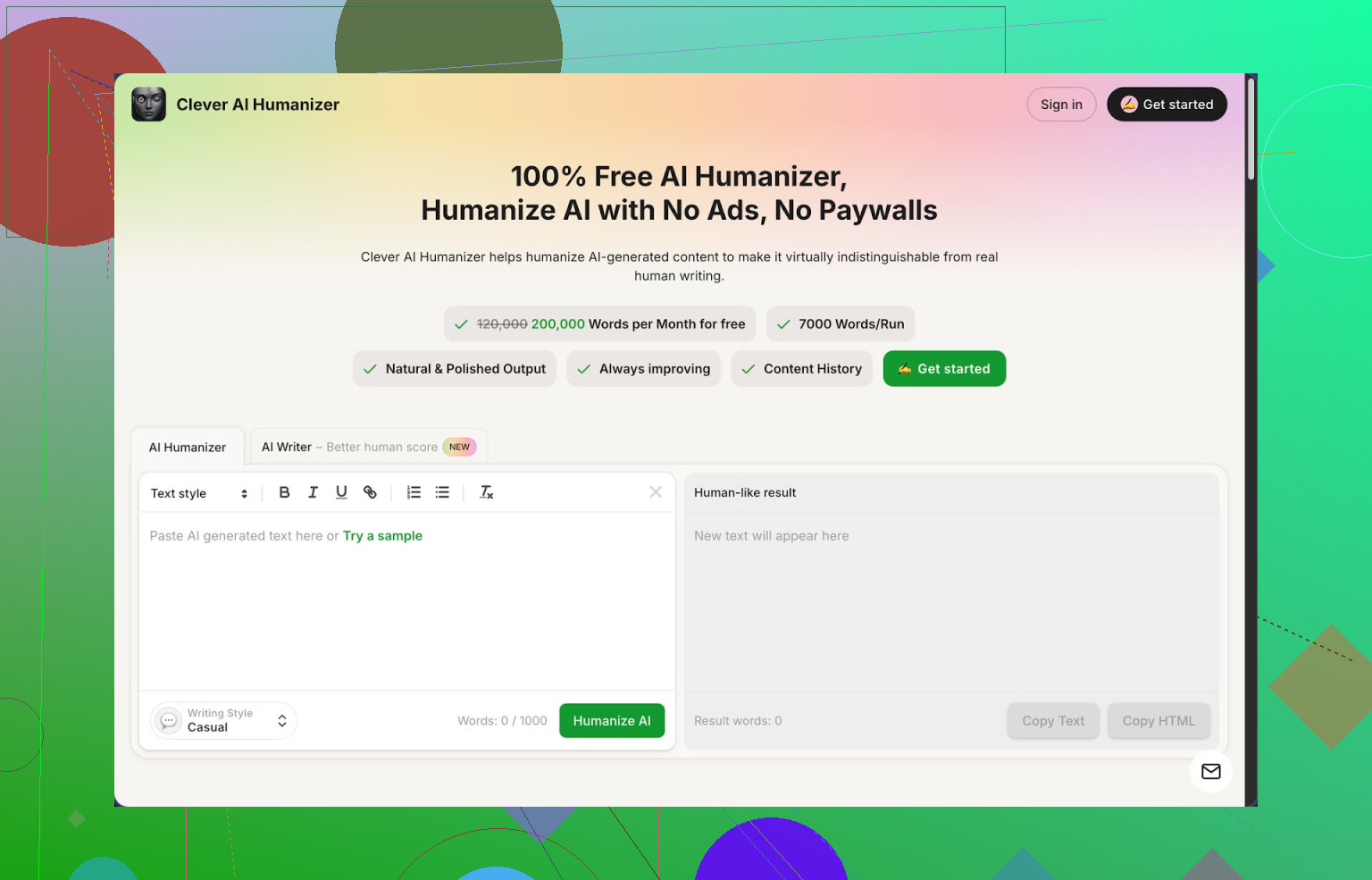
リンク: Clever AI Humanizer — Best 100% Free Humanizer
手作業でかなり編集しても、テキストが100% AIと判定されるのにうんざりしていて、そこでClever AI Humanizerを見つけた。下書きはよくAIで書いて、そのあと自分で整えるスタイルだけれど、それでも厳しめの検出ツールには通らなかった。
そこでこのツールを1週間徹底的に試してみた。結果はこんな感じ。
無料で使える範囲
ログインや有料会員への誘導トリックはなし。自分が使った時点では、サイトで提供されていたのは次の内容だった:
• 月あたりおよそ20万語まで
• 1回の処理で約7,000語まで
• 出力スタイルは3種類:カジュアル、シンプルアカデミック、シンプルフォーマル
• 人間味付け機能と連動した内蔵AIライター
クレジットカード登録なしにしては、上限はかなり高い。細切れにせず、長文記事を丸ごと放り込んで処理できた。
AI検出テスト
検出が厳しめなZeroGPTを使用した。カジュアルスタイルで以下の3パターンをテスト:
• 一般的なブログ系の解説記事
• もう少しテクニカルな文章
• 架空の「体験談風」ポスト
毎回、ZeroGPTの判定はほぼ0% AIテキストに近かった。毎回同じ結果になる保証はないが、その週に試した他の多くのツールよりは良かった。
ただし、これを「完全に見えなくなるマント」と思わないほうがいい。他の検出ツールは挙動が違い、一部をAIと判定してくることもある。出力は必ず自分で読んで調整する必要がある。
メインの「Humanizer」の挙動
基本的なワークフローはシンプル:
- AIが生成したテキストを貼り付ける
- カジュアル、シンプルアカデミック、シンプルフォーマルから選ぶ
- ボタンを押して数秒待つ
実際に使ってみて気づいた点:
• 文のリズムや構造がかなり変わる。それが検出回避に効いていそう。
• プロンプトが明確なら、元の意味はだいたい保たれる。技術系コンテンツで大きな事実改変は見なかった。
• テキストが長くなりがち。1,000語の下書きが1,200〜1,400語くらいになることが多かった。
この最後の点は重要。文字数制限が厳しい(レポートやクライアント案件、商品説明など)場合は、自分で削る作業が必要になる。
読みやすさという意味では、多くの文章が改善された印象。AI特有のぎこちないフレーズが和らぎ、「週末に少し疲れながら自分で書いた文章」に近い感じになった。
試したその他のモジュール
このサイトはHumanizerだけではなく、同じ中に3つのツールがある。
- AI Writer
できること:
• トピックやプロンプトを入力
• エッセイ、ブログ記事、記事などを生成
• そのままワンクリックでHumanizerに通す
この組み合わせを使うと、他の場所で生成したテキストを貼り付けたときよりも、検出スコアが良くなる傾向があった。自分の出力スタイルに最適化されている印象。
自分が使った用途:
• 仮の「ハウツー」系チュートリアル
• 比較記事
• 軽めのオピニオン記事
この3つは、Humanizerに通したあと、特に手直しをしなくてもZeroGPTで低いAIスコアになった。ただし、課題やクライアント案件に使うなら、最終的には一文ずつ確認したほうがいい。
- Grammar Checker
無料でシンプルなチェック機能:
• スペルの修正
• 句読点の整理
• 目立つ文法ミスの修正
ラフな下書きをいくつか通してから、結果をGoogleドキュメントに貼り、文法提案をオンにして確認してみた。細かい文体の問題は見逃していたが、基本的なミスはだいたい拾っていた。気軽な公開用、ブログ、社内文書くらいなら十分なレベル。
- Paraphraser
意味はそのままに言い回しを変えるためのツール。自分が使ったケース:
• 商品説明文を別のトーンに書き換える
• 段落をフォーマルから少しくだけた感じに調整
• くどい繰り返し表現を整理
これはHumanizerより原文の構造が残りやすい。文章の骨格はそのままで、硬さを少し和らげたいときに便利。
日常のワークフローとしての使い方
自分にとっての一番の価値は、「検出をすり抜けること」そのものではなく、このワークフローだった:
- 自分のAIモデルか、サイト内のAI Writerで下書きを作る
- Humanizerをカジュアルかシンプルアカデミックで通す
- Grammar Checkerで目立つ文法だけ手早く整える
- まだ固い部分はParaphraserで言い回しを調整
- 最後に、自分で事実とトーンだけ確認する軽い読み直し
無料枠の上限が大きいので、同じ文章を設定を少し変えて何度か通し、その中からベストな出力を選んでも気にならない。クレジット残量を気にするストレスはなかった。
うまくいかなかった部分
完璧ではない。実際に感じた問題点:
• テキストがふくらみやすい。人間味付け後は20〜40%ほどボリュームが増えることが多い。ブログのボリュームを増やしたいときは良いが、文字数が厳しい課題には不向き。
• ツールによっては、依然としてAI判定される。ZeroGPTとは異なるモデルを使う検出ツールでは、この傾向があった。検出結果はツールによってかなりバラつく。
• カジュアルスタイルは、時々やりすぎで妙にフレンドリーになりすぎる。フォーマルな場面ではトーンを落とす必要があった。
重要な文章であれば結局は一文ずつ読むことになる。あくまで「補助ツール」であって、完全な代筆者ではない。
向いているユーザー像
1週間使った印象では、特に相性が良さそうなのは:
• AIで下書きを作ってから手で整えたい学生
• 量を出したいブロガーや、素早く記事を回したい人
• ドキュメント類をAIで書き始めてから仕上げることが多い人
• 英語が母語でない人で、自然な文に近づけてから自分で仕上げたい人
Turnitinのようなチェックツールと完全連携したい場合や、法務レベルの精度が必要な文章については、これ単体では足りない。最終的には個別の編集が必要になる。
リンクと追加リソース
AI検出のスクリーンショットや証拠付きの詳細レビュー:
https://cleverhumanizer.ai/jp/community/t/clever-ai-humanizer-review-with-ai-detection-proof/42
Clever AI HumanizerのYouTubeレビュー:

複数のAI Humanizerを挙げているRedditスレッド:
https://www.reddit.com/r/DataRecoveryHelp/comments/1oqwdib/best_ai_humanizer/?tl=ja
AIテキストの人間味付け全般について語っている別のRedditスレッド:
https://www.reddit.com/r/DataRecoveryHelp/comments/1l7aj60/humanize_ai/?tl=ja
もし下書き作成にAIを多用していて、これ以上サブスクを増やしたくないなら、このツールは1週間試してみる価値はある。いつものコンテンツを通してみて、自分の環境の検出ツールや学校のツールでどう判定されるかを試し、どれくらい手直しが必要か確認してみるといい。自分もそうしてみて、最終的に常用ツールのひとつとして残した。
無料で使えて、検出ツールにもそこそこ強く、意味もあまり崩さずに Writesonic AI Humanizer の代わりになるものを探しているなら、Clever Ai Humanizer を使って、いくつか簡単な工夫を重ねるのが無難です。
自分ならこうします。
- まずは無料のヒューマナイザーを使う
- コストが最優先なら、Clever Ai Humanizer は試す価値があります。
- 無料枠でも実用レベルの分量が使え、体験用の少量だけという感じではありません。
- 学校やクライアント向けなら「Simple Academic」か「Simple Formal」を選ぶと無難です。Casual は砕けすぎて軽く聞こえることがあります。
- 文章全体をまとめてかけて、流れが途切れないようにします。ごく短い断片ごとに分けすぎないことが大事です。
@mikeappsreviewer が言うような「検出ツールのスクショを完全には信じない」という点には同意します。違う検出ツールでも、同じ文章に違うスコアを付けます。どのツールに対しても「検出されにくい」くらいに考え、「絶対に検出されない」とは見なさない方が現実的です。
- ヒューマナイザー後に、人間らしさを足す手動編集
ヒューマナイザーにかけた後、検出ツールが拾いやすいポイントを狙って、ざっと手動で直します。
- 一部の文は短くし、一部は逆に少し長くします。
- 「additionally, moreover, however」などを、より素朴な「also, but, so」などに置き換えます。
- 「is, are, make, do」などの汎用動詞は、重要な箇所だけより具体的な動詞に差し替えます。
- 小さな「人間味」を 2〜3 箇所入れます。たとえば短い感想、具体例、ちょっとした不満などです。
書き換え例:
AI っぽい文: “This method is an effective way to improve productivity.”
修正後: “This method helps you get more done, but it feels boring after a week.”
- 自分の文章と AI 文章を混ぜる
検出ツールは、文体がずっと同じで均一な長文をまとめて怪しみがちです。
次のような構成を試してみてください。
- 導入部分は自分で書く。
- 本文の中心部分をメインの AI モデルに書かせる。
- その本文部分を Clever Ai Humanizer に通す。
- まとめ(結論)は自分で書く。
こうすると「3 種類の声」が混ざります。まったく手を付けていない AI 文や、軽い言い換えだけより、検出ツールには人間寄りに見えやすいです。
- 小さい部分だけ別の無料ツールで調整する
Clever Ai Humanizer が文章を膨らませすぎたり、ある段落だけトーンが気に入らないときは:
- 問題のある段落だけをコピーする。
- QuillBot free、ParaphraseTool、あるいは ChatGPT などの無料パラフレーズツールに「事実は変えずに、急いで書いた大学生っぽく書き直して」などの指示でかける。
ただし、全文を 3〜4 つのツールで連続して処理するのは避けてください。だいたい読みにくいごちゃごちゃした文になります。
- 自分専用の「アンチ AI っぽさチェックリスト」を作る
使っていくうちに、自分に合う簡単なチェックリストを作ると楽になります。例えば:
- カジュアルなブログなら、300 語につき 1 個くらいのスラングや砕けた表現を入れる。
- 1 本の文章につき、必ず自分の手で直したクセのある文を 1 つは入れる(ツール任せにしない)。複数の記事で同じクセが出る方が「いつもの文体」に見えます。
- 「in today’s world, in this article, with that being said」などのテンプレ表現を見つけたら削るか言い換える。
- 限界は理解しておく
学校やクライアントが Turnitin などの本格的なシステムを使っている場合、オンライン人間化ツールで「絶対安全」ということはありません。提出物全体の書き方のパターンも見ているため、普段の自分の文体と AI ベースの文体が大きく違えば、公開の検出ツールでは「パス」していても怪しまれる可能性があります。
費用ゼロで現実的に組むなら、この流れがおすすめです。
- 下書き: いつも使っている AI モデルで草案を作る。
- 人間化: Clever Ai Humanizer の Simple Academic(多くの用途で無難)をかける。
- 難しい部分だけ: 無料のパラフレーズツールか ChatGPT で、段落単位の軽い書き換え。
- 仕上げ: 自分のチェックリストを見ながら、10 分程度の手動修正。
- 最後に 1〜2 個の検出ツールでざっと確認する。ただし、どのツールでも常に 0 パーセントを追いかけない。
これで、毎月料金を払わなくても Writesonic にかなり近い結果を狙えつつ、文体のコントロールもしやすくなります。
もしWritesonicの料金がきついなら、「お金を払う」か「今日は検出ツールが優しいことを祈る」以外にも選択肢はあります。
@ mikeappsreviewer さんや @ hoshikuzu さんが言うように、専用の「人間味付けツール」を使う方向性にはだいたい賛成ですが、検出ツールをスコアボードとして重視しすぎている気もします。検出ツールは不安定で常に変化するので、「通過」はオマケ程度に考えて、そこを主目的にしない方がいいです。
すでに出ている話をなぞらない、別の切り口をいくつか挙げます。
-
Clever Ai Humanizer は「中心」にしても「全部」にはしない
みんな名前は挙げていますが、大事なのは「どう使うか」です。- 3,000語全部を放り込むのではなく、本当に重要な部分(導入、結論、主張の核になる段落)など短いセクションだけを入れる。これでムダな水増しをかなり防げます。
- 実際の課題や業務に近づけたいなら「Simple Academic」か「Simple Formal」を使う。カジュアル設定は運が悪いとDiscordの愚痴みたいな文になります。
- 文体が盛られすぎたところは、元の文章に戻して「良くなった文」だけを拾って使う。
-
有料の「AI人間化ツール」をやめて無料ツールの組み合わせにする
完全に有料ツールを切りたいなら、次のパターンでもけっこう戦えます。- いつも使っているモデル(ChatGPT, Claude など)でまず文章を生成。
- その生テキストを一度だけClever Ai Humanizerに通して、AI特有のリズムを崩す。
- それでもまだロボっぽく感じる段落だけ、次のようなツールでいじる:
- QuillBot 無料版
- ParaphraseTool などの基本的なパラフレーズツール
- 最後に、各段落で1〜2文だけ自分の文体で書き直す。
こうすると「一つのAIの文体」だけに染まりにくくなり、検出ツールにも引っかかりにくくなります。
-
「自分自身」をピンポイントで使う無料の人間味付けツールとして使う
あまり言われたがらない部分ですが、ここが重要です。文章全体を手書きで書き直すのではなく、「AIっぽさが出やすいゾーン」だけを狙い撃ちします。
- 各セクションの最初の2〜3文と最後の2〜3文
- “Additionally,” “Moreover,” “In conclusion,” “On the other hand” から始まる文
- 「これは効果的な方法です」「現代社会においては〜」のような、中立で抽象的すぎる決まり文句
これらを、次のようなものに置き換えます。
- 具体的な意見(「正直、これがうまくいくのは〇〇なときだけです」など)。
- 小さな体験談や一言(「締め切り前に試したらすぐ破綻しました」など)。
- スローガンではなく具体数字や行動(「一週間に3通メールする」のような形)。
全体の15〜20%くらい変えるだけでも、文章の「空気」はかなり変わります。
-
すべての検出ツールで「AI 0%」を狙うのをやめる
スクリーンショットにあまり価値を置かない理由はここです。同じ文章でも:- あるツールではAI 0%
- 別のツールでは60%以上
- さらに別のツールではその中間のとんでもない数値
こうなり得ます。
すべての検出ツールを攻略しようとする代わりに:
- 無料の検出ツールを1〜2個だけ決めて、ざっくりした「警報装置」程度に使う。
- 「自分が急いでいて、ちょっと集中力が切れているときに書きそうな文」かどうかを基準に、文章を直していく。
- 検出ツールが「AIっぽい」と叫んでも、先生やクライアントが本当に気にしているのが「内容のわかりやすさ」と「独自性」なら、細部より論理と構成を磨く方が時間の使い方としては得。
-
同じような文章を書き続けるなら「自分のスタイル指紋」を作る
ブログ、ニュースレター、レポートなどで何度も書くなら、あなた特有のクセを再利用します。- よく使う言い回しや口癖
- 質問の投げ方、ツッコミの入れ方など、お決まりのパターン
- 構成上のクセ:一行だけの短いパラグラフをよく使う、すぐ箇条書きにする、見出しのつけ方など
完全に自分で書いた文章と、「人間味付け済みの文章」を並べて比べてみて、AI寄りの文を「自分の手書き文章」に少しずつ寄せていく。それだけでもかなり効きます。
なので、WritesonicのAI Humanizerの無料代替としてなら、Clever Ai Humanizerはじゅうぶん導入する価値があります。ただし、「ボタン一つで人間らしくなる魔法」ではありません。まずはこれを強めの第一段階として使い、その上に安価または無料のパラフレーズツールと、絞り込んだ手作業の加筆修正を重ねていく。この組み合わせなら、サブスクで出血しなくても、かなり近い結果まで持っていけるはずです。
短い答え: Writesonic の humanizer を無料で置き換えることはできますが、「0%AI」バッジを追いかけるより、良いツールと小さく的確な手作業編集を組み合わせた方が成果ははるかに良くなります。
他の人がすでにワークフローを細かく分解してくれているので、ここでは同じ内容をなぞらない別の視点から話します。
1. Clever Ai Humanizer が本当に向いている役割
パイプライン全体ではなく「文体を整えるツール」として使うのがおすすめです。Writesonic と比べると:
Clever Ai Humanizer の長所
- お試し用ではなく実務でも使えるレベルで無料文字数がかなり多い
- 長文を一度に処理できるので、構成が崩れにくい
- 3つのスタイルがちゃんと別物として使い分けられる
- 典型的なAI的リズムやテンプレ表現を崩すのがうまい
Clever Ai Humanizer の短所
- 全体的に文字数を水増ししがちで、字数制限が厳しいときは煩わしい
- Casual モードは、真面目な用途には砕けすぎ・おしゃべりすぎになることがある
- 一部の出力は依然として特定の検出ツールに引っかかるので、万能薬ではない
- 最終的な引き締めやファクトチェックは自分でやる必要がある
エッセイなら「Simple Academic」、クライアント向けなら「Simple Formal」を中心に使う点は @mikeappsreviewer とほぼ同感ですが、毎回3,000語を丸ごと自動でかけ直すのは勧めません。自分の声を残すためにも、セクション単位で人間味を足していく方が、仕上がりがきれいなことが多いです。
2. 他の人たちと少し意見が違うところ
- @hoshikuzu と @viaggiatoresolare は検出ツールをかなり重視していますが、そこまで依存しない方がいいと思います。検出器は不安定で、一晩でアルゴリズムが変わることもあります。それを攻略する前提で全工程を組むと、常にやり方を作り直す羽目になります。
- 「イントロと結論は必ず自分で書け」というルールにも全面的には賛成しません。もちろん効果はありますが、自分の文体が弱かったりAIと大きく違っていたりすると、かえって中盤のAI部分が浮き彫りになることもあります。むしろ Clever Ai Humanizer で全体を軽くなじませてから、要所の数文だけ自分の言葉で書き直した方が、一貫性が出る場合もあります。
3. 既出のアドバイスを繰り返さない、シンプルな代替セットアップ
ツールを増やしたりパスを重ねたりする代わりに、こうした「軽量パターン」を試してみてください。
パターンA:「最小介入」アプローチ
- メインのAIモデルで草稿を作る。
- 特に機械的に感じる部分だけ(多くは中盤で、イントロではない)を Clever Ai Humanizer に通す。
- 手作業で以下を行う:
- 「今日のデジタル社会において」「結論として」「さらに」「加えて」などのテンプレフレーズを削る
- 自分が実際に使いそうな具体例(特定のアプリ名・期間・場面など)を1〜2個だけ差し込む
触るのは全体の3割程度でも、「AIっぽさ」はかなり弱まります。
パターンB:検出回避ではなくトーンの安定化として使う
文章が堅苦しさと砕けすぎの間でブレてしまうのが悩みなら:
- まずベースのAIで全文をドラフトする。
- 目標とする一つのスタイルに統一したいので、全文を同じスタイル設定で Clever Ai Humanizer に通す。
- ふくらみすぎた・回りくどくなった部分だけ、元のAI文に戻す。
こうすることで、Clever Ai Humanizer を「トーン圧縮ツール」として扱い、魔法の透明化装置としてではなく使えます。また、複数の言い換えツールをチェーンするより意味がぶれにくく、その点で @mikeappsreviewer のやり方よりシンプルに保てます。
4. 完全無料でやりくりしたい場合の位置づけ
Writesonic に一切お金を払いたくないなら:
- 中核の humanizer として Clever Ai Humanizer を使う
- メインのLLM(このようなモデル)を「精密エディタ」として使い、別のパラフレーズツールとしては使わない
- 例: 「事実を変えずにこの段落を短くして」「引用はそのままで、急いで書いた院生っぽくして」など、具体的な編集指示を出す
- 各段落を3種類の検出ツールにかけるのはやめる。目安として1つだけ選び、「自分が疲れているときに書いてもおかしくない程度」に聞こえたらそこで止める。
5. どんな humanizer も頼りすぎるべきでない場面
以下に当てはまる場合:
- 所属機関が Turnitin のような厳しいツールを使っている
- 自分の既存の文章と、AI支援で書いた文章のスタイルが大きく異なる
- 賭け金が高い(学会・ジャーナルレベルの論文、法的文書など)
このとき Clever Ai Humanizer や Writesonic などは、あくまで「自分の骨子と本気の推敲の間を埋める補助」として使うべきです。長期的に一貫した「あなた固有の書きぶり」を完全に偽装できるツールはありません。
まとめると: Clever Ai Humanizer は Writesonic の AI Humanizer の、無料で使える代替として十分優秀です。ただし、これを文体調整の補助として位置づけ、意図的な軽めの人間編集と組み合わせて使う前提なら、という条件付きです。「人間っぽさ」をツールだけで力ずくで捻り出そうとする使い方はおすすめしません。