以前はNTFSだったのに、Windowsでドライブが突然RAWとして表示され、今はどのファイルも開けなくなりました。ディスクの管理ではフォーマットするよう求められていますが、重要なデータを失いたくないので避けたいです。すべてを消去せずにRAWドライブを安全にNTFSへ戻す方法はありますか?
すぐにNTFSへ変換するのは見送ったほうがいいと思います。WindowsがパーティションをRAWと表示する場合、私の経験では単純に、Windowsが理解できる形でそのファイルシステムを読み取れなくなっているだけです。データ自体はまだ残っていることがよくあります。問題はアクセスできないことであって、必ずしも完全消失ではありません。
私はこれに一度、外付けドライブを安全に取り外せなかったあとで遭遇しました。別のときは不安定なUSBケーブルが原因でした。ほかにも、書き込みの中断、ファイルシステムの損傷、不良セクタ、マルウェア、あるいはドライブの故障が始まっている場合にも起きるのを見たことがあります。なので、最初にフォーマットするのは、あとで後悔しがちな判断です。
私ならこうします。
手順1: ディスクの管理でドライブを確認する
ディスクの管理を開いて、ドライブが正しい容量で表示されているか確認してください。RAWと表示されていてもサイズが正常に見えるなら、復旧できる可能性はまだ十分あります。Windowsがドライブを何度も見失う、明らかにおかしな容量を表示する、またはドライブがカチカチ鳴るなど異音を立て始めるなら、そこで止めてください。これ以上いじらないほうがいいです。その場合はハードウェア障害の可能性が高くなります。
手順2: まずDisk Drillでファイルを取り出す
Disk Drill は、この手の厄介な状況で比較的使いやすい選択肢のひとつです。私がよかったと思うのは、1回のスキャンで複数の復旧方式を実行してくれるので、どのモードを最初に選ぶべきか毎回悩まずに済むことです。
私ならこう進めます:
- Disk Drillは別のドライブにインストールしてください。RAWになっているほうには何もインストールしないでください。
- 起動して、RAWパーティションを選びます。必要なら物理ディスク全体を選択します。
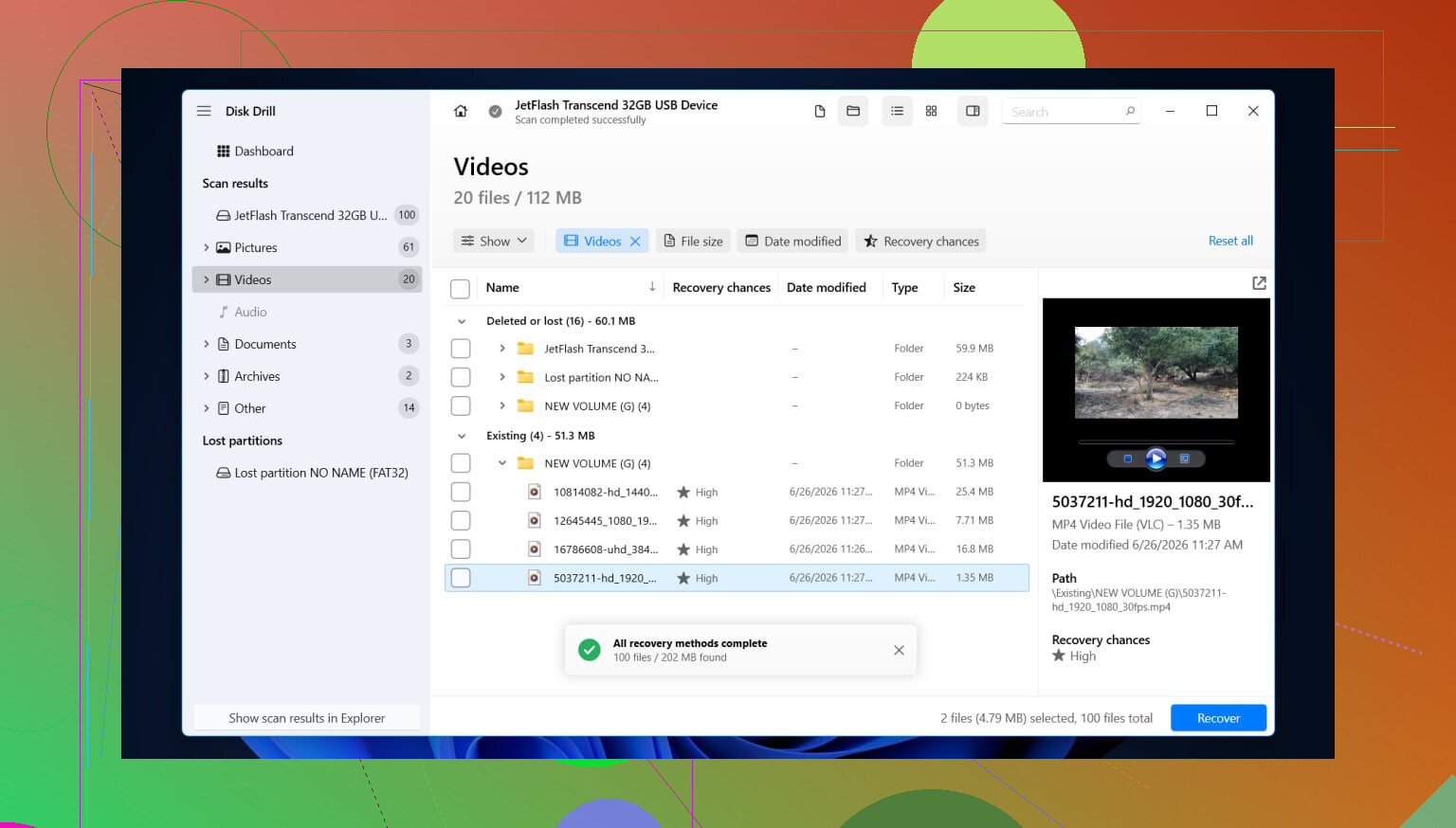
- Search for lost dataをクリックして、完了するまで待ちます。RAWのスキャンは長引きがちで、かなり時間がかかることもあります。ドライブが壊れかけているのでなければ、途中で止めないでください。
- ファイルタイプのフィルタや検索欄で結果を確認します。フォルダ表示が使えるなら、まずそこを見てください。以前のフォルダ構成がそのまま戻ってくることもあり、そのほうがずっと楽です。
- 写真、文書、動画など必要なものをプレビューして、ファイルがちゃんと開けるか確認します。
- 必要なファイルにチェックを付けます。
- 別のドライブに復元します。 поврежденいパーティションには戻さないでください。そこは絶対に避けてください。
スキャン中にドライブの接続が切れ始めたり、読み取り速度が極端に落ちたりしたら、私ならそこで止めて、先にバイト単位のイメージを作成します。故障しかけたディスクを何度も読み直すと、状況をさらに悪化させます。可能ならそのイメージから作業してください。
手順3: データの安全を確保してからドライブを修復する
重要なファイルを別の場所へ退避できたら、そのあとでディスクを修復します。どの修復方法が適切かは、最初に何が壊れたかによります。
よくある選択肢:
- ファイルシステムが壊れていて、もう中のデータが不要なら、NTFSでフォーマットします。
- パーティションテーブルが破損しているなら、パーティションを再構築または復元します。
- Windowsがパーティションを認識しているのに正しくマウントしない場合は、ドライブ文字を割り当てます。
- CHKDSKを実行するのは復旧後だけにしてください。これは本当に重要です。CHKDSKはファイルシステムに変更を書き込みます。目的は修復であってファイル復旧ではなく、急いで実行したせいで復旧可能だったデータを失った例を私は見てきました。
- これがWindowsアップデート後に始まった場合や、あるPCでは不調でも別のPCでは正常な場合は、ストレージコントローラのドライバやUSBドライバを更新または再インストールします。
- SMARTエラーが出る、不良セクタが増え続ける、または読み取りエラーが止まらないなら、ドライブを交換します。その段階では、ソフトウェアでハードウェア障害を直せると期待するのはやめたほうがいいです。
直ったように見えても、少しテストしてください。大きめのファイルをいくつかコピーし、安全に取り外してから再接続し、正常な状態が続くか確認します。フォーマット後にまたRAWへ戻るようなら、そのドライブは信用せず交換したほうがいいです。以前そういうドライブを何とか延命させようとしたことがありますが、良い結果にはなりませんでした。
いいえ、Windows はデータを失わずに RAW を NTFS に変換しません。ディスクの管理で[フォーマット]を使うと、ファイルシステムのメタデータが消去され、復旧がより難しくなります。なので、まだフォーマットは押さないでください。
大きな点では @mikeappsreviewer に同意します。まず復旧です。ただし、修復ツールについては少し意見が異なります。ドライブが安定していてカチカチ音がしないなら、ほかのことをする前に、これがファイルシステムの損傷なのか、パーティションの損傷なのかを確認してみるべきです。
次の順番で行ってください。
-
別の USB ポート、ケーブル、または PC でドライブを試す。
不良な外付けケースやケーブルは、思っている以上によく RAW と表示される原因になります。昨年これが起きたことがあり、ケーブルを交換したらドライブは正常にマウントされました。 -
CrystalDiskInfo などで SMART の状態を確認する。
状態が悪い場合は、クローンを作成するまでスキャンのためにディスクを使うのをやめてください。 -
パーティション自体が消えている、またはおかしく見える場合は、TestDisk を試す。
TestDisk は、ファイルを1つずつ復旧するよりも、失われた NTFS パーティションを復元するのに向いています。初心者向けではないので、各画面を2回ずつ確認してください。 -
今すぐファイルが必要なら、Disk Drill を使う。
フォーマットする前に RAW ドライブからファイルを復旧するための、しっかりした選択肢です。復旧したデータは別のディスクに保存してください。 -
ファイルの安全を確保した後で、NTFS に再フォーマットする。
また、最初に chkdsk を使うのは避けてください。まるで何でも解決するかのように chkdsk /f と打ちたがる人は多いです。RAW ディスクでは、役に立つことはほとんどなく、復旧のためにそのまま残しておきたかったものを変更してしまうことがあります。
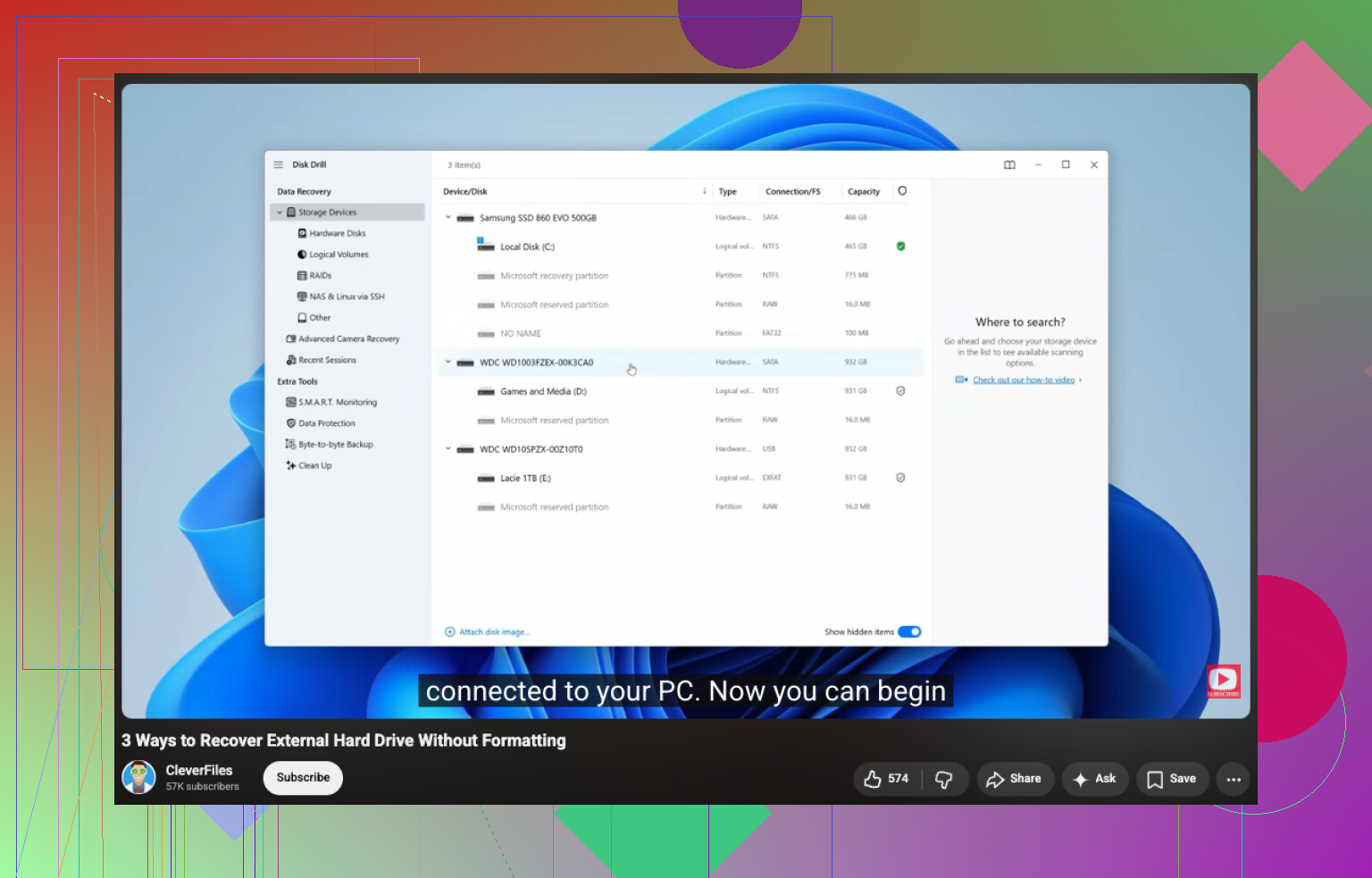
手順を詳しく知りたいなら、この動画ではフォーマットせずに RAW または破損したドライブからデータを復元する方法を解説しています。この RAW ドライブ復旧ガイドを見る。
短く言うと。Windows は RAW を NTFS に変換する際にデータを保持してくれません。まずファイルを取り出してから、フォーマットしてください。
違います。Windows が NTFS にフォーマット を提示してきても、それは人々が期待するような安全な「変換」ではありません。要するに Windows が「このファイルシステムは読めません。新しく作り直しますか?」と言っているようなものです。データが嫌いなら、それは素晴らしい選択です。
私は @mikeappsreviewer と @codecrafter の意見にほぼ同意しますが、1 点だけ付け加えたいです。修復を試す前に、ドライブが イベント ビューアー のシステム ログでおかしな挙動をしていないか確認してください。disk、ntfs、またはコントローラーのエラーを探します。I/O エラーが大量に出ているなら、問題は単なるファイルシステムの破損よりも低いレベルにあるかもしれません。そうすれば、効果のない「修正」に時間を無駄にせずに済みます。
あと、よくある「とりあえず後で修復ツールを実行すればいい」という意見には少し異論があります。これが 外付け ドライブで、ケースが不安定なら、再フォーマットで直ったように見えても、同じ RAW の問題がまた戻ってくることがあります。なので、ディスクを再び信用する前に、ケースやアダプターもテストしたほうがいいです。
私が やらない こと:
- フォーマットしない
- RAW が魔法のように NTFS になることを期待して convert コマンドを使わない
- 新しいファイルをそこにコピーしない
- 切断を繰り返しているなら 50 回も再接続しない
私が やる こと:
- 別のケーブル、ポート、ケース、または PC を試す
- 可能なら SMART を確認する
- ファイルが重要なら、まず Disk Drill のようなもので復旧する
- 復旧したデータは別の場所に保存する
- その後でのみドライブを消去して再構築する
破損ディスクの修復に役立つおすすめのハードドライブ復旧・修復ソフト についてさらに読みたいなら、ツールを少し比較する助けになるかもしれません。
要するに、この状況では Windows はデータを失わずに RAW を NTFS に変換できません。 まず復旧、その後で修復です。
いいえ。ここでWindowsが安全なインプレースのRAWからNTFSへの変換を行っているわけではありません。Formatをクリックすると、古いものを修復しているのではなく、ファイルシステムを再構築することになります。
@codecrafter、@nachtschatten、@mikeappsreviewer の意見にはほぼ同意ですが、1つ付け加えるならこれです。PowerShell の Get-Disk / Get-Partition や Linux のライブUSBのようなツールで、そのドライブが実際に正しいパーティションタイプとして表示されているか確認してください。Windows は、NTFS のブートセクタやパーティションエントリが破損しているだけで、データ自体はまだ大部分が無事な場合でも、RAW と表示することがあります。
避けるべきことをいくつか挙げます。
- 求められてもディスクを初期化しない
- 戻るかどうか確認するためだけにクイックフォーマットを実行しない
- 再接続時にWindowsの自動スキャンと修復を許可しない
私の考えはこうです。まず、これはWindowsの読み取りの問題なのか、本当のファイルシステム破損なのかを確認してください。別のOSでファイルが見えるなら、すぐにそれらをコピーして退避してください。
それでもWindowsで読み取れない場合は、修復より先に復旧するのが正しい判断です。その用途なら Disk Drill は問題ありません。
Disk Drill の長所
- プレビューとフィルタリングが簡単
- RAW ボリュームからファイルを取り出すのに適している
- より高度なパーティションツールと比べて初心者向け
Disk Drill の短所
- パーティションテーブルの再構築が特に必要な場合には最適ではない
- 大容量で故障しかけたドライブではスキャンが長時間になる
- 復旧品質は、やはりディスクがどれだけ損傷しているかに左右される
つまり、安全なWindows変換はありません。まず復旧し、その後、データが別の場所に退避されたあとでのみ、消去してNTFSに再フォーマットしてください。