La mia unità improvvisamente viene visualizzata come RAW in Windows anche se prima era NTFS, e ora non riesco ad aprire nessuno dei miei file. Gestione disco mi chiede di formattarla, ma sto cercando di evitare di perdere dati importanti. Esiste un modo sicuro per convertire un’unità RAW di nuovo in NTFS senza cancellare tutto?
Non lo convertirei subito in NTFS. Quando Windows etichetta una partizione come RAW, da quello che ho visto la spiegazione è semplice: non riesce più a leggere il file system in un modo che capisca. I tuoi dati spesso sono ancora lì. Il problema è l’accesso, non sempre una perdita totale.
Mi è capitato una volta con un disco esterno dopo una disconnessione errata. Un’altra volta era un cavo USB difettoso. L’ho visto succedere anche dopo l’interruzione di una scrittura, per danni al file system, settori danneggiati, malware o un’unità che sta iniziando a guastarsi. Quindi sì, formattare subito è la mossa di cui poi ci si pente.
Io farei così.
Passaggio 1: Controlla l’unità in Gestione disco
Apri Gestione disco e verifica se l’unità mostra la capacità corretta. Se la dimensione sembra normale, anche se compare RAW, il recupero ha comunque buone possibilità. Se Windows continua a scollegare l’unità, mostra una dimensione strana e non corretta, oppure l’unità inizia a fare clic o rumori insoliti, fermati lì. Non continuerei a insistere. È il punto in cui un guasto hardware inizia a sembrare probabile.
Passaggio 2: Recupera prima i tuoi file con Disk Drill
Disk Drill è una delle opzioni più semplici per questo tipo di problema. Quello che mi è piaciuto è che usa più di un metodo di recupero nella stessa scansione, quindi non devi continuare a indovinare quale modalità scegliere per prima.
Io lo gestirei così:
- Installa Disk Drill su un’altra unità. Non installare nulla su quella RAW.
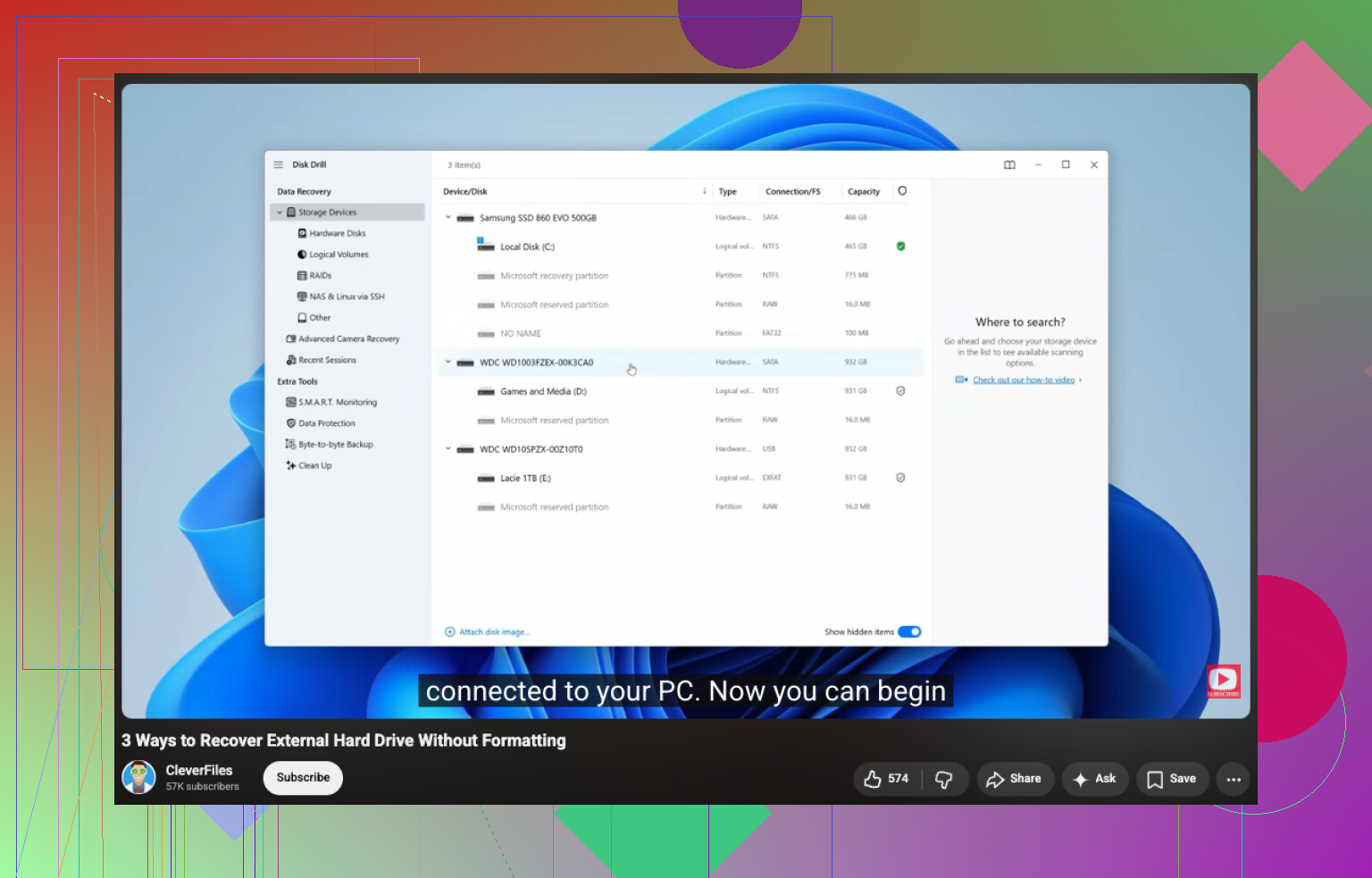
- Aprilo e scegli la partizione RAW, oppure l’intero disco fisico se necessario.
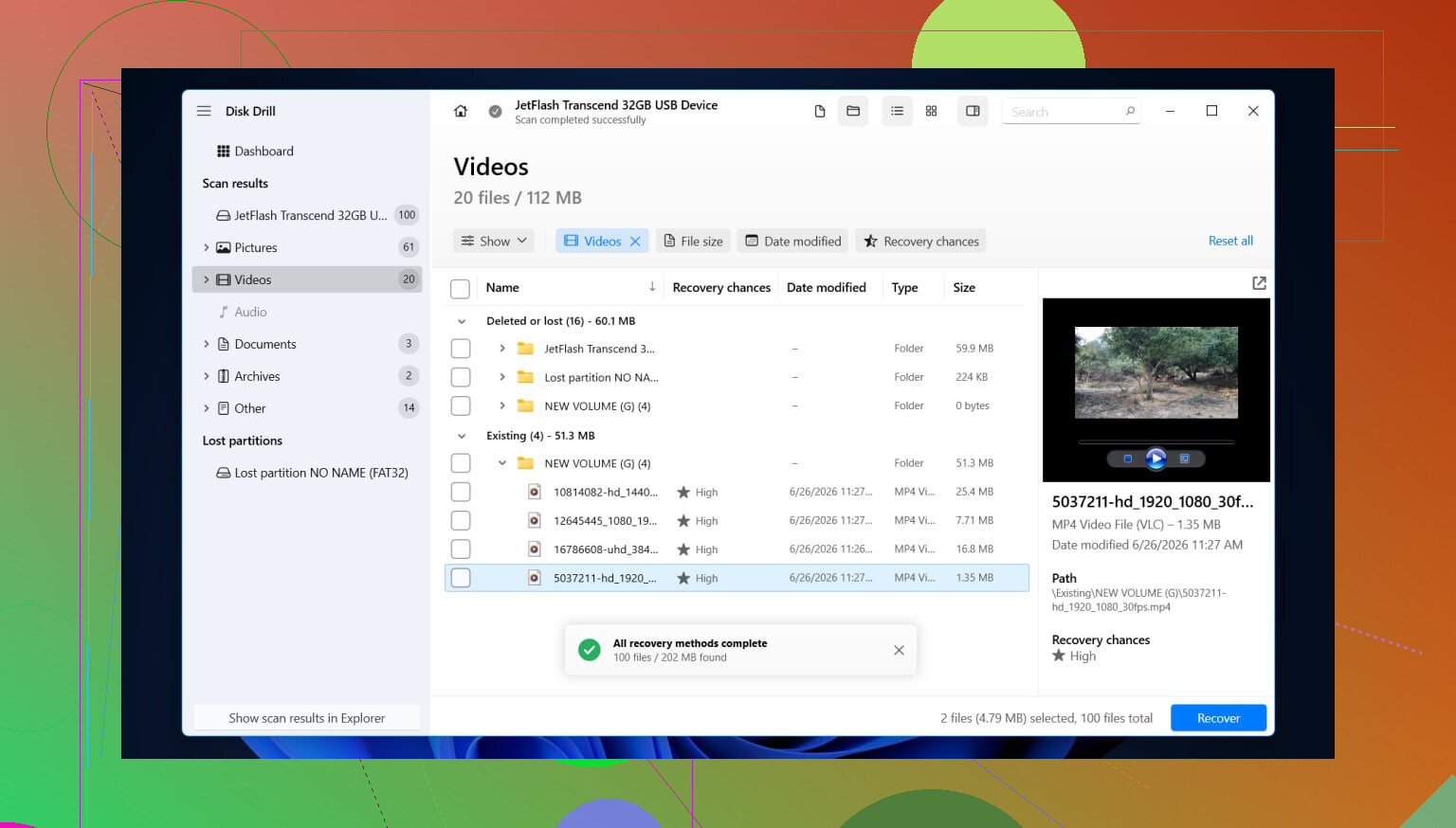
- Fai clic su Cerca dati persi e lascia che finisca. Le scansioni RAW tendono a essere lente, a volte molto. Non interromperla a metà a meno che l’unità non stia cedendo.
- Esamina i risultati con i filtri per tipo di file o il campo di ricerca. Se è disponibile la vista cartelle, controlla prima lì. A volte riesci a recuperare la vecchia struttura delle cartelle, il che rende tutto più semplice.
- Anteprima dei contenuti che ti interessano, foto, documenti, video o altro, così sai che i file si aprono ancora.
- Seleziona i file che vuoi.
- Recuperali su un’altra unità. Non di nuovo sulla partizione danneggiata. Mai lì.
Se l’unità inizia a disconnettersi durante la scansione, oppure la velocità di lettura crolla, io mi fermerei e farei prima un’immagine byte per byte. Rileggere più volte un disco in avaria è il modo migliore per peggiorare una brutta giornata. Se puoi, lavora dall’immagine.
Passaggio 3: Ripara l’unità solo dopo che i dati sono al sicuro
Una volta che i file importanti sono altrove, allora sistema il disco. La soluzione più sensata dipende da cosa si è rotto in origine.
Opzioni comuni:
- Formattalo in NTFS se il file system è compromesso e non ti serve più nulla di ciò che è rimasto sopra.
- Ricostruisci o ripristina la partizione se la tabella delle partizioni è stata danneggiata.
- Assegna una lettera di unità se Windows vede la partizione ma si rifiuta di montarla correttamente.
- Esegui CHKDSK solo dopo il recupero. Su questo sono serio. CHKDSK scrive modifiche nel file system. Serve per la riparazione, non per il recupero dei file, e ho visto persone perdere dati recuperabili per essersi precipitate a usarlo.
- Aggiorna o reinstalla i driver del controller di archiviazione e i driver USB se il problema è iniziato dopo un aggiornamento di Windows, oppure se l’unità si comporta male su un PC ma non su un altro.
- Sostituisci l’unità se compaiono errori SMART, i settori danneggiati continuano ad aumentare o gli errori di lettura non si fermano. A quel punto smetterei di fingere che il software possa riparare l’hardware.
Dopo che sembra sistemata, provala un po’. Copia alcuni file grandi, scollegala in modo sicuro, ricollegala e controlla se continua a comportarsi bene. Se dopo la formattazione torna di nuovo in RAW, considererei l’unità non affidabile e la sostituirei. In passato ho provato a tenere in vita unità così. Non è finita bene.
No, Windows non converte RAW in NTFS senza perdita di dati. Se usi Formatta in Gestione disco, cancelli i metadati del file system e rendi il recupero più difficile. Quindi non premere ancora formatta.
Sono d’accordo con @mikeappsreviewer su un punto importante: prima recupera. Però differisco un po’ sugli strumenti di riparazione. Se l’unità è stabile e non fa clic, proverei a confermare se si tratta di un danno al file system o alla partizione prima di fare qualsiasi altra cosa.
Fai così, in questo ordine.
-
Prova l’unità su un’altra porta USB, cavo o PC.
Un box esterno o un cavo difettoso causa segnalazioni RAW più spesso di quanto si pensi. Mi è successo l’anno scorso, ho cambiato il cavo e l’unità è stata montata correttamente. -
Controlla lo stato SMART con CrystalDiskInfo o simili.
Se lo stato è negativo, smetti di usare il disco per le scansioni finché non lo cloni. -
Se la partizione è sparita o sembra errata, prova TestDisk.
TestDisk è migliore per ripristinare una partizione NTFS persa che per il recupero file per file. Non è adatto ai principianti, quindi leggi ogni schermata due volte. -
Se ti servono subito i file, usa Disk Drill.
È una valida opzione per recuperare file da un’unità RAW senza formattare prima. Salva i dati recuperati su un altro disco. -
Dopo che i tuoi file sono al sicuro, riformatta in NTFS.
Inoltre, all’inizio evita chkdsk. La gente ama digitare chkdsk /f come se risolvesse tutto. Su un disco RAW, spesso non fa nulla di utile, oppure modifica cose che avresti voluto lasciare intatte per il recupero.
Se vuoi una guida passo passo, questo video spiega come ripristinare i dati da un’unità RAW o danneggiata senza formattare prima, guarda questa guida al recupero di un’unità RAW.
Versione breve. Windows non salverà i tuoi dati durante la conversione da RAW a NTFS. Prima recupera i file, poi formatta.
No. Se Windows propone Formatta in NTFS, non è una “conversione” sicura nel modo in cui la gente spera. In pratica Windows sta dicendo: “Non riesco a leggere questo file system, vuoi che ne crei uno nuovo?” Il che è fantastico se odi i tuoi dati.
Sono per lo più d’accordo con @mikeappsreviewer e @codecrafter, ma aggiungerei un punto in più: prima di tentare qualsiasi riparazione, controlla se l’unità si comporta in modo strano nel Visualizzatore eventi nei registri di sistema. Cerca errori relativi a disk, ntfs o controller. Se vedi una valanga di errori di I/O, il problema potrebbe essere a un livello più basso di un semplice file system danneggiato. Questo può evitarti di perdere tempo con “soluzioni” che non dureranno.
Inoltre, sono leggermente in disaccordo con il solito “basta eseguire gli strumenti di riparazione dopo”. Se questa è un’unità esterna e il box è difettoso, la riformattazione può sembrare risolvere il problema, poi lo stesso problema RAW torna. Quindi testerei anche il box/l’adattatore prima di fidarmi di nuovo del disco.
Quello che non farei:
- non formattare
- non usare comandi di conversione sperando che RAW diventi magicamente NTFS
- non copiare nuovi file su di essa
- non continuare a ricollegarla 50 volte se si disconnette
Quello che farei:
- provare un altro cavo, porta, box o PC
- controllare SMART se possibile
- se i file sono importanti, recuperarli prima con qualcosa come Disk Drill
- salvare i dati recuperati da qualche altra parte
- solo dopo cancellare/ricostruire l’unità
Se vuoi approfondire, migliori software di recupero e riparazione per hard disk per riparare dischi danneggiati può aiutarti a confrontare meglio gli strumenti.
Versione breve: Windows non può convertire RAW in NTFS senza perdita di dati in questa situazione. Prima recupera, poi ripara.
No. Windows non sta eseguendo qui una conversione sicura in-place da RAW a NTFS. Se fai clic su Formatta, stai ricostruendo il file system, non riparando quello vecchio.
Sono per lo più d accordo con @codecrafter, @nachtschatten e @mikeappsreviewer, ma una cosa che aggiungerei è questa: controlla se l unità mostra effettivamente il tipo di partizione corretto in uno strumento come PowerShell Get-Disk / Get-Partition o una live USB Linux. A volte Windows la chiama RAW solo perché il settore di avvio NTFS o la voce della partizione sono danneggiati, mentre i dati stessi sono ancora in gran parte intatti.
Un paio di cose che eviterei:
- non inizializzare il disco se richiesto
- non eseguire una formattazione rapida solo per vedere se ritorna
- non lasciare che Windows esegua automaticamente scansione e correzione alla riconnessione
Il mio punto di vista è: verifica prima se si tratta di un problema di lettura di Windows o di una vera corruzione del file system. Se un altro sistema operativo riesce a vedere i file, copiali immediatamente altrove.
Se Windows continua a non riuscire a leggerlo, allora il recupero prima della riparazione è la mossa giusta. Disk Drill va bene per questo.
Vantaggi di Disk Drill
- anteprima e filtro facili
- valido per recuperare file da volumi RAW
- adatto ai principianti rispetto a strumenti di partizione più avanzati
Svantaggi di Disk Drill
- non è la scelta migliore se ti serve specificamente la ricostruzione della tabella delle partizioni
- scansioni lunghe su unità grandi e guaste
- la qualità del recupero dipende comunque da quanto è danneggiato il disco
Quindi: nessuna conversione sicura di Windows, sì al recupero prima, poi cancella e riformatta in NTFS solo dopo che i dati sono da qualche altra parte.