Mon lecteur apparaît soudainement comme RAW dans Windows alors qu’il était auparavant en NTFS, et maintenant je ne peux ouvrir aucun de mes fichiers. La Gestion des disques me demande de le formater, mais j’essaie d’éviter de perdre des données importantes. Existe-t-il un moyen sûr de reconvertir un lecteur RAW en NTFS sans tout effacer ?
J’attendrais avant de le convertir tout de suite en NTFS. Quand Windows étiquette une partition comme RAW, d’après ce que j’ai vu, c’est simple : il ne lit plus le système de fichiers d’une façon qu’il comprend. Vos données sont souvent encore là. Le problème, c’est l’accès, pas toujours une perte totale.
Je suis déjà tombé sur ce cas avec un disque externe après un mauvais débranchement. Une autre fois, c’était un câble USB défectueux. Je l’ai aussi vu arriver après une écriture interrompue, à cause de dommages au système de fichiers, de secteurs défectueux, d’un malware ou d’un disque en train de rendre l’âme. Donc oui, formater d’abord, c’est le genre de décision que les gens regrettent ensuite.
Voilà ce que je ferais.
Étape 1 : Vérifiez le disque dans la Gestion des disques
Ouvrez la Gestion des disques et vérifiez si le disque affiche la bonne capacité. Si la taille semble normale, même avec RAW affiché, la récupération a encore de bonnes chances de réussir. Si Windows continue à faire disparaître le disque, affiche une taille bizarre et incorrecte, ou si le disque commence à cliquer ou à faire des bruits inhabituels, arrêtez-vous là. Je ne continuerais pas à insister. C’est à ce moment-là qu’une panne matérielle commence à devenir probable.
Étape 2 : Récupérez d’abord vos fichiers avec Disk Drill
Disk Drill est l’une des options les plus simples pour ce genre de situation. Ce que j’ai apprécié, c’est qu’il exécute plusieurs méthodes de récupération dans la même analyse, donc vous n’avez pas à deviner quel mode choisir en premier.
Voici comment je m’y prendrais :
- Installez Disk Drill sur un autre disque. N’installez rien sur le disque RAW.
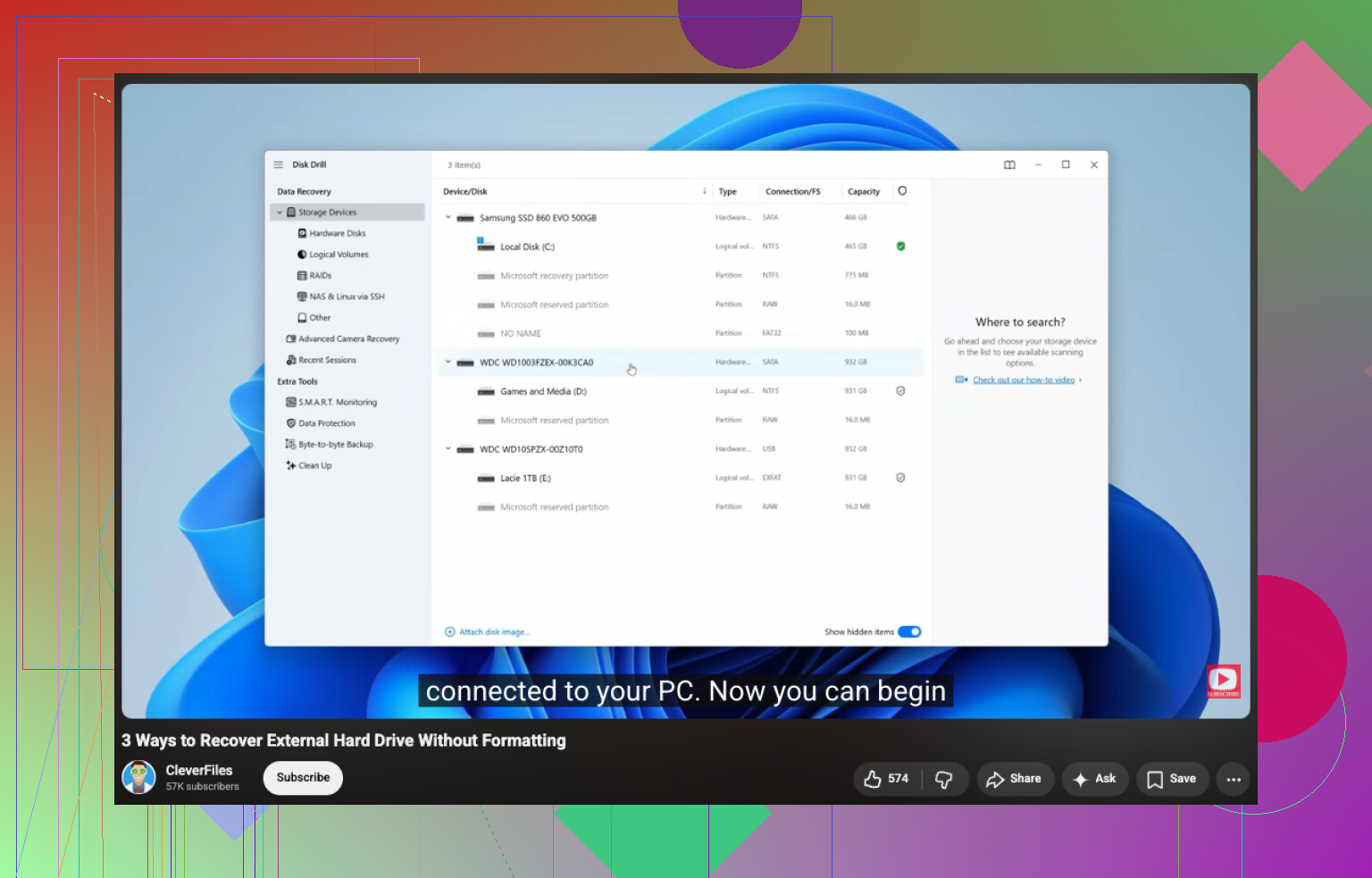
- Ouvrez-le et choisissez la partition RAW, ou le disque physique complet si nécessaire.
- Cliquez sur Rechercher les données perdues et laissez l’analyse se terminer. Les analyses RAW ont tendance à être longues, parfois vraiment très longues. Ne l’interrompez pas en cours de route sauf si le disque est en train de lâcher.
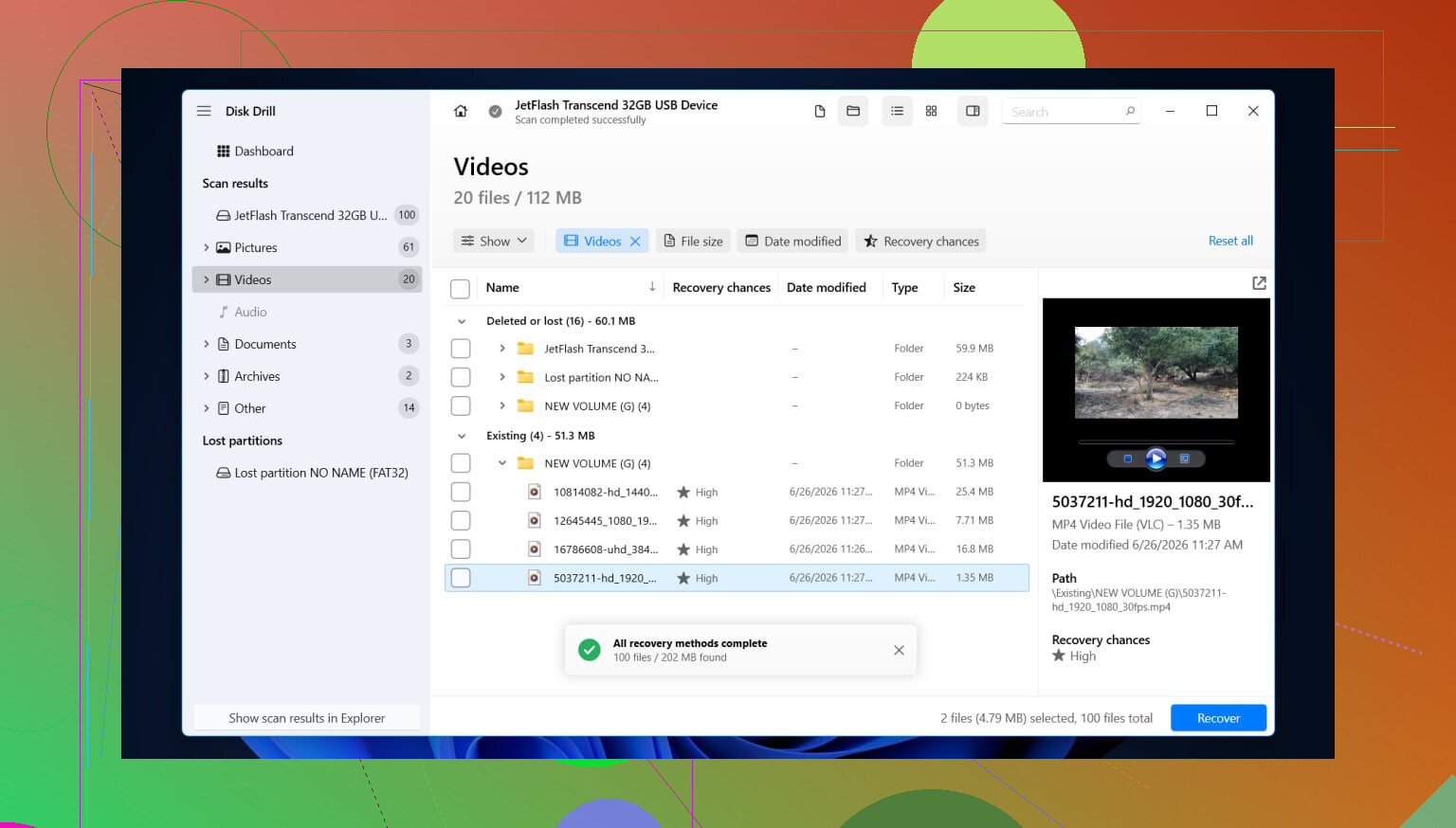
- Parcourez les résultats avec les filtres par type de fichier ou le champ de recherche. Si l’affichage par dossiers est disponible, commencez par là. Parfois, vous récupérez votre ancienne arborescence de dossiers, ce qui facilite les choses.
- Prévisualisez ce qui vous importe, photos, documents, vidéos, peu importe, pour vérifier que les fichiers s’ouvrent encore.
- Marquez les fichiers que vous voulez récupérer.
- Récupérez-les vers un autre disque. Pas sur la partition endommagée. Jamais là.
Si le disque commence à se déconnecter pendant l’analyse, ou si la vitesse de lecture chute brutalement, je m’arrêterais et je ferais d’abord une image octet par octet. Relire encore et encore un disque défaillant, c’est la meilleure façon d’aggraver une mauvaise situation. Travaillez à partir de l’image si vous le pouvez.
Étape 3 : Réparez le disque seulement une fois les données en sécurité
Une fois vos fichiers importants copiés ailleurs, réparez ensuite le disque. La bonne solution dépend de ce qui s’est cassé au départ.
Options habituelles :
- Formatez-le en NTFS si le système de fichiers est détruit et que vous n’avez plus besoin de ce qu’il reste dessus.
- Reconstruisez ou restaurez la partition si la table de partition a été endommagée.
- Attribuez une lettre de lecteur si Windows voit la partition mais refuse de la monter correctement.
- Exécutez CHKDSK seulement après la récupération. Je suis sérieux sur ce point. CHKDSK écrit des modifications dans le système de fichiers. Il sert à réparer, pas à récupérer des fichiers, et j’ai vu des gens perdre des données encore récupérables en se précipitant dessus.
- Mettez à jour ou réinstallez les pilotes du contrôleur de stockage et les pilotes USB si cela a commencé après une mise à jour de Windows, ou si le disque fonctionne mal sur un PC mais pas sur un autre.
- Remplacez le disque si des erreurs SMART apparaissent, si les secteurs défectueux continuent d’augmenter, ou si les erreurs de lecture ne s’arrêtent pas. À ce stade, j’arrêterais de faire semblant qu’un logiciel peut réparer un problème matériel.
Une fois qu’il semble réparé, testez-le un peu. Copiez quelques gros fichiers dessus, débranchez-le correctement, reconnectez-le, puis vérifiez s’il se comporte toujours normalement. S’il repasse en RAW après le formatage, je considérerais ce disque comme non fiable et je le remplacerais. J’ai déjà essayé de faire durer des disques comme ça. Ça s’est mal terminé.
Non, Windows ne convertit pas RAW en NTFS sans perte de données. Si vous utilisez Formater dans la Gestion des disques, vous effacez les métadonnées du système de fichiers et rendez la récupération plus difficile. Donc n appuyez pas encore sur formater.
Je suis d accord avec @mikeappsreviewer sur un point important, récupérez d abord. Je nuance un peu concernant les outils de réparation. Si le disque est stable et ne fait pas de cliquetis, j essaierais de confirmer s il s agit d un dommage du système de fichiers ou d un dommage de la partition avant de faire quoi que ce soit d autre.
Faites cela dans cet ordre.
-
Testez le disque sur un autre port USB, câble ou PC.
Un boîtier ou un câble défectueux provoque des signalements RAW plus souvent qu on ne le pense. J ai eu ce cas l année dernière, j ai remplacé le câble et le disque s est monté correctement. -
Vérifiez l état SMART avec CrystalDiskInfo ou un outil similaire.
Si l état est mauvais, arrêtez d utiliser le disque pour des analyses jusqu à ce que vous en fassiez un clone. -
Si la partition elle-même a disparu ou semble incorrecte, essayez TestDisk.
TestDisk est meilleur pour restaurer une partition NTFS perdue que pour une récupération fichier par fichier. Il n est pas très adapté aux débutants, alors lisez chaque écran deux fois. -
Si vous avez besoin de vos fichiers maintenant, utilisez Disk Drill.
C est une bonne option pour récupérer des fichiers depuis un disque RAW sans formater d abord. Enregistrez les données récupérées sur un autre disque. -
Une fois vos fichiers en sécurité, reformatez en NTFS.
Évitez aussi chkdsk au début. Les gens adorent taper chkdsk /f comme si cela résolvait tout. Sur un disque RAW, cela ne fait souvent rien d utile, ou cela modifie des choses que vous vouliez laisser intactes pour la récupération.
Si vous voulez un guide pas à pas, cette vidéo explique comment restaurer des données depuis un disque RAW ou corrompu sans formater d abord, regardez ce guide de récupération d un disque RAW.
Version courte. Windows ne sauvegardera pas vos données lors de la conversion de RAW en NTFS. Récupérez d abord les fichiers, puis formatez.
Non. Si Windows propose Formater en NTFS, ce n’est pas une conversion sûre au sens où les gens l’espèrent. En gros, Windows dit : « Je ne peux pas lire ce système de fichiers, voulez-vous que j’en crée un nouveau ? » Ce qui est parfait si vous détestez vos données.
Je suis globalement d’accord avec @mikeappsreviewer et @codecrafter, mais j’ajouterais un point : avant toute tentative de réparation, vérifiez si le disque se comporte bizarrement dans l’Observateur d’événements sous les journaux Système. Recherchez des erreurs de disque, ntfs ou de contrôleur. Si vous voyez une avalanche d’erreurs d’E/S, le problème peut être plus profond qu’un simple système de fichiers endommagé. Cela peut vous éviter de perdre du temps avec des correctifs qui ne tiendront pas.
Autre léger désaccord avec le conseil habituel de simplement lancer des outils de réparation ensuite. S’il s’agit d’un disque externe et que le boîtier est défaillant, le reformatage peut sembler résoudre le problème, puis le même souci RAW revient. Je testerais donc aussi le boîtier ou l’adaptateur avant de refaire confiance au disque.
Ce que je ne ferais pas :
- ne pas formater
- ne pas utiliser de commandes de conversion en espérant que RAW devienne magiquement NTFS
- ne pas copier de nouveaux fichiers dessus
- ne pas le reconnecter 50 fois s’il se déconnecte
Ce que je ferais :
- essayer un autre câble, port, boîtier ou PC
- vérifier le SMART si possible
- si les fichiers sont importants, les récupérer d’abord avec quelque chose comme Disk Drill
- enregistrer les données récupérées ailleurs
- ensuite seulement effacer et reconstruire le disque
Si vous voulez approfondir avec les meilleurs logiciels de récupération et de réparation de disque dur pour corriger les disques endommagés, cela peut vous aider à comparer un peu les outils.
En bref : Windows ne peut pas convertir RAW en NTFS sans perte de données dans cette situation. Récupérez d’abord, réparez ensuite.
Non. Windows ne fait pas ici une conversion RAW vers NTFS sûre sur place. Si vous cliquez sur Formater, vous recréez le système de fichiers, vous ne réparez pas l ancien.
Je suis globalement d accord avec @codecrafter, @nachtschatten et @mikeappsreviewer, mais j ajouterais ceci : vérifiez si le lecteur affiche réellement le bon type de partition dans un outil comme PowerShell Get-Disk / Get-Partition ou avec une clé USB live Linux. Parfois, Windows l appelle RAW simplement parce que le secteur de démarrage NTFS ou l entrée de partition est endommagé, alors que les données elles-mêmes sont encore en grande partie intactes.
Voici quelques points que j éviterais :
- n initialisez pas le disque si cela est proposé
- n exécutez pas un formatage rapide juste pour voir si cela revient
- ne laissez pas Windows analyser et corriger automatiquement lors de la reconnexion
Mon point de vue est le suivant : vérifiez d abord s il s agit d un problème de lecture par Windows ou d une véritable corruption du système de fichiers. Si un autre système d exploitation peut voir les fichiers, copiez-les immédiatement ailleurs.
Si Windows ne peut toujours pas le lire, alors la récupération avant la réparation est la bonne approche. Disk Drill convient bien pour cela.
Avantages de Disk Drill
- aperçu et filtrage faciles
- efficace pour récupérer des fichiers depuis des volumes RAW
- adapté aux débutants par rapport à des outils de partition plus avancés
Inconvénients de Disk Drill
- pas le meilleur choix si vous avez spécifiquement besoin de reconstruire la table de partition
- analyses longues sur de grands disques défaillants
- la qualité de la récupération dépend toujours du niveau d endommagement du disque
Donc : pas de conversion Windows sûre, oui à la récupération d abord, puis effacement et reformatage en NTFS uniquement une fois que les données sont ailleurs.