Windows 11 PCで重要なファイルを誤って削除してしまい、まだ必要だと気づく前にごみ箱も空にしてしまいました。これ以上データを失ったり、安全でないものをダウンロードしたりするリスクなしに、削除したファイルを無料で復元する方法を探しています。Windows 11で実際に有効な方法は何ですか。また、最初に何をすべきですか。
間違ったファイルを失うと、すぐにかなりつらく感じます。私も以前、クライアントのフォルダでこれをやってしまい、最初のミスはパニックになったことでした。2つ目のミスになり得たのは、そのドライブを使い続けることです。もしこれがあなたに起きたなら、そのドライブへの書き込みをすぐにやめてください。ダウンロードはしない。インストールもしない。そこに何かをコピーしない。できるならシステムの使用も最小限にしてください。
削除されたファイルは、たいていその場ですぐ消えるわけではありません。Windows はまず参照を削除し、その後で新しいデータが古いブロックの上に書き込まれるのを待つことがよくあります。その隙間があなたのチャンスです。SSD では、TRIM が裏で削除済みブロックを消去してしまうことがあるので、この猶予はさらに短くなります。だから時間が重要です。
復旧アプリに触る前に、私ならまず次を確認します。
- ごみ箱。ファイルが消えたと言い張っていたのに、実はずっとそこにあったというのを何度も見てきました。
- OneDrive と同期しているなら、OneDrive のごみ箱。クラウド同期は、自分で思っている以上によく人を助けてくれます。
- ファイル履歴、以前のバージョン、または何か月も前に有効にしてそのまま忘れていたバックアップツール。
- 外付けドライブ、古い USB メモリ、別の PC、メールの添付ファイル、共有フォルダ。私自身、送信済みの添付ファイルから削除された仕事のデータを復元したことがあります。
- Windows 検索。ファイル名が変わっていたり、誤って変なフォルダにドラッグされていたりすることがあります。
それでも何も見つからないなら、私はすぐに復旧ソフトへ移ります。
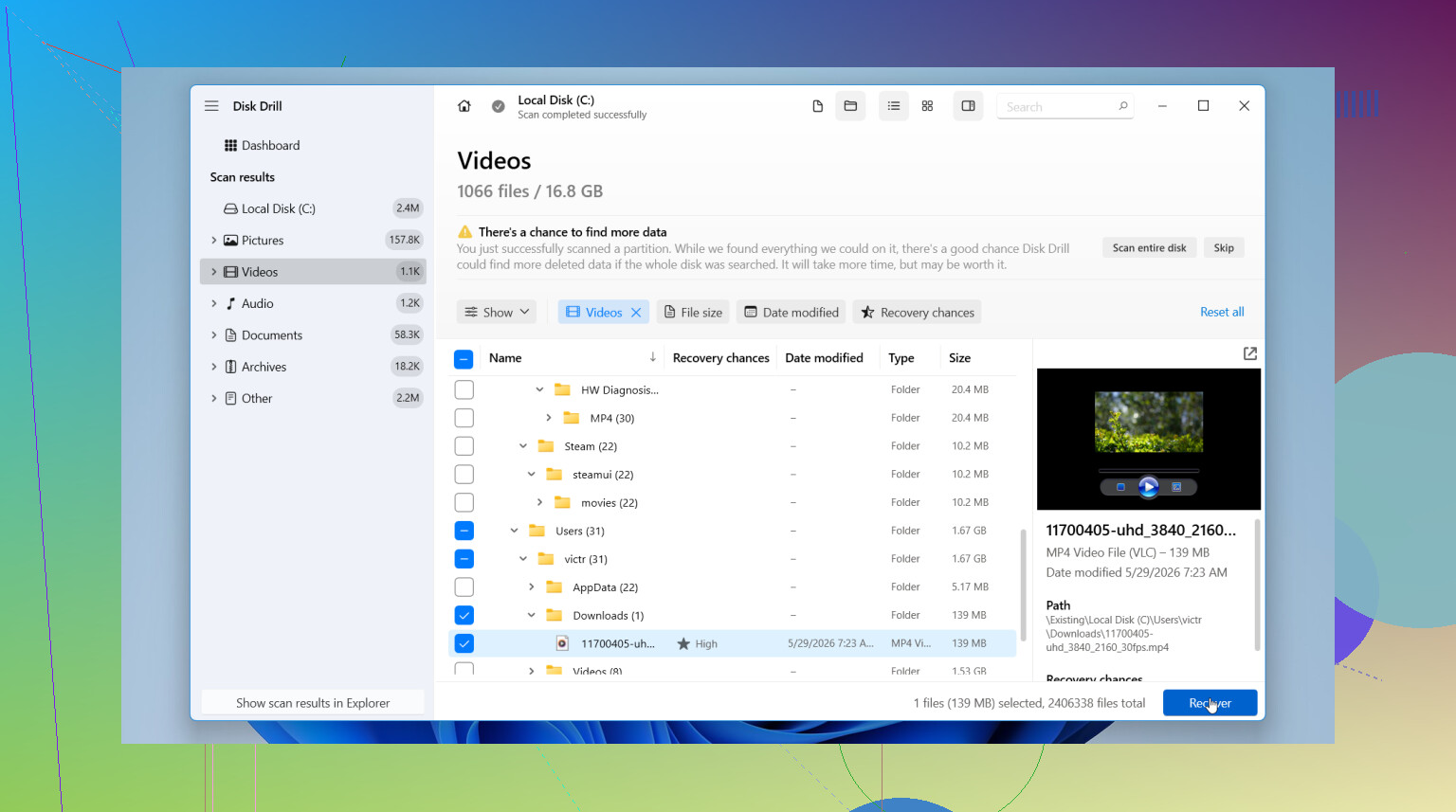
フォーラムでよく挙がる多くのツールよりも、私は Disk Drill のほうがうまくいくことが多かったです。大きな理由は単純です。扱いづらくないからです。ドライブを選び、スキャンし、結果を絞り込み、見つかったものをプレビューし、それから別の場所に復元します。ファイル復旧を頻繁にやらない人にとっては、ウェブサイト上の気の利いた文句より、そこがずっと重要です。
私のおおまかな手順はこうです。
- 可能なら Disk Drill は別のドライブにインストールする。
- 失われたファイルがあったドライブを選ぶ。
- スキャンを実行して、最後まで終わらせる。理由がはっきりしていない限り、途中で止めない。
- 覚えているなら、ファイル名、種類、日付で検索する。
- 復元する前にファイルをプレビューする。
- 復元したファイルは、スキャンしたのと同じドライブではなく、別のドライブに保存する。
最後の部分は重要です。同じドライブに復元すると、まだ復旧可能なほかのデータを上書きしてしまう危険があります。これを一度やってしまい、その後で2つ目のファイルが壊れて戻ってきた理由を不思議がる人を見たことがあります。
私がいちばん気に入ったのはプレビュー機能です。復元に時間をかける前に、ファイルが開くか、無事そうに見えるかをすぐ確認できます。私の使用経験では、ファイルシステムの情報がまだ残っている場合、いくつかの無料オプションよりもファイル名やフォルダ構造をうまく保ってくれます。Windows 版では、無料版でスキャンとプレビューが無制限、さらに 100 MB までなら無料で復元できます。
無料で行きたいなら、よく挙がる答えは PhotoRec です。使えます。私も使ったことがあります。ただ、スキャン後にはかなり雑然とした結果を目の前に置かれます。ファイルシグネチャに大きく頼るため、ファイル名やフォルダパスはよく消えてしまいます。recup フォルダの中にある f123456.jpg のような名前のファイルの山を、自分で仕分けすることになります。大量の写真をまとめて救出するには十分です。先週火曜日の1つの書類を探すには、あまり楽しくありません。
なので、よりすっきりした方法を取りたいなら、私はまず Disk Drill から始めます。費用をゼロにしたくて、後の整理作業が苦でないなら、PhotoRec も十分に価値があります。
はい、Windows 11 での無料復元はまだ可能ですが、その後もPCを使い続けると成功率はすぐに下がります。
大きな点では @mikeappsreviewer に賛成です。ドライブへの書き込みを止めてください。無料で使う場合に、最初から PhotoRec に飛びつく点については少し意見が違います。使えますが、Office 文書では復元結果の仕分けが悪夢になりがちです。
代わりに、この順番で試してください。
- まず Microsoft の Windows File Recovery を確認してください。無料です。Terminal で動作するのでやや扱いにくいですが、ファイルシステムに十分な情報が残っている場合、シグネチャのみのツールよりきれいに復元できます。
- ファイルが Desktop、Documents、または Pictures にあった場合は、OneDrive のバージョン履歴とごみ箱を確認してください。
- GUI が必要なら、まず Disk Drill でスキャンしてください。無料のスキャンとプレビューで、余計なことをする前にファイルがまだ残っているか確認できます。Windows では無料復元の上限が小さいため、緊急性の高いいくつかのファイルに最適です。
- ファイル名が重要でないなら、その後で PhotoRec を使ってください。
もうひとつ。Windows 11 の SSD は、TRIM によってブロックがすぐ消去されることが多いため、削除ファイルの復元には厳しいです。通常は HDD のほうが見込みがあります。
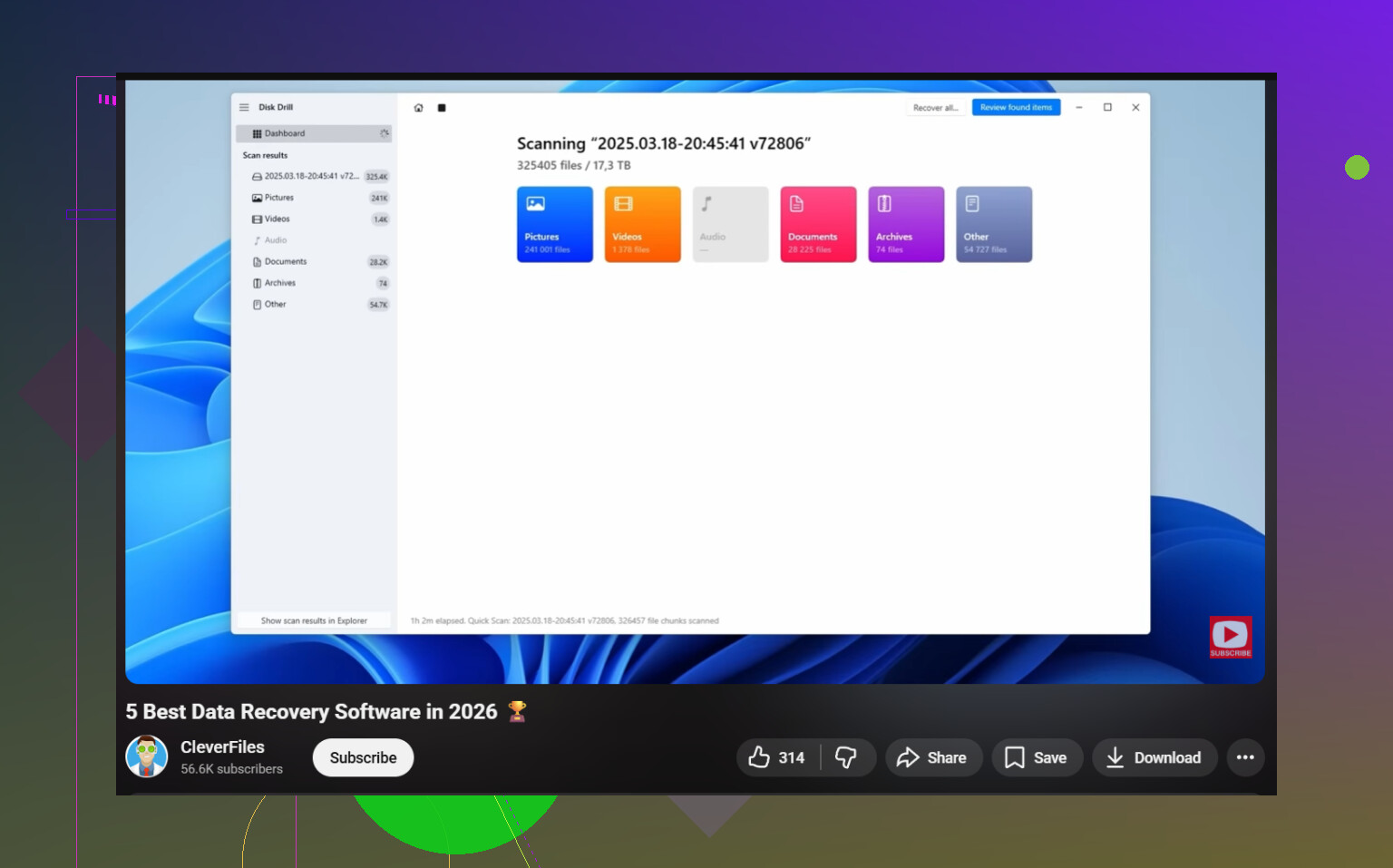
簡単な手順説明として、この Windows PC向けの最高のデータ復元ソフトに関する動画 は基本をかなり分かりやすく説明しています。
復元先は別のドライブにしてください。同じドライブはだめです。そこで多くの人が失敗します。
はい、時々です。いつもではありません。無料の部分は本当ですが、タイミングの部分が問題です。
削除されたファイルを復元するためにドライブをこれ以上使わないほうがいいという点では、@mikeappsreviewer と @stellacadente にだいたい同意しますが、多くの人が見落としがちなことを一つ付け加えたいです。削除されたファイルがメインの C: ドライブにあり、しかも Windows がまだそこから動作している場合、システムは毎分バックグラウンドで書き込みを続けています。なので、無料でできる最も安全な方法は、可能であれば PC の電源を切って、別のコンピューターや起動可能な USB から作業することです。少し面倒ですが、そのほうが安全です。
相手があまり触れていなかった無料の選択肢をいくつか挙げます。
- 一時的なアプリのキャッシュを確認する。Word、Excel、Adobe、一部のエディターは自動保存コピーを保持していることがあります。
- ダウンロードしたファイルだった場合は、ブラウザーのダウンロード履歴と保存元フォルダーを確認する。
C:\Users\YourName\AppData内で、アプリ固有の復元フォルダーを探す。- Notepad、Office、または Adobe のクラウド保存を使ったことがあるなら、バージョンがまだどこかに残っている可能性があります。
Windows 11 で実際に無料で削除ファイルを復元する方法としては、Microsoft の Windows File Recovery は正当なツールですが、使い方は少し取っつきにくいです。コマンドを扱える人向けです。まず中身を確認しやすいものが欲しいなら、Disk Drill はスキャンしてプレビューしてからどうするか決められるので便利です。復元アプリの無料上限はあまり好きではありませんが、重要なファイルが数個なら十分なこともあります。
一つ異論を挟みたいのは、PhotoRec を無料の定番回答のように扱う人がいることです。文書ファイルが混在している場合、それは正直かなり混沌とした結果になりがちです。
あと、これが SSD だった場合は、TRIM が強烈なので、期待外れな結果になる覚悟をしておいてください。
参考になるスレッドのタイトル: ごみ箱を空にした後の Windows 11 削除ファイル復元のヒント
他の人たちが軽くしか触れていない観点を1つ付け加えると、ファイルがアプリのワークスペースから削除された場合、ブロックレベルの復旧をまったく行わなくても復元できる可能性があります。
スキャナーを使う前に、まず以下を確認してください。
- Office の自動回復フォルダー
- Adobe の最近使ったファイルとクラウドキャッシュ
- ブラウザーのダウンロード履歴
- 送受信したメールの添付ファイル
- Teams、Slack、Discord、WhatsApp Desktop の共有ファイル
- プリンターまたはスキャナーアプリのエクスポートフォルダー
- ファイルを作成した正確なアプリの一時フォルダー
私は「何があっても即座にシャットダウンすべき」という助言には少し異論があります。暗号化された BitLocker システムでは、準備ができていない状態で電源を切ると、状況が複雑になることがあります。別の問題を作るくらいなら、書き込みを避けつつ素早く動くほうがよいです。
スキャンを行う場合、Disk Drill は、@stellacadente、@techchizkid、@mikeappsreviewer がすでに挙げている組み込みまたは無料の選択肢の次として、妥当な中間的選択肢です。
Disk Drill の利点:
- プレビューが簡単
- 多くの無料ツールよりフィルタリングが優秀
- 生のシグネチャ復旧より混沌としていない
- 復旧を試す価値があるかどうかの確認に適している
Disk Drill の欠点:
- Windows の無料復旧上限が小さい
- 不注意だとインストール自体がディスクに書き込みを行う可能性がある
- ディープスキャンでは大量の不要データや重複が返ることがある
ベストプラクティス: 可能であればドライブを取り外し、セカンダリドライブとして別の PC に接続してください。そうすることで上書きのリスクを大幅に減らせます。ファイルが本当に重要なら、まずドライブの完全なイメージを作成し、そのイメージから復旧してください。元のドライブから直接復旧するのではありません。その方法は遅くなりますが、稼働中のディスクを繰り返しいじるより安全です。