Mein iPhone-Speicher ist fast voll, und ich habe bemerkt, dass einige Apps unter Dokumente und Daten viel Speicherplatz verwenden. Ich habe bereits Dateien innerhalb der Apps gelöscht, aber die Speicherplatzanzeige hat sich kaum verändert. Ich brauche Hilfe dabei herauszufinden, wie ich Dokumente und Daten für bestimmte iPhone-Apps löschen kann, ohne etwas Wichtiges zu verlieren.
Ich bin vor einer Weile gegen dieselbe Wand gelaufen. Mein iPhone sagte ständig, dass Dokumente und Daten den Speicher auffressen, und ich konnte nicht erkennen, was überhaupt darin war. Apple versteckt die Details, deshalb wird das Aufräumen schnell zum Rätselraten.
Was ich herausgefunden habe, ist einfach. Dokumente und Daten sind die zusätzlichen Sachen, die Apps im Laufe der Zeit anhäufen. Zwischengespeicherte Bilder, gespeicherte Logins, Cookies, Wiedergabeverlauf, heruntergeladene Clips, temporäre Dateien, all das landet dort. Scrolle ein paar Wochen durch Instagram, Facebook, TikTok und dein Handy fängt an, Medien zu horten, die du nie behalten wolltest. Anfangs hilft es der App-Geschwindigkeit. Später frisst es Speicher.
Wenn Facebook zu den Übeltätern gehört, fang in der App an. Öffne die Einstellungen, suche Browser-Einstellungen und lösche dort Cookies und Cache. Das habe ich zuerst gemacht. Es hat ein wenig geholfen, aber nur ein wenig. Die Zahl hat sich kaum bewegt.
Die Lösung, die bei mir funktioniert hat, war härter. Lösche die App und installiere sie dann erneut. Nicht auslagern. Beim Auslagern bleibt der gespeicherte App-Müll erhalten. Du brauchst App löschen in iPhone-Speicher, wenn auch die App-Daten verschwinden sollen. Nach der Neuinstallation sind manche Apps von mehreren Gigabyte auf fast nichts geschrumpft. Nervig, ja. Effektiv, auch ja.
Fotos war die andere Falle. Ich habe einen Haufen Videos und Screenshots gelöscht und sofortige Ergebnisse erwartet. Nichts hat sich geändert. Es stellte sich heraus, dass sie in Zuletzt gelöscht lagen. Das iPhone behält gelöschte Fotos dort 40 Tage lang, wenn du es nicht selbst leerst. Gehe zu Fotos, Alben, scrolle nach unten, öffne Zuletzt gelöscht und entferne sie endgültig. Ich habe erlebt, wie das die Leute immer wieder täuscht.
Sobald mein freier Speicher auf die letzten 1 GB oder 2 GB gesunken war, fing das Handy an, völlig überfordert zu wirken. Die Kamera brauchte ewig zum Öffnen. Apps stürzten ab. Beim Tippen gab es Verzögerungen. Es fühlte sich wie alte Hardware an, aber das Problem war der Speicher. iPhones verhalten sich seltsam, wenn nicht genug Platz für temporäre Dateien übrig ist.
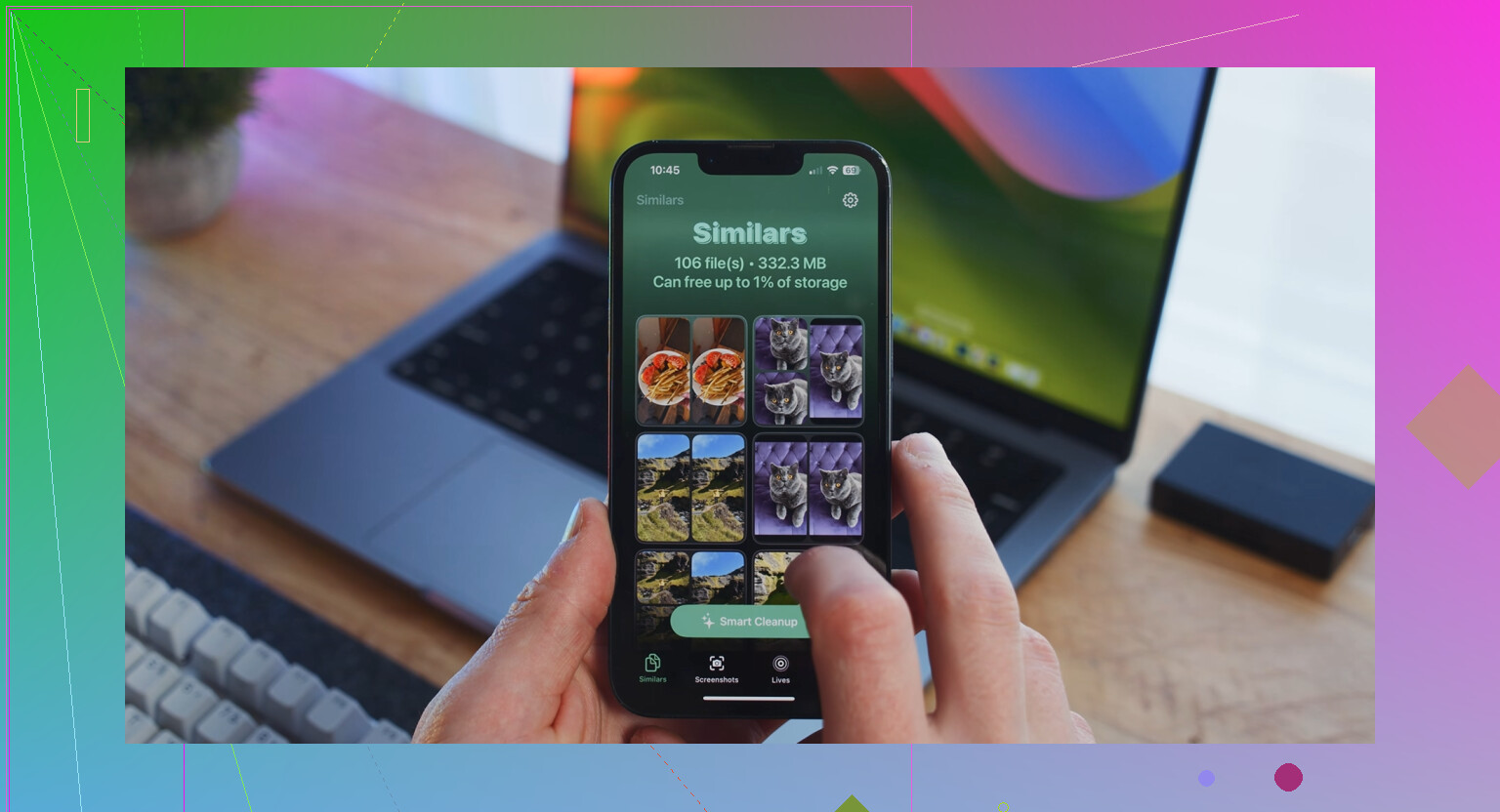
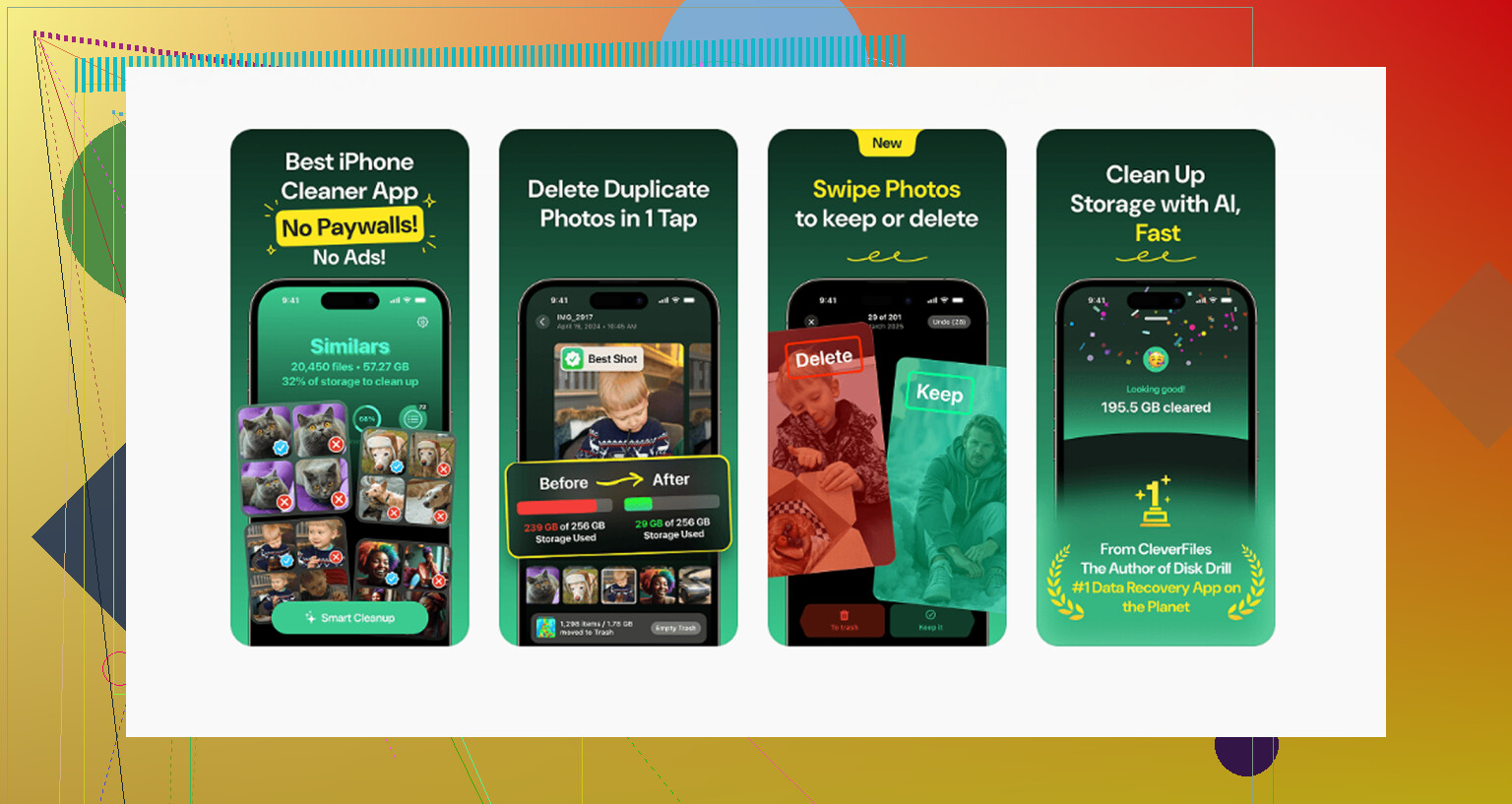
Ich habe viel zu lange von Hand aufgeräumt und trotzdem riesige Nachrichtenanhänge, doppelte Aufnahmen und zufällige lange Videos übersehen, die in der Mediathek vergraben waren. Das einzige Tool, das ich am Ende behalten habe, war Clever Cleaner. So etwas sage ich nicht oft, weil sich die meisten Aufräum-Apps fragwürdig oder nervig anfühlen, aber diese hier war kostenlos, als ich sie benutzt habe, keine Bezahlschranke sprang mir entgegen und auch kein Werbezirkus.
Den Teil, den ich am meisten benutzt habe, war der Reiter Schwergewichte. Dort werden Medien nach Größe aufgelistet, sodass sich die schlimmsten Dateien nicht mehr verstecken. Ich habe ein paar riesige Clips gefunden, von denen ich vergessen hatte, dass sie existieren. Der Bereich Ähnliches hat auch geholfen, weil meine Kameraaufnahmen voller fünf Versionen desselben Fotos waren, da ich nie die erste auswähle. Ein Detail, das mir gefallen hat: Die Verarbeitung läuft auf dem Gerät, also werden deine Fotos nicht irgendwohin verschickt. Außerdem werden Dateigrößen vor dem Löschen angezeigt, was die Entscheidung erleichtert hat, was sich zu entfernen lohnt.
Nachdem ich etwa 8 GB freigemacht hatte, hörten die Verzögerungen so gut wie auf. Wenn du Dinge aufräumst und der Speicherstand trotzdem festzuhängen scheint, starte das Handy neu. Ich musste das einmal machen, bevor die Zahl korrekt aktualisiert wurde. Nach einem iOS-Update zu suchen hat auf einem anderen Gerät auch geholfen. Trotzdem kamen die größten Verbesserungen durch angesammelten App-Cache, versteckte Anhänge und alte Medien. Genau dort war mein Speicherplatz hin, ganz einfach.
Was bei bestimmten Apps normalerweise funktioniert, ist zu prüfen, ob die App ihren Datenmüll auch in iCloud speichert. Viele Leute überspringen diesen Teil.
Gehe zu Einstellungen, Apple-ID, iCloud, Speicher verwalten. Suche dort nach derselben App. Wenn dort alte App-Daten in iCloud gespeichert sind, bringt das Löschen lokaler Dateien in der App nicht viel. Entferne die veralteten iCloud-Daten, wenn du sie nicht brauchst. Sei dabei aber vorsichtig, manche Apps speichern dort Spielstände oder Chats.
Prüfe auch Nachrichten. Nachrichtenanhänge tauchen oft wie ein rätselhaft wachsender Speicherverbrauch auf. Einstellungen, Allgemein, iPhone-Speicher, Nachrichten. Sieh dir große Fotos, Videos, GIFs und Sticker an. Ich habe erlebt, dass das auf Handys mit jahrelangen Chats 5 GB bis 20 GB frisst.
Ich widerspreche @mikeappsreviewer in einem Punkt teilweise. Eine Neuinstallation ist effektiv, aber nicht immer der erste Schritt bei Apps mit Entwürfen, Offline-Dateien oder Logins, die du vergessen hast. Probiere zuerst den eigenen Download-Manager der App, etwa bei Spotify, Netflix, YouTube, Podcasts, Audible, Google Maps. Diese Offline-Dateien bleiben oft liegen.
Wenn du einen schnelleren Weg willst, um herauszufinden, was außerhalb der App-Menüs den Speicher aufbläht, ist Clever Cleaner einen Blick wert. Diese Clever Cleaner Bewertung für die Bereinigung des iPhone-Speichers bietet eine solide Übersicht. Es hilft dabei, große Videos, doppelte Fotos und andere Dinge zu finden, die iOS ziemlich schlecht versteckt. Apple macht das viel nerviger, als es sein sollte.
Eine Sache würde ich zu dem hinzufügen, was @mikeappsreviewer und @waldgeist gesagt haben: Manchmal ist die Zahl, die du unter Dokumente und Daten siehst, gar kein Müll, sondern App-Datenbanken. Deshalb bringt das Löschen einiger Dateien innerhalb der App kaum etwas. Mail, Safari, Nachrichten, WhatsApp, Podcast-Apps, sogar Notizen können riesige lokale Indizes und Konversationsspeicher aufbauen.
Ein paar Dinge, die es wert sind, geprüft zu werden und auf die sie nicht wirklich eingegangen sind:
- Safari-Websitedaten: Einstellungen > Safari > Verlauf und Websitedaten löschen. Der Safari-Cache kann seltsam groß werden.
- Mail-App: Wenn du mehrere Accounts hast, können alte Anhänge und synchronisierte Mails den Speicher aufblähen. Das Entfernen und erneute Hinzufügen des Accounts verkleinert ihn manchmal schneller, als darauf zu warten, dass iOS sich selbst wieder einrenkt.
- Podcast- und Musik-Apps: Selbst wenn Folgen als gelöscht angezeigt werden, kann automatisches Herunterladen den Speicher heimlich wieder auffüllen. Schalte diesen Mist zuerst aus, sonst machst du morgen dieselbe Bereinigung noch einmal.
- App-Updates, die in der Schwebe hängen: Manchmal behält eine App temporäre Installationsdateien. Ein Neustart plus ein iOS-Update kann das bereinigen.
Ich bin mit dem Ansatz alles löschen und neu installieren als Standardlösung leicht nicht einverstanden. Es funktioniert, klar, aber bei Apps wie WhatsApp oder Notiz-Apps kann das schnell schiefgehen, wenn du vergessen hast, was gesichert ist. Ich würde Neuinstallationen als Schritt zwei behandeln, nicht als Schritt eins.
Außerdem können die Speicherdiagramme auf dem iPhone stark hinterherhinken. Ich habe erlebt, dass sie Stunden brauchen, um sich neu zu berechnen. Wenn du also etwas löschst und die Zahl unverändert aussieht, warte erst ein wenig, bevor du annimmst, dass es nicht funktioniert hat.
Wenn du große Mediendateien schneller aufspüren willst, ist Clever Cleaner tatsächlich nützlich, um riesige Dateien und doppelte Bilder zu finden, die iOS direkt vor deinen Augen versteckt. Und wenn du eine solide Schritt-für-Schritt-Anleitung willst, ist dieses iPhone-Speicherbereinigungsvideo zum Löschen von verstecktem Müll und großen Dateien leichter nachzuvollziehen als Apples Menüs, tbh.