Die GPT-Partitionstabelle meines Laufwerks scheint nach einer fehlgeschlagenen Partitionsänderung beschädigt zu sein, und Windows zeigt die Partitionen nicht mehr korrekt an. Ich benötige Hilfe bei der Wiederherstellung der GPT-Partitionstabelle, möglichst ohne Datenverlust. Was ist der sicherste Weg, die Partitionen wiederherzustellen, ohne den Datenträger zu formatieren?
Als Erstes: Lass Windows noch nichts reparieren. Wenn angezeigt wird, dass das Laufwerk formatiert werden muss, brich ab. Wenn der Datenträger als Nicht zugeordnet, RAW oder als GPT-Schutzpartition angezeigt wird, bedeutet das nicht automatisch, dass die Dateien weg sind. Sehr oft sind die Daten noch da, aber die Partitionsinformationen, die Windows zum Lesen braucht, sind beschädigt oder werden falsch interpretiert.
Am sichersten ist es, die Nutzung dieses Laufwerks sofort zu stoppen. Kopiere nichts darauf, formatiere es nicht, führe keine zufälligen Reparaturbefehle aus und boote nicht weiter davon, wenn es dein Systemlaufwerk ist. Jeder Schreibvorgang auf den Datenträger kann Dateien überschreiben, die du wiederherstellen möchtest. Wenn es das Hauptlaufwerk des PCs ist, starte von einem Wiederherstellungs-USB-Stick oder schließe das Laufwerk als sekundären Datenträger an einen anderen Rechner an.
Ich würde versuchen, die Dateien wiederherzustellen, bevor ich versuche, die Partitionstabelle direkt an Ort und Stelle neu aufzubauen. Ein Neuaufbau kann funktionieren, aber genau dabei treffen Leute oft eine falsche Entscheidung und machen aus einem wiederherstellbaren Problem ein viel schlimmeres. Eine Recovery-App ist normalerweise der risikoärmere Weg, weil sie den physischen Datenträger scannt und gefundene Dateien an einen anderen Ort kopiert.
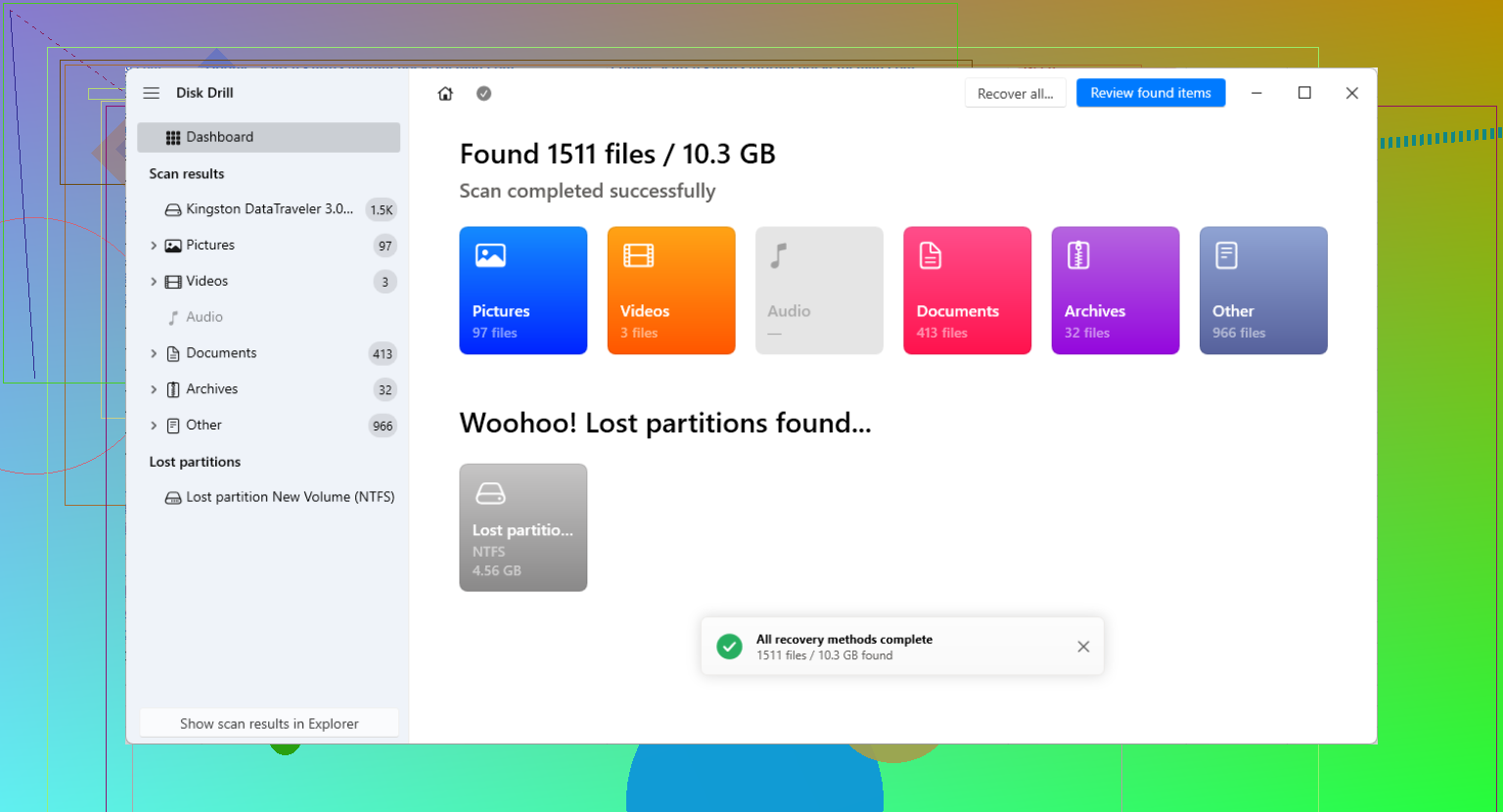
Eine Option dafür ist Disk Drill. Es ist für genau solche Situationen gemacht, in denen die Partitionstabelle fehlen oder beschädigt sein könnte. Du solltest den gesamten physischen Datenträger scannen, nicht die fehlende Partition, und dann prüfen, was gefunden wird, bevor du etwas wiederherstellst.
Der grundlegende Ablauf ist:
- Wähle in der Recovery-Software den tatsächlichen physischen Datenträger aus.
- Führe einen Tiefenscan aus, damit nach verlorenen Partitionen und Dateisignaturen gesucht werden kann.
- Nutze die Vorschau, um zu prüfen, ob die Dateien intakt aussehen.
- Stelle die Dateien auf einem anderen physischen Laufwerk wieder her, niemals zurück auf das beschädigte.
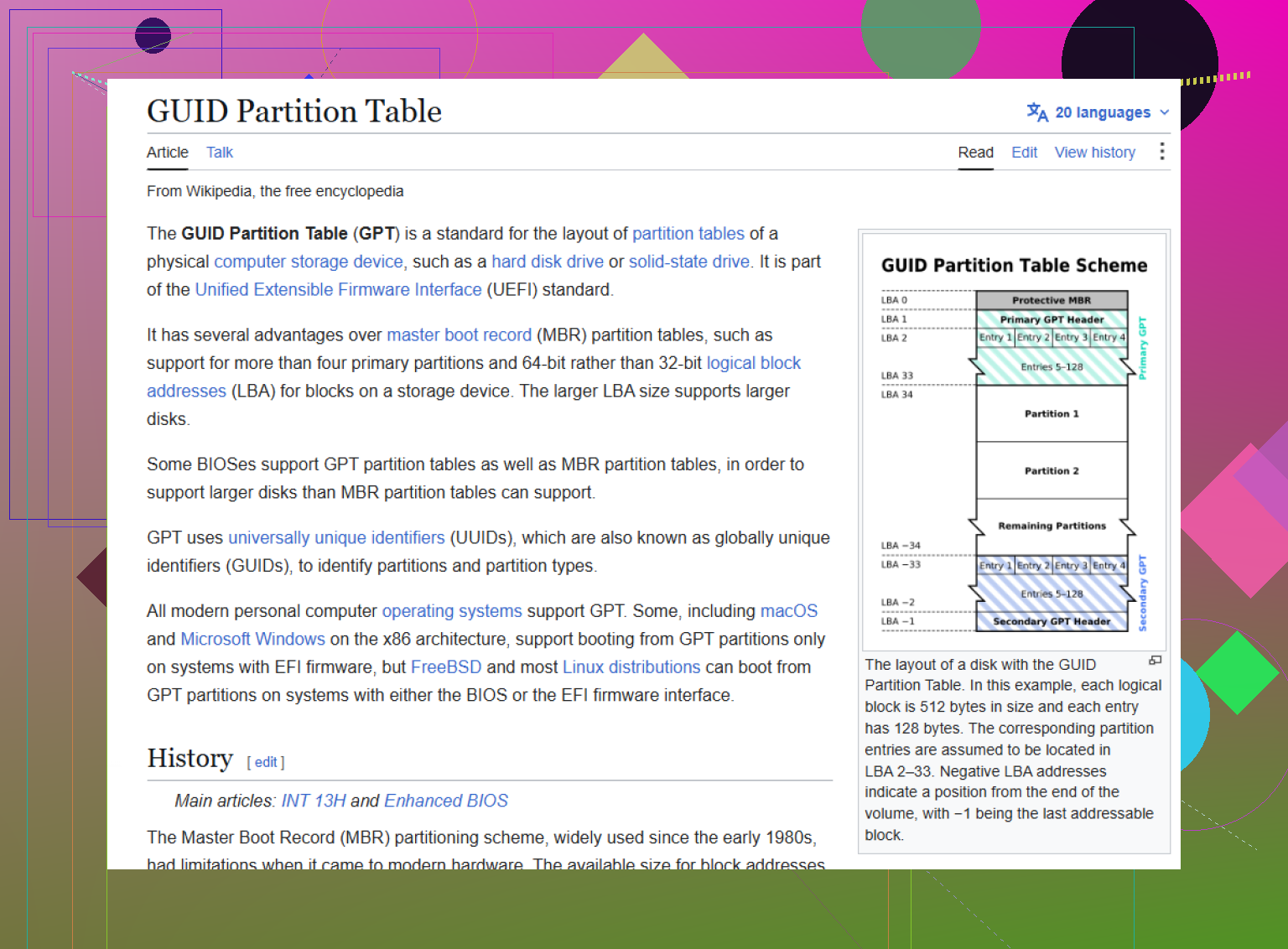
Wenn du mit Kommandozeilen-Tools vertraut bist, ist auch TestDisk hilfreich zu kennen. Es ist kostenlos und Open Source und kann manchmal ein GPT-Layout wiederherstellen, indem es den Backup-GPT-Header am Ende des Datenträgers findet. GPT speichert einen Haupt-Header nahe am Anfang und ein Backup am Ende. Wenn also nur der Haupt-Header beschädigt ist, können Tools wie TestDisk oder gdisk ihn möglicherweise rekonstruieren.
Allerdings ist TestDisk nicht besonders einsteigerfreundlich. Wenn du den falschen Datenträger auswählst oder die falsche Struktur schreibst, kannst du die Wiederherstellung erschweren. Ich würde diesen Weg erst gehen, nachdem du die wichtigen Dateien kopiert hast, oder wenn du sicher bist, dass du verstehst, wonach gefragt wird.
Noch etwas, das du prüfen solltest, besonders bei externen Laufwerken: Die Meldung GPT-Schutzpartition kann auftreten, wenn ein Laufwerk zwischen einem Gehäuse, einer USB-Dockingstation und einer direkten SATA-Verbindung gewechselt wird. Manche Docks/Gehäuse präsentieren das Laufwerk mit einer anderen Sektorgröße, zum Beispiel 512-Byte- statt 4096-Byte-Blöcken. Wenn das Laufwerk partitioniert wurde, während es in einem solchen Gerät war, kann Windows es möglicherweise nicht korrekt lesen, wenn es auf andere Weise verbunden wird.
Wenn das also nach dem Umstecken des Laufwerks begonnen hat, versuche zuerst, es wieder in die ursprüngliche Dockingstation oder das ursprüngliche Gehäuse einzusetzen. Führe nicht den clean-Befehl von Diskpart aus. Dadurch wird die Partitionstabelle gelöscht und du hast ein weiteres Problem zu lösen.
Wenn die Daten mehr wert sind als die Kosten für ein weiteres Laufwerk, erstellen Sie ein Sektor-für-Sektor-Image, bevor Sie versuchen, irgendetwas wiederherzustellen. Das ist hier das fehlende Sicherheitsnetz. Tools wie TestDisk/gdisk können eine GPT neu aufbauen, aber der Schreibvorgang ist der riskante Teil, besonders nach einer fehlgeschlagenen Größenänderung oder Verschiebung. Arbeiten Sie von einem Klon oder Image aus und versuchen Sie dann zuerst die Partitionswiederherstellung auf dieser Kopie. Wenn die neu aufgebaute Tabelle falsch aussieht, können Sie den Versuch verwerfen und von vorn beginnen, anstatt die einzige Kopie zu beschädigen. Ich stimme zu, Windows nicht formatieren oder reparieren zu lassen, aber ich würde die beschädigte Festplatte nicht zum Experiment machen.
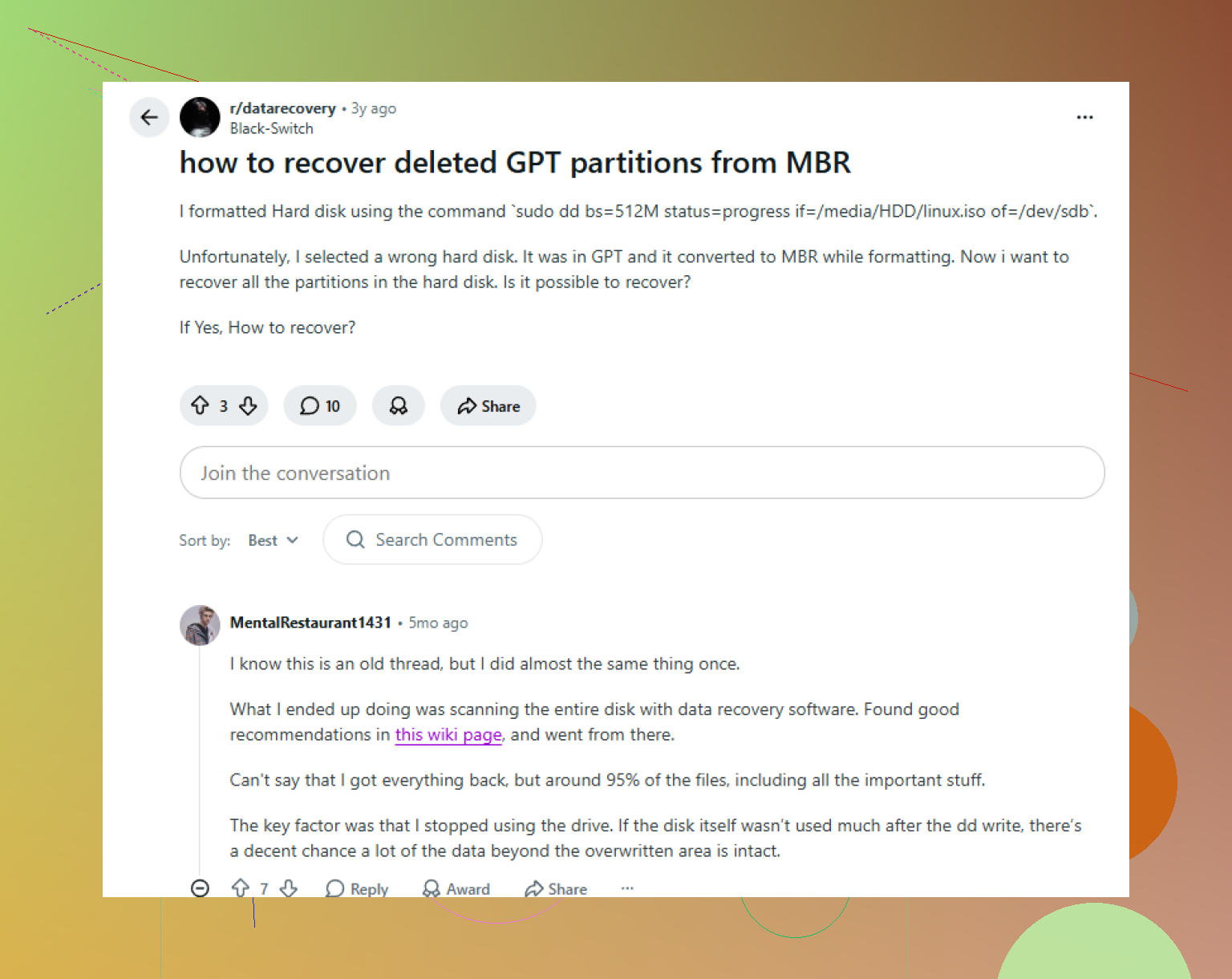
Möglicherweise können Sie die GPT nicht sauber wiederherstellen, wenn die fehlgeschlagene Partitionsänderung bereits damit begonnen hatte, Daten zu verschieben oder ihre Größe zu ändern. Die Partitionstabelle ist nur die Karte. Wenn die Karte gelöscht wurde, ist das normalerweise behebbar. Wenn die Straße darunter gerade umgebaut wurde und die Arbeit auf halbem Weg stoppte, kann das Neuerstellen der Karte trotzdem zu einem beschädigten Dateisystem führen.
Deshalb würde ich Wiederaufbau der GPT nicht als erstes Ziel betrachten. Das erste Ziel ist, die alten Start- und Endpunkte der Partitionen zu identifizieren, ohne etwas zu schreiben. Wenn diese gefunden werden können, ist das Wiederherstellen der Tabelle größtenteils nur das Zurücksetzen derselben Koordinaten. Wenn sie nicht mit Sicherheit gefunden werden können, ist das Schreiben einer neuen GPT ein Ratespiel.
@nachtschatten hat recht damit, zuerst ein Image der Festplatte zu erstellen. Nicht glamourös, aber es verändert die ganze Situation. Eine Rohkopie erlaubt Ihnen, Fehler zu machen. Ohne sie wird jedes Probieren Sie das Werkzeug ein wenig beängstigend, weil der letzte Schritt normalerweise ein Schreibvorgang auf das beschädigte Laufwerk ist.
Worauf ich strikt achten würde, ist Folgendes: Schreiben Sie ein wiederhergestelltes Partitionslayout nicht einfach deshalb, weil ein Werkzeug etwas gefunden hat, das ungefähr passend aussieht. Viele Wiederherstellungswerkzeuge zeigen mehrere mögliche NTFS/exFAT/Linux-Partitionen aus alten Layouts, früheren Installationen, Backup-Metadaten oder teilweisen Verschiebungen. Einige davon haben sogar glaubwürdige Größen. Bevor Sie irgendetwas schreiben, prüfen Sie, ob die gefundene Partition tatsächlich Ihre erwarteten Ordner und Dateien auflisten kann. In TestDisk ist es zum Beispiel wichtiger, Dateien aus der gefundenen Partition aufzulisten, als nur eine grüne Zeile in der Partitionsliste zu sehen.
Wenn Sie gdisk verwenden, achten Sie darauf, ob es sagt, dass die Backup-GPT gültig ist. GPT hat normalerweise eine primäre Tabelle nahe dem Anfang der Festplatte und ein Backup am Ende, daher ist eine beschädigte primäre GPT oft aus dem Backup wiederherstellbar. Aber das hilft nur, wenn das Backup noch zum tatsächlichen Layout der Festplatte passt. Nach einer fehlgeschlagenen Größenänderung kann der Backup-Header das alte Layout beschreiben, während das Dateisystem möglicherweise teilweise verändert wurde. Diese Diskrepanz ist der Punkt, an dem Menschen in die Irre geführt werden.
Eine grobe sichere Reihenfolge wäre:
- Hören Sie auf, die Festplatte zu verwenden.
- Klonen Sie sie oder erstellen Sie ein sektorweises Image auf ein anderes Laufwerk mit gleicher oder größerer Größe.
- Arbeiten Sie nur auf dem Klon.
- Scannen Sie das physische Festplatten-Image, nicht einen Laufwerksbuchstaben.
- Bestätigen Sie die gefundenen Partitionen, indem Sie die Dateinamen darin durchsuchen.
- Erwägen Sie erst dann, die wiederhergestellte GPT auf den Klon zu schreiben.
- Wenn der Klon korrekt eingebunden wird und sich die Dateien öffnen lassen, kopieren Sie die Daten woandershin, bevor Sie das Original anfassen.
Wenn dies eine Windows-Systemfestplatte ist, rechnen Sie mit mehreren Partitionen, nicht nur C:. Es kann eine EFI-Systempartition, eine Microsoft Reserved-Partition, die Haupt-Windows-Partition und eine Wiederherstellungspartition geben. Die kleinen zu verlieren ist ärgerlich, aber normalerweise nicht dasselbe wie der Verlust Ihrer Daten. Der Startsektor der Hauptpartition ist der kritische Teil. Wenn Sie C: mit dem falschen Startsektor neu erstellen, kann Windows sie als RAW erkennen, obwohl die Daten noch dort liegen.
Eine weitere einfache Falle ist, in der Datenträgerverwaltung eine neue Partition mit derselben Größe zu erstellen. Tun Sie das nicht. Das Erstellen einer neuen Partition schreibt neue Metadaten. Selbst wenn Sie sich entscheiden, sie nicht zu formatieren, verändern Sie trotzdem die Festplatte. Bei der Partitionswiederherstellung geht es darum, die alten Grenzen zu finden, nicht neue zu erstellen, die ähnlich aussehen.
Wenn BitLocker aktiviert war, verändert das, wie wiederhergestellt aussieht. Ein Scanner kann die Partition finden, aber der Inhalt wird nicht normal in der Vorschau angezeigt, es sei denn, die BitLocker-Metadaten sind intakt und Sie haben den Wiederherstellungsschlüssel. In diesem Fall können zufällige Reparaturversuche die Situation verschlimmern, weil der Verschlüsselungs-Header wichtig ist.
Also ja, die GPT kann oft wiederhergestellt werden, während die Daten erhalten bleiben, aber nur dann, wenn das wiederhergestellte Layout vor dem Schreiben überprüft wird. Wenn Sie hauptsächlich die Dateien zurück benötigen, stellen Sie sie zuerst auf einer anderen Festplatte wieder her und kümmern Sie sich später darum, das Original wieder bootfähig zu machen. Wenn Sie hauptsächlich die Festplattenstruktur wiederherstellen müssen, tun Sie es auf einem Klon und seien Sie sehr wählerisch beim Akzeptieren jeder vorgeschlagenen Partitionstabelle.
Führen Sie auf diesem Laufwerk nicht chkdsk /f, bootrec, diskpart clean oder irgendeine Aufforderung zum Initialisieren des Datenträgers aus. Diese Werkzeuge sind für andere Probleme gedacht. CHKDSK benötigt ein Dateisystem, das es verstehen kann, und wenn Windows bereits bei den Partitionsgrenzen durcheinanderkommt, kann es versehentlich das Falsche reparieren oder Änderungen an Stellen schreiben, die Sie noch unverändert brauchen.
Das fehlende Detail, das ich vor jedem Neuaufbau prüfen würde, ist, ob das Laufwerk tatsächlich gesund ist. Eine fehlgeschlagene Partitionsvergrößerung kann nur eine Software-Unterbrechung sein, sie kann aber auch das erste Anzeichen für fehlerhafte Sektoren oder einen instabilen USB-Adapter sein. Wenn die Festplatte klickt, die Verbindung verliert, I/O-Fehler ausgibt oder beim Scannen ewig braucht, behandeln Sie das nicht mehr als Problem der Partitionstabelle. Erstellen Sie ein Abbild mit einem Werkzeug, das Lesefehler toleriert, und arbeiten Sie dann mit dem Abbild. Ein normales Klon-Tool kann an einem einzigen fehlerhaften Bereich hängen bleiben und Stunden verschwenden.
Speziell bei GPT gibt es zwei verschiedene Arten der Wiederherstellung, die oft durcheinandergebracht werden. Das Wiederherstellen der GPT bedeutet, Partitionseinträge mit den richtigen Startsektoren, Endsektoren und Partitionstypen zurückzuschreiben. Dateiwiederherstellung bedeutet, die Inhalte zu scannen und Dateien herauszukopieren. Wenn Sie die Daten mehr brauchen als die Fähigkeit, den Datenträger wieder bootfähig zu machen, ist Dateiwiederherstellung zuerst meist der vernünftigere Weg. Wenn Sie die Partitionstabelle wiederherstellen müssen, dann ja, TestDisk/gdisk kann funktionieren, aber nur, wenn das, was sie finden, dem tatsächlichen alten Layout entspricht.
Ein kleiner Haken: Verlassen Sie sich nicht nur auf die Partitionsgröße. Zwei NTFS-Partitionen können in der Größe ähnlich aussehen, besonders wenn Windows mehr als einmal auf dem Datenträger installiert wurde. Der Startsektor ist die wichtige Zahl. Wenn ein Werkzeug eine mögliche Partition findet, schauen Sie hinein, bevor Sie irgendetwas schreiben. Vertraute Ordner der obersten Ebene zu sehen ist besser, als nur NTFS gefunden zu sehen. Tatsächliche aktuelle Dateinamen zu sehen ist noch besser. Wenn es nur generische alte Ordner oder unleserliche Namen findet, schreiben Sie dieses Layout nicht.
Wenn Sie Disk Drill, TestDisk, R-Studio, DMDE oder etwas Ähnliches verwenden, scannen Sie den physischen Datenträger oder das Abbild, nicht irgendeinen defekten Laufwerksbuchstaben, den Windows erfunden hat. Stellen Sie auf einem anderen Laufwerk wieder her. Nachdem die Dateien sicher sind, können Sie es sich leisten, mit dem Schreiben einer reparierten GPT auf den Klon zu experimentieren. Zu versuchen, das ursprüngliche Laufwerk gleich als ersten Schritt wieder einzubinden, ist verlockend, aber dabei kommt der riskanteste Schritt vor dem Sicherungsschritt.