Ich habe versehentlich wichtige Fotos und Dokumente von meinem USB-Stick gelöscht und dann festgestellt, dass gelöschte USB-Dateien nicht im Papierkorb landen. Ich brauche Hilfe dabei, den besten Weg zu finden, um Dateien von einem USB-Stick wiederherzustellen, bevor sie überschrieben werden. Gibt es sichere Wiederherstellungsschritte oder Tools, die tatsächlich funktionieren?
Das ist mir schon einmal mit USB-Sticks passiert. Das Löschen von einem USB-Laufwerk ist nicht dasselbe wie das Löschen von deinem Hauptlaufwerk. Oft wird der Papierkorb umgangen, sodass es sofort endgültig aussieht. Trotzdem bedeutet gelöscht nicht immer gleich überschrieben.
Als Erstes würde ich den USB-Stick nicht mehr anfassen. Keine Dateien darauf kopieren. Nichts umbenennen. Keinen Formatierungsversuch. Keinen Bereinigungslauf. Wenn eine Datei gelöscht wird, wird der Speicherplatz meist als frei markiert, und neue Daten überschreiben ihn später. Bei einem kleinen USB-Stick passiert das schnell. Ich habe einmal einen Satz Fotos verloren, weil ich einen Ordner zurück auf denselben Stick kopiert habe. Dumme Aktion, und ich wusste es eigentlich besser.
Was ich zuerst tun würde
- Ziehen Sie den USB-Stick ab und lassen Sie ihn in Ruhe, bis Sie bereit sind, ihn zu scannen.
- Laden Sie Tools nur auf Ihren Computer oder ein anderes Laufwerk herunter.
- Speichern Sie wiederhergestellte Dateien an einem anderen Ort, niemals zurück auf denselben USB-Stick.
- Überspringen Sie Reparatur-Tools vorerst, es sei denn, das Laufwerk hat Probleme beim Einbinden oder Lesen.
Bevor ich eine Wiederherstellungssoftware ausführen würde, würde ich eine einfache Sache prüfen. Öffnen Sie das Laufwerk und machen Sie versteckte Dateien sichtbar. Ich habe Fälle gesehen, in denen Dateien überhaupt nicht gelöscht waren, sondern nach einem Fehler, durch falsche Attribute oder Malware-Müll versteckt wurden. Suchen Sie auch nach versteckten Papierkorb-ähnlichen Ordnern wie $RECYCLE.BIN, RECYCLER, RECYCLED oder .Trashes, falls der Stick auf einem Mac verwendet wurde. Das wird das Problem meistens nicht lösen, aber es dauert nur eine Minute und kostet nichts.
Wiederherstellungstool, mit dem ich anfangen würde
Wenn die Dateien wichtig sind, würde ich direkt zu Disk Drill greifen. Ich sage nicht, dass es jedes Problem behebt. Ich sage, dass der Ablauf einfacher zu handhaben ist, wenn man versucht, die Situation nicht noch schlimmer zu machen. Auch die Vorschaufunktion hilft sehr. Ich hasse es, mich durch einen Haufen namenlosen Müll zu wühlen, nur um festzustellen, dass die Hälfte davon kaputt ist.
Die Schritte sind einfach genug:
- Installiere Disk Drill auf deinem Computer, nicht auf dem USB-Stick.
- Schließe den USB-Stick an und wähle ihn aus der Laufwerksliste aus.
- Starte einen normalen Scan nach verlorenen Daten.
- Lass ihn vollständig durchlaufen. Wenn die Dateien wichtig sind, brich nicht vorzeitig ab.
- Verwende die Suche, Dateityp-Filter und die Vorschau, um die Ergebnisse einzugrenzen.
- Stelle die Dateien auf deinem Computer, einem anderen USB-Stick oder einem externen Laufwerk wieder her.
Der Vorschau-Teil ist wichtiger, als die Leute denken. Wenn sich eine Datei in der Vorschau öffnen lässt, stehen die Chancen meist besser. Wenn der ursprüngliche Dateiname und der Ordnerpfad angezeigt werden, noch besser. Wenn du nur Namen wie recovered_file_001 bekommst, kannst du deine Daten vielleicht trotzdem zurückholen, aber das spätere Sortieren ist mühsam. Das habe ich schon erlebt. Es ist mies, aber immer noch besser, als alles zu verlieren.
Warum dieses Tool auf USB-Laufwerken in der Regel gut funktioniert
Die meisten USB-Sticks verwenden FAT32, exFAT oder NTFS. Disk Drill kommt damit gut zurecht. Es liest normale Dateisystemeinträge, wenn diese noch intakt sind. Wenn die Einträge beschädigt sind, scannt es zusätzlich anhand von Dateisignaturen. Das hilft, wenn das Laufwerk falsch entfernt wurde, sich instabil verhielt oder bereits vor dem Löschen beschädigt war.
Was ist mit Recuva?
Sie können auch Recuva ausprobieren. Ich würde es eher als Ausweichoption betrachten, nicht als meine erste Wahl. Es ist älter, nur für Windows verfügbar, und ich habe gemischte Ergebnisse bei allem erlebt, was über gängige Dateitypen hinausgeht. Für ein paar gelöschte JPGs, PDFs oder Word-Dokumente lohnt es sich auf jeden Fall, es zu versuchen. Bei einem unübersichtlicheren USB-Stick mit gemischten Dateitypen würde ich trotzdem mit Disk Drill anfangen, weil es einfacher ist, das zu sortieren, was gefunden wird.
Was ich nicht tun würde
Ich würde nicht sofort CHKDSK ausführen, nur weil jemand in einem Forum sagte run chkdsk. CHKDSK ist für die Reparatur des Dateisystems gedacht. Es ist kein Tool zum Wiederherstellen gelöschter Dateien. Manchmal verändert es die Struktur des Laufwerks so stark, dass die Wiederherstellung im Nachhinein schwieriger wird. Meine Regel bleibt jedes Mal dieselbe: erst wiederherstellen, dann reparieren.
Wenn Software nicht mehr die Lösung ist
Wenn der USB-Stick überhaupt nicht angezeigt wird, als 0 Byte gelesen wird, die Verbindung ständig unterbricht oder der Anschluss verbogen ist, hören Sie auf, mit Software herumzuprobieren. Das sieht dann eher nach einem Hardwarefehler aus. In diesem Stadium ist ein Datenrettungslabor sinnvoller, wenn die Dateien wichtig sind. Wiederherstellungs-Apps benötigen, dass das Laufwerk lesbar bleibt. Wenn die Hardware ausfällt, können sie nicht viel ausrichten.
USB-Laufwerke überspringen den Papierkorb meistens beim Löschen, also verschwenden Sie keine Zeit mit der Suche dort. Ihre beste Chance ist, das Laufwerk wie ein Beweisstück zu behandeln.
Stellen Sie die Nutzung des USB-Laufwerks sofort ein. Jeder neue Schreibvorgang verringert die Wiederherstellungschancen. Bei Flash-Speicher passiert das Überschreiben schnell.
Ein paar Dinge, die ich vor dem Scannen prüfen würde:
- Testen Sie das USB-Laufwerk an einem anderen PC und an einem anderen USB-Anschluss.
- Öffnen Sie die Eingabeaufforderung und führen Sie attrib -h -r -s /s /d X:*.* aus, wobei X Ihr USB-Laufwerksbuchstabe ist. Ich habe schon erlebt, dass Dateien nach Malware oder einem fehlerhaften Auswerfen durch versteckte/System-Attribute wieder auftauchten.
- Prüfen Sie Dateiversionsverlauf, OneDrive, Google Drive, Fotosynchronisierung oder alte E-Mail-Anhänge. Dokumente und Fotos existieren oft an mehr als einem Ort.
Ich stimme @mikeappsreviewer in einem Punkt leicht nicht zu. Recuva ist für einfache versehentliche Löschungen auf intakten FAT32- oder exFAT-Sticks in Ordnung. Es ist alt, ja, aber für einfache JPG-, DOCX- und PDF-Dateien ist es immer noch brauchbar. Wenn es nichts Nützliches findet, machen Sie schnell mit etwas anderem weiter.
Wenn Sie die bequemere Option möchten, verwenden Sie Disk Drill. Es sortiert die Ergebnisse meist besser, und die Vorschau spart Zeit, wenn Dateinamen fehlen oder beschädigt sind. Installieren Sie es auf Ihrem PC, scannen Sie das USB-Laufwerk und stellen Sie die Dateien dann auf einem anderen Laufwerk wieder her. Nicht zurück auf denselben Stick. Das machen Leute, und dann wundern sie sich, warum die Wiederherstellung fehlgeschlagen ist.
Wenn das USB-Laufwerk zum Formatieren auffordert, RAW anzeigt oder die Verbindung mitten im Scan abbricht, erstellen Sie zuerst ein Image des Laufwerks, falls Ihr Tool das unterstützt. Scannen Sie das Image, nicht den instabilen Stick. Das reduziert Verschleiß und Probleme durch zufällige Verbindungsabbrüche.
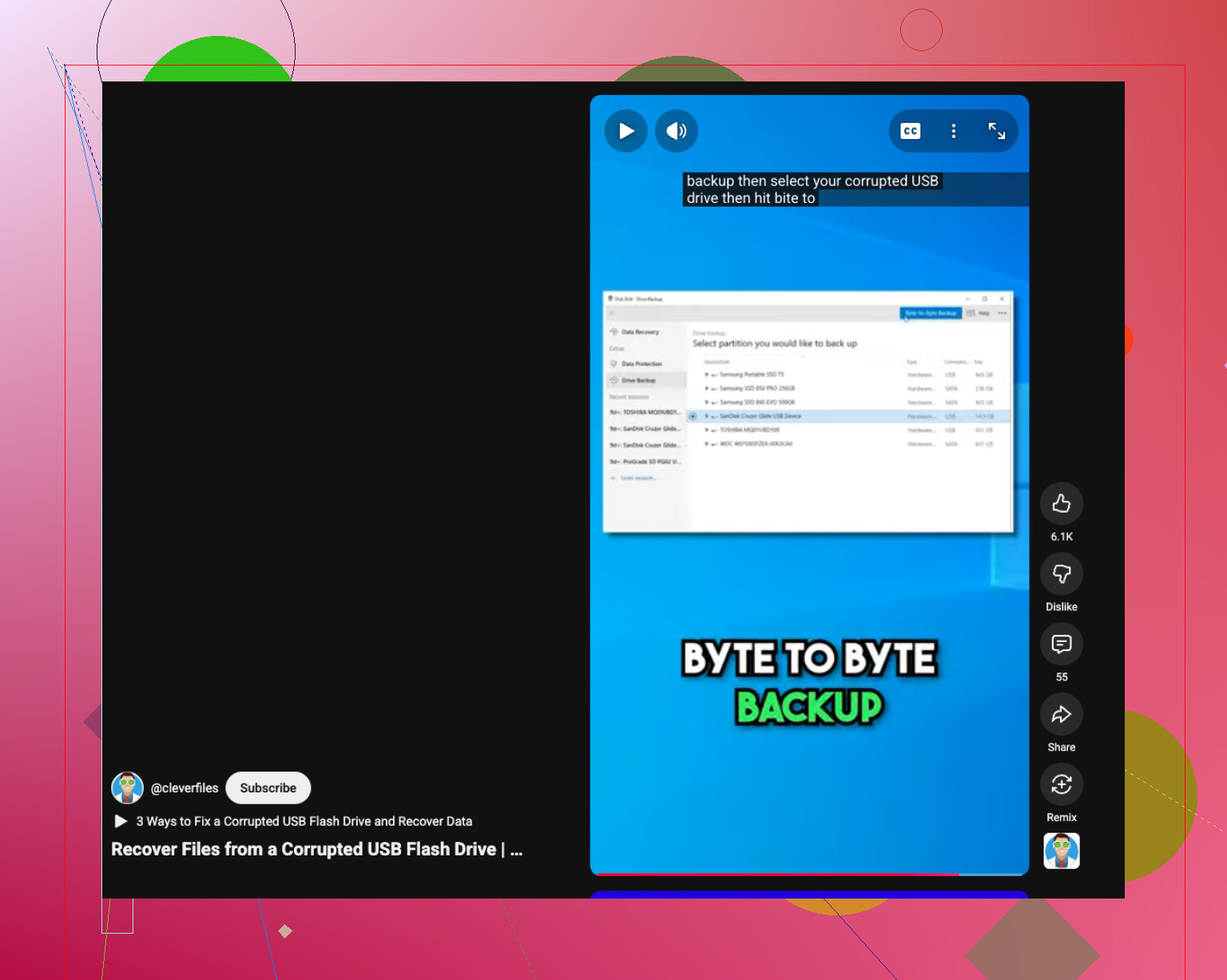
Wenn das Laufwerk eher beschädigt als gelöscht ist, hilft auch das hier:
sehen Sie sich diese kurze Anleitung zur Wiederherstellung von Daten von einem beschädigten USB-Laufwerk an
Wenn das USB-Laufwerk 0 Byte anzeigt oder heiß wird, hören Sie auf. Software wird sterbende Hardware nicht reparieren.
USB-Löschungen sind seltsam, weil die Datei den Papierkorb normalerweise überspringt, aber ich würde etwas davon abraten, sofort in jede Wiederherstellungs-App zu springen, die Leute erwähnen. Manchmal ist der schnellste Erfolg zu prüfen, ob die Dateien von der Kamera-/Handy-App gelöscht wurden und noch auf dem Quellgerät oder in der Cloud-Synchronisierung vorhanden sind. Das wird oft übersehen.
Wenn die Dateien wirklich weg sind, wäre meine Reihenfolge:
- Erstellen Sie zuerst ein Byte-für-Byte-Image des USB-Sticks, wenn die Daten wirklich wichtig sind.
- Führen Sie die Wiederherstellung auf dem Image aus, nicht auf dem Original-Stick.
- Stellen Sie nur auf einem anderen Laufwerk wieder her.
Das ist der Teil, den sowohl @mikeappsreviewer als auch @kakeru indirekt angesprochen haben, aber ich denke, zuerst ein Image zu erstellen, ist wenn möglich der sicherere Weg. USB-Flash-Laufwerke können schnell unzuverlässig werden, und das Original immer wieder neu zu scannen, ist genau die Art, wie man einen schlechten Tag noch schlimmer macht.
Bei der Software ist Disk Drill eine solide Wahl, weil es USB-Dateisysteme gut verarbeitet und es einfacher macht, Fotos/Dokumente ohne völliges Chaos zu sortieren. Wenn Sie einen übersichtlicheren Überblick über Funktionen und Arbeitsablauf möchten, ist diese Disk-Drill-Bewertung und USB-Wiederherstellungsanleitung einen Blick wert.
Noch etwas: Wenn Ihre Fotos von einer Kamera stammen, prüfen Sie, ob das Laufwerk exFAT war und ob die Kamera Sidecar- oder Datenbankdateien erstellt hat. Die Wiederherstellung dieser Dateien kann helfen, den Kontext wiederherzustellen. Etwas nerdig, aber es ist wichtig. Verwenden Sie außerdem noch keine Formatierungs-/Reparatur-Tools. So werden Dinge sehr schnell von wiederherstellbar zu aussichtslos.

Eine Sache würde ich noch ergänzen, die @kakeru, @mike34 und @mikeappsreviewer nur teilweise angesprochen haben: Prüfe, ob die Dateien über eine App gelöscht wurden, die ihren eigenen Cache oder einen Verlauf exportierter Ordner behält. Bildbearbeitungsprogramme, Office-Autosave, WhatsApp-Desktop-Importe und Kamera-Übertragungstools hinterlassen manchmal Kopien auf dem PC, selbst wenn die USB-Version verschwunden ist. Durchsuche deinen Computer nach Dateiendungen und sortiere nach Änderungsdatum, bevor du tief in die Wiederherstellung einsteigst.
Ich widerspreche auch leicht dem Ansatz Scanne sofort, egal was ist. Wenn der USB-Stick noch gesund ist und die Dateien nur logisch gelöscht wurden, dann ja, scanne bald. Aber wenn Windows beim Öffnen des Sticks einfriert, kann jedes erneute Verbinden die Situation verschlimmern. In diesem Fall zuerst ein Image erstellen oder ein Tool verwenden, das schonender arbeiten kann.
Zu Disk Drill, da es immer wieder zur Sprache kommt:
Vorteile
- einfaches Filtern nach Fotos, Dokumenten und Videos
- Vorschau ist vor der Wiederherstellung nützlich
- kommt mit gängigen USB-Formaten gut zurecht
- ordentlich bei unübersichtlichen Wiederherstellungen mit gemischten Dateitypen
Nachteile
- tiefe Scans können viel unnötiges Durcheinander zurückgeben
- Grenzen der kostenlosen Wiederherstellung hängen von der Plattform ab
- keine Wunderlösung, wenn der Flash-Speicher selbst ausfällt
Wenn du eine praktische Reihenfolge willst, wäre meine:
- Den Computer nach doppelten/lokalen Kopien durchsuchen.
- Versteckte Partitionen in der Datenträgerverwaltung prüfen.
- Wenn das Laufwerk stabil ist, mit Disk Drill scannen.
- Nur auf ein anderes Laufwerk wiederherstellen.
- Wenn die Ergebnisse schlecht sind, ein zweites Tool wie Recuva oder PhotoRec versuchen.
Wenn der USB-Stick als RAW angezeigt wird, 0 Byte hat oder sich zufällig trennt, hör auf, Software-Lösungen nachzujagen, und denke an ein Hardwareproblem. Ab diesem Punkt sinken die Erfolgschancen der Wiederherstellung stark.