Ich versuche, eine Remote-Desktop-Verbindung unter Linux Minze einzurichten, bin mir aber nicht sicher, wie ich vorgehen soll. Ich benötige eine Schritt-für-Schritt-Anleitung oder Empfehlungen zu den besten Werkzeugen. Kann mir jemand helfen?
Integrierte Fernsteuerungsfunktion für Linux Minze: Alles, was Sie wissen müssen
Linux Minze bietet eine praktische, integrierte Lösung für Fernzugriff—bereitgestellt von Vino, einem Server für virtuelle Netzwerknutzung. Hauptsächlich für den schnellen Zugriff im lokalen Netzwerk entwickelt, entfällt hier der Aufwand für zusätzliche Softwareinstallationen: Sie sind in kürzester Zeit verbunden.
Die besten Einsatzszenarien für das eingebaute Fernsteuerungswerkzeug
- Privater Gebrauch: Optimal für den Fernzugriff zu Hause innerhalb Ihres Heimnetzes—zur bequemen Dateiverwaltung oder Überwachung von Aufgaben in verschiedenen Räumen.
- Bürobedarf: Ideal für Büroumgebungen mit strengen IT-Politiken, die Softwareinstallationen einschränken, aber dennoch Fernsteuerungslösungen benötigen.
- Bildung und Labore: Erlaubt unkompliziertes Desktop-Sharing in Klassenzimmern und Computer-Laboren, ohne ein kompliziertes Setup.
So aktivieren Sie die integrierte Fernsteuerung auf Linux Minze
Hier eine Schritt-für-Schritt-Anleitung zur Aktivierung der Standard-Fernsteuerungsfunktion:
-
Einstellungen öffnen
Navigieren Sie zu:Menü > Einstellungen > Desktop-Freigabe. -
Desktop-Freigabe aktivieren
Stellen Sie sicher, dass die Kästchen ‘Anderen erlauben, Ihren Desktop anzusehen’ und ‘Anderen erlauben, Ihren Desktop zu steuern’ aktiviert sind. -
Die Verbindung absichern
Vergeben Sie ein sicheres Passwort, und deaktivieren Sie die Option ‘Jede Zugriffsanfrage bestätigen’, um nicht alle Verbindungsversuche manuell genehmigen zu müssen. -
Verschlüsselung umschalten (optional)
Falls das Fernsteuerungsprogramm keine Verschlüsselung unterstützt, deaktivieren Sie die Verschlüsselung mit folgendem Terminal-Befehl:
gsettings set org.gnome.Vino require-encryption false -
Statische IP-Adresse einrichten
Gehen Sie auf:Netzwerkverwaltung > IPv4-Einstellungen. Richten Sie eine statische IP-Adresse ein, um konstante Zuverlässigkeit zu gewährleisten. -
Mit VNC-Viewer verbinden
Benutzen Sie Werkzeuge wie Remmina, RealVNC oder TigerVNC. Geben Sie einfach die statische IP-Adresse und Port5900ein (z.B.192.168.1.10:5900). -
Sicherheit mit SSH-Tunneling erhöhen
Für zusätzlichen Schutz greifen Sie via SSH-Tunnel auf Ihren Desktop zu:ssh -L 5901:localhost:5900 benutzer@remote-ip
Wo das Tool glänzt—und wo es schwächelt
 Vorteile:
- Bereits mit Linux Minze installiert und eingerichtet—keine weiteren Downloads erforderlich.
- Keine zusätzlichen Abhängigkeiten; schneller Fernzugriff möglich.
- Nahtlose Integration in Linux Minze ohne zusätzliche Paketquellen.
 Nachteile:
- Nur im lokalen Netzwerk nutzbar, außer bei eingerichteter Port-Weiterleitung.
- Ohne SSH-Tunnel bestehen erhebliche Sicherheitsrisiken.
- Mit Wayland-basierten Systemen noch nicht kompatibel.
Externe Fernsteuerungssoftware für Linux Minze: Ihre Alternativen
Während das eingebaute Tool einfache Aufgaben im lokalen Netzwerk meistert, bieten externe Programme mehr Sicherheit, schnellere Verbindungen und universelle Kompatibilität—auch über Windows, Apfel und Linux hinweg.
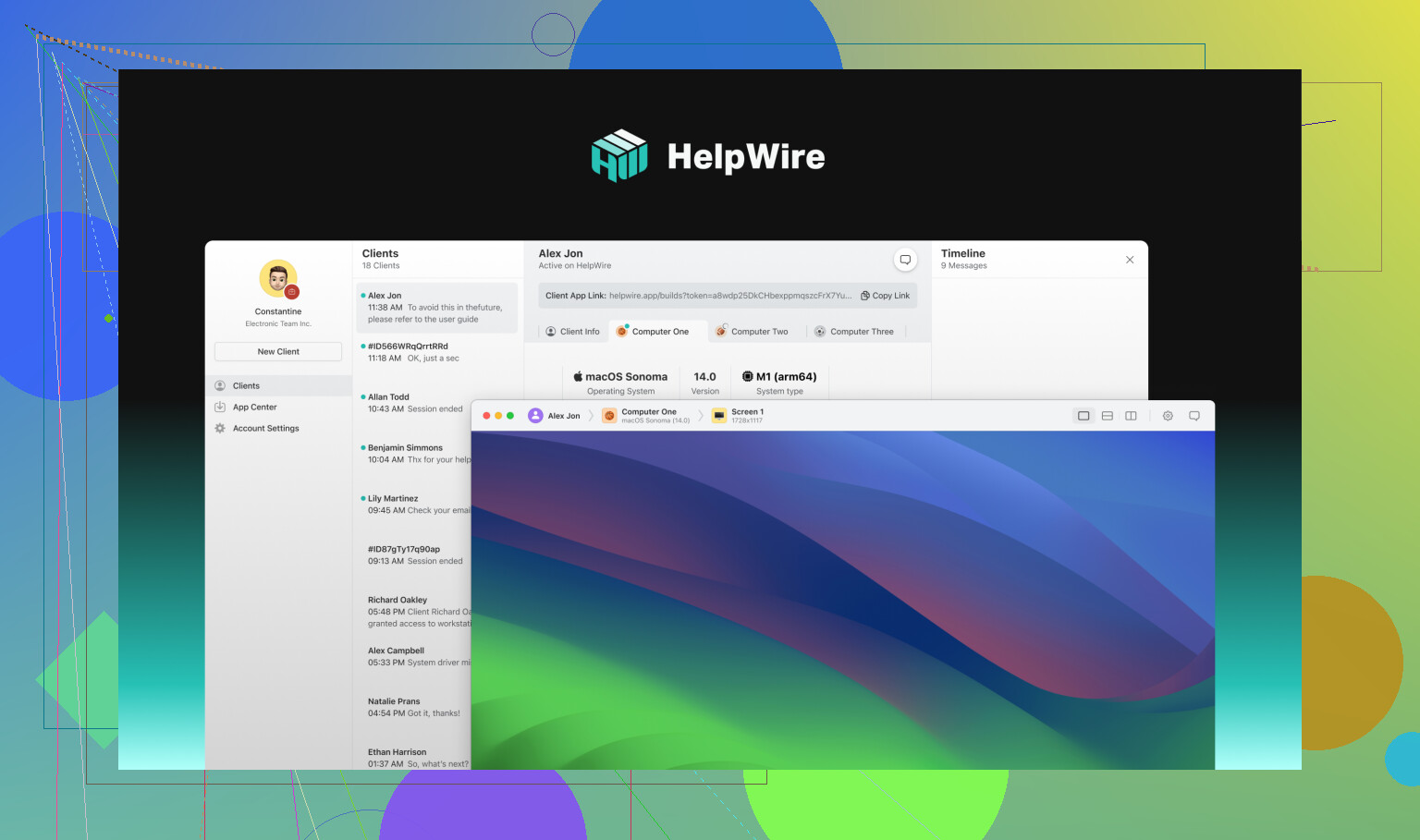
DrahtHilfe: Vereinfachte Fernsteuerung für viele Einsatzbereiche
DrahtHilfe ist eine ausgefeilte, plattformübergreifende Lösung für IT-Fachkräfte und normale Nutzer. Dank Kompatibilität mit Linux Minze ein wertvolles Werkzeug.
Wann DrahtHilfe besonders nützlich ist:
- Optimal für Teams oder Einzelne, die systemübergreifend auf Windows, Apfel und Linux zugreifen müssen.
- Schnell und zuverlässig für den Fernsupport durch IT-Mitarbeitende.
- So einfach, dass auch Laien damit klarkommen.
Funktionalitäten, die überzeugen:
- Sicherer Zugriff direkt über einen Browser-Link.
- Komfortabler Dateitransfer aus der Ferne.
- Integrierter Chat für die reibungslose Kommunikation während der Sitzung.
- Einrichtung von unbeaufsichtigtem Zugriff für dauerhafte Verbindung ohne manuelle Freigabe.
Vorteile:
- Benutzerfreundliche Oberfläche ohne lange Einarbeitungszeit.
- Vollständig kostenlos!
- Daten werden verschlüsselt übertragen, Privatsphäre ist garantiert.
Nachteile:
- Eine Internetverbindung ist für die Nutzung von DrahtHilfe erforderlich.
- Leider gibt es bisher keine Unterstützung für mobile Endgeräte.
Sie suchen weitere Informationen? Hier finden Sie mehr:
Erweiterte Fernsteuerungswerkzeuge für Profis
Wenn Sie sich in einer Umgebung mit hoher Anpassbarkeit und komplexen Protokollen bewegen, passen Werkzeuge wie Remmina und KeinMaschine perfekt zu Ihren Anforderungen.
Remmina: Ein Multifunktionswerkzeug für Fernprotokolle
Remmina ist unverzichtbar, wenn Sie täglich viele Verbindungen pflegen müssen. Die Vielseitigkeit überzeugt: RDP, SSH, VNC und mehr werden unterstützt.
Warum Remmina herausragt:
- Perfekt für Administratoren, die verschiedene Systeme verwalten.
- Zugriff über gängige Protokolle wie RDP, SSH und VNC.
So wird installiert:
Führen Sie folgenden Befehl im Linux Minze Terminal aus:
sudo apt update && sudo apt install remmina remmina-plugin-rdp remmina-plugin-vnc remmina-plugin-ssh
Besonders hervorzuhebende Vorteile:
- Funktioniert reibungslos auf Linux und Windows.
- Frei und quelloffen, garantiert Transparenz.
- Flexibilität durch Multi-Protokoll-Support.
Mögliche Stolpersteine:
- Für Einsteiger zunächst überwältigend.
- Manche Zusatzfunktionen müssen extra eingerichtet werden.
- Nicht für anspruchsvolle Multimediaübertragungen oder Höchstleistung optimiert.
KeinMaschine: Multimedia und Leistung im Fokus
Für blitzschnelle Performance und herausragendes Multimedia-Streaming empfiehlt sich KeinMaschine, eine Fernsteuerungslösung fast in Echtzeit.
Ideale Einsatzgebiete:
- Bei arbeitsintensiven Video- oder Audioprojekten aus der Ferne.
- Für Profis, die minimale Verzögerung und exzellente Darstellung benötigen.
Vorteile:
- Herausragende Geschwindigkeit und Reaktionszeit, auch bei hohen Auflösungen.
- Optimal für Multimedia-Aufgaben—flüssige Wiedergabe auch aus der Ferne.
- Hohe Sicherheit dank Verschlüsselung.
Nachteile:
- Installation auf beiden Systemen (Host und Client) notwendig.
- Etwas aufwendigere Einrichtung als bei VNC-Lösungen.
- Einige Zusatzfunktionen sind kostenpflichtig.
Browserbasierte Lösungen: Willkommen im clientlosen Zeitalter
Wenn Sie keine zusätzliche Software installieren wollen, bieten webbasierte Tools wie Apache Guacamole erstklassigen Zugriff direkt über den Browser.
Apache Guacamole: Fernzugriff ohne Umstände
Apache Guacamole macht lokale Clients überflüssig und ermöglicht den nahtlosen Desktopzugriff für alle mit Browser.
Wer besonders profitiert:
- Unternehmen, die zentralisierten Fernzugriff aus IT-Gründen zusammenfassen wollen.
- Umgebungen mit eingeschränkten Installationsrechten.
Die Vorteile:
- Nichts installieren—ein Browser genügt.
- Unterstützung aller gängigen Protokolle wie RDP, SSH und VNC.
- SSL-Verschlüsselung sorgt für sichere Übertragung.
Die Kehrseite:
- Der Aufbau eines Guacamole-Servers ist fortgeschritten und für Einsteiger eher abschreckend.
- Für anspruchsvolle Einsatzszenarien mit hohen Performanceanforderungen weniger geeignet.
Wenn du Remote-Desktop unter Linux Pfefferminze einrichten willst, mache ich es kurz: Du hast zwei Wege – eingebaute Methoden oder Hilfstools von Drittanbietern. @mikeappsreviewer hat super die Optionen wie Weinrebe, DrahtHilfe und EntferntGut zerlegt, aber mal ehrlich – so problemloser läuft das alles nicht.
Eingebautes Weinrebe? Geht, aber mach dich auf was gefasst.
Du kannst den eingebauten VNC-Server (Weinrebe) von Linux Pfefferminze unter Desktop-Freigabe bei Einstellungen aktivieren. Es ist einfach: Einfach Ansichts- und Steuerungsrechte umlegen, ein Passwort setzen (bei Sicherheit bitte nicht sparen, glaub mir), und Verschlüsselung wie gewünscht anpassen. ABER hier kommt’s – das taugt wirklich nur im eigenen lokalen Netz. Willst du aus dem Internet zugreifen? Dann viel Spaß beim Einrichten von Portweiterleitung und undurchsichtigem Router-Menü.
Und die Leistung? Naja… sagen wir mal: Fürs Updaten ok, aber nichts für flinke Grafik oder anspruchsvolle Aufgaben. Außerdem: Falls du ein System auf Weideland statt X nutzt, vergiss Weinrebe – funktioniert da nicht.
Kopfschmerzen vermeiden? Drittanbieter-Tools sind besser.
-
EntferntGut: Im Gegensatz zu Weinrebe großartig, wenn man mehrere Fernprotokolle (RDP, VNC, SSH usw.) braucht. Aber Achtung – ist eher was für Technikfans. Werfen sich Gelegenheitnutzer rein, heißt es oft: “Was machen diese Knöpfe?”.
-
KeinMaschine: Wer ultraflüssige Performance mit Multimedia will, ist hier richtig. Aber keine Augen verdrehen, wenn’s beim Einrichten mehr zu tun gibt – ist etwas wie Möbelsatz für Fernsoftware, aber nach Zusammenbau wirklich klasse.
-
Apache Guacamole: Genial – greifst einfach per Browser zu, keine Clients nötig. Nachteil? Muss auf dem Server eingerichtet werden, und wer 50-Zeilen-Befehle nicht gerne ins Terminal klebt, wird nicht glücklich damit.
Mein Tipp dazu?
Willst du schnellen, einfachen Zugriff im eigenen Netz, bleib bei Weinrebe (aber erwarte keine Wunder). Sind für dich Sicherheit und Internetzugriff wichtiger, schnapp dir EntferntGut oder KeinMaschine. Zusatztipp: SSH-Tunneling? Unbedingt, außer du magst es, deine Sitzungen jedem für Angriffe zu zeigen.
Da hast du’s – dein Starter-Paket für Linux Pfefferminze Fernsteuerung. Schnörkellos, kein Blabla. Hoffentlich hilft’s dir mehr, als es verwirrt!
Also, hier kommt der Klatsch: Die Einrichtung von Remote-Desktop auf Linux Minze kann entweder ein Spaziergang am Sonntag oder ein frustrierendes Wochenendprojekt werden, je nachdem, was du vorhast. Während @mikeappsreviewer und @mike34 einige stabile Optionen vorgestellt haben (Respekt an sie für das Verfassen kleiner Romane), schneiden wir jetzt mal durch das Gerede.
Eingebautes Vino – Solide, aber grundlegend
Linux Minze bringt ein eingebautes Werkzeug mit (Vino, der Standard-VNC-Server), das ganz ordentlich ist, wenn du nur lokal arbeitest. Die Einrichtung ist einfach:
- Gehe zu Bildschirmfreigabe in den Einstellungen.
- Schalte ‘Anderen erlauben, deinen Desktop zu sehen/zu steuern’ ein.
- Lege ein Passwort fest (bitte nicht „12345“).
- (Optional) Deaktiviere die Verschlüsselung, falls dein Client sie nicht unterstützt:
gsettings set org.gnome.Vino require-encryption false - Schnapp dir etwas wie Remmina oder TigerVNC Viewer und verbinde dich mit
<deine-IP>:5900.
Jetzt die schlechte Nachricht: Diese Methode ist wie eine Taschenlampe vom Discounter—funktioniert bei einfachen Szenarien (lokaler Zugriff) gut, kommt aber schnell an ihre Grenzen, wenn es komplizierter wird. Wenn du außerhalb des lokalen Netzwerks zugreifen willst: Hallo, Router-Schmerzen (Portweiterleitung ≠ Spaß).
Alternativen, die dich nicht zum Weinen bringen
Falls Vino dir zu… naja, dürftig erscheint, probiere das hier:
- Remmina: Flexibel, unterstützt viele Protokolle (RDP, VNC, SSH) und tut, was es soll. Ich würde es den VW Golf unter den Remote-Desktop-Tools nennen—zuverlässig, nicht aufregend. Kann für Einsteiger etwas sperrig sein.
sudo apt install remmina -yist dein Shortcut zur Installation. - NoMachine: Toll, wenn du Videos streamst oder etwas Anspruchsvolles machst, aber die Einrichtung fühlt sich an, als würdest du IKEA-Möbel aufbauen, nachdem du die Anleitung verloren hast.
- Apache Guacamole: Echt cool, browserbasiert, aber wenn du nicht in technischem Kauderwelsch schwimmen und einen selbst gehosteten Server betreiben willst, vielleicht zu viel des Guten.
Mein heißer Tipp
Wenn du von zu Hause arbeitest oder sicheren Remote-Zugriff im Büro brauchst, lass die Finger von Vino. Für den gelegentlichen, lokalen Gebrauch okay, aber ich empfehle Remmina mit SSH-Tunnelung für die Sicherheit oder NoMachine für Einfachheit. Und nein, DrahtHelfer ist für mich raus. Gute Idee, aber nur im Browser nutzbar ist einschränkend, vor allem, wenn das Internet ausfällt (was natürlich passiert, weil es eben das Internet ist).
P.S. Wenn du die Linux-Konfigs hasst, nimm einfach etwas Plattformübergreifendes wie Fernzugriff über Chrome oder TeamViewer. Etwas aufgeblasen, aber vielleicht ersparst du dir Kopfschmerzen.
Wenn du Remote Desktop auf Linux Mint einrichten möchtest, könnte das integrierte Vino-Tool für einfache lokale Nutzung funktionieren – aber lass uns je nach deinen Anforderungen über bessere Alternativen sprechen. Hier eine Übersicht der Alternativen nach Komfort, Sicherheit und professionellen Setups:
Warum also nicht einfach bei Vino bleiben?
Klar, es ist schon in Linux Mint enthalten, was für Anfänger verlockend ist. Aber die bekannten Grenzen sind nervig: Funktioniert ohne Routertricks (Portweiterleitung!) nur im lokalen Netzwerk, schwache Leistung außerhalb des Heimnetzes, außer du wagst dich an eine SSH-Tunnelverbindung. Gut, dass @mike34 und @mikeappsreviewer die Vino-Installation hervorgehoben haben – anfängerfreundlich, fühlt sich aber an wie eine Fahrradtour mit einem klapprigen Rad quer durchs Land.
Die nächste Stufe: Die besten Drittanbietertools für Linux Mint!
-
Remmina
Das Schweizer Taschenmesser der Fernzugriffsprogramme.- Vorteile: Schlank, unterstützt mehrere Protokolle (VNC, RDP, SSH), ideal für alle, die verschiedene Systeme verwalten.
- Nachteile: Neueinsteiger könnten von der umfangreichen Oberfläche überfordert sein. SSH muss extra konfiguriert werden.
- Installationsbefehl:
sudo apt update && sudo apt install remmina remmina-plugin-rdp remmina-plugin-vnc remmina-plugin-ssh - Für wen? Systemadministratoren, IT-Profis oder alle, die Vielseitigkeit ohne Schnickschnack suchen.
-
NoMachine
Wenn Geschwindigkeit und Multimedia-Streaming Priorität haben, ist das das richtige Programm.- Vorteile: Rasend schnell, ideal für anspruchsvolle Multimedia-Anwendungen. Klare Video-/Audioübertragung bei Sitzungen.
- Nachteile: Die Einrichtung ist aufwändiger, das Koppeln von Host und Client läuft nicht so reibungslos wie bei anderen Tools. Manche Funktionen verlangen ein kostenpflichtiges Abo.
- Lohnt es sich? Ja, für Gamer oder alle, die aus der Ferne viel bearbeiten.
-
Apache Guacamole
Weil browserbasierte Bedienung einfach Magie ist.- Vorteile: Keine Installation für den Benutzer – Browser reicht! Unterstützt VNC, SSH, RDP mit SSL-Verschlüsselung.
- Nachteile: Server-Installation komplex. Keine Anfängerlösung.
- Anwendungsfall: Firmen-IT oder zentralisierter Fernzugriff (Laborumgebungen, Unternehmensüberwachung).
Unvergleichlicher Ansatz: HelpWire
Für Multi-Plattform-Anwender ist HelpWire auf Einfachheit ausgelegt. Komplett kostenlos (großer Vorteil), benutzerfreundlich, ermöglich Verbindungen zwischen Linux, Windows und macOS direkt über Browserlinks – kein App-Durcheinander mehr nötig! Anders als NoMachine oder Remmina, die auf beiden Systemen Software verlangen, spart HelpWire das aus für maximalen Bedienkomfort.
Highlights:
- Vorteile: Sicherheit durch Verschlüsselung, kinderleichte Dateiübertragung, integrierter Chat. Perfekt für IT-Diagnose oder weniger technikaffine Nutzer.
- Nachteile: Internetverbindung erforderlich (offline-Troubleshooting nicht möglich), noch keine Mobile-App.
- Für wen? Kleine Teams, gelegentliche Fernzugriffe oder technik-scheue Menschen, die einfach nur wollen, dass es “funktioniert”.
Chrome Remote Desktop/TeamViewer?
Ja, sie sind beliebte plattformübergreifende Lösungen. Aber der Preis ist Aufgeblähtheit: Es laufen nicht quelloffene Apps, häufig sind Funktionen hinter Abo-Modellen versteckt. @mikeappsreviewer hat recht – praktisch, aber nur, wenn man die Abhängigkeit von Fremdservern akzeptiert.
Entscheidung: Was passt zu dir?
- Du willst es einfach? Remmina ist die richtige Wahl.
- Du brauchst Leistung und Geschwindigkeit? NoMachine begeistert mit Performance.
- Kaum Technikbedarf? Browserbasierte HelpWire ist eine elegante Lösung.
Linux Mint Nutzer, für alles Ernsthafte weg mit dem eingebauten Werkzeug. Vino eignet sich für ganz einfache lokale Zwecke, aber für Sicherheit und Leistung solltest du auf diese echten Tools setzen.