Meine iPhone-Fotos-App enthält Tausende von Bildern, Duplikaten, Screenshots und alten Videos, und der Versuch, sie zu organisieren oder zu löschen, fühlt sich überwältigend an. Ich brauche Hilfe dabei, den einfachsten Weg zu finden, meine iPhone-Fotomediathek aufzuräumen, Speicherplatz freizugeben und zu vermeiden, versehentlich etwas Wichtiges zu löschen.
Die größte Zeitersparnis besteht darin, nicht mehr die gesamte Mediathek wie eine einzige riesige Aufräumaktion zu behandeln. Sobald du eine riesige Fotomediathek hast, wird manuelles Scrollen ziemlich schnell fast nutzlos. Ich hatte ungefähr 45.000 Fotos und dachte, ich könnte das an einem Abend erledigen. Nach etwa acht Stunden scrollte ich immer noch und löschte kaum etwas, weil sich jede Gruppe fast identischer Fotos wie eine Entscheidung anfühlte.
Was besser funktionierte, war, das Aufräumen in separate Kategorien aufzuteilen.
Verwende die Fotos-App für die offensichtlichen Dinge
Für die normale Bereinigung ist die integrierte Fotos-App immer noch völlig in Ordnung. Die Auswahlgesten sind viel schneller, als jedes Foto einzeln anzutippen. Wenn du dich in einem bestimmten Album befindest, halte nach einer Option Alles auswählen Ausschau. Das macht es viel einfacher, Dinge wie Screenshots oder andere Gruppen zu entfernen, von denen du bereits weißt, dass du sie nicht behalten möchtest.
Ich kam auch viel besser damit zurecht, Album für Album vorzugehen, anstatt nach Datum durch die gesamte Mediathek zu scrollen. Eine chronologische Bereinigung klingt einfach, aber bei einer großen Mediathek wird daraus schnell ein Durcheinander.
Vergleiche Duplikate und Beinahe-Duplikate nicht manuell
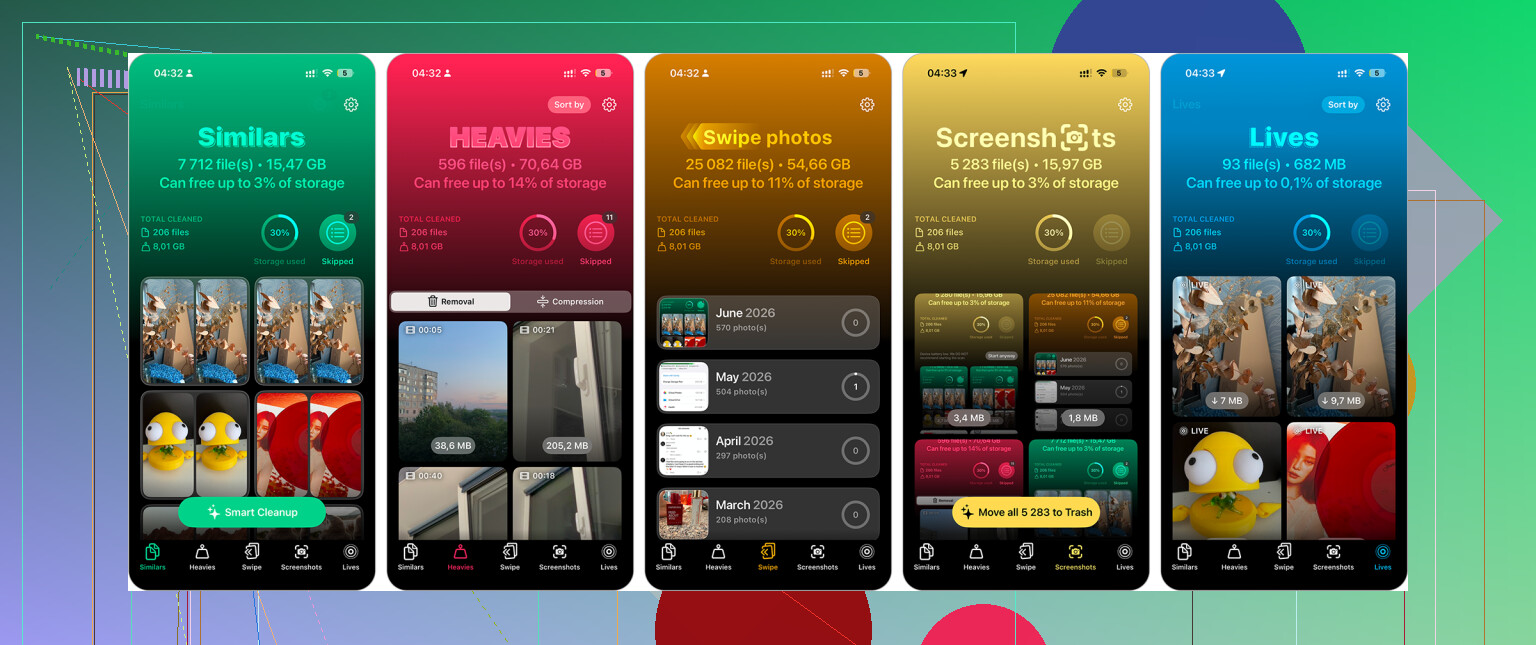
Hier habe ich am meisten Zeit verschwendet. Die Fotos-App half bei exakten Duplikaten, aber exakte Duplikate waren eigentlich nicht das Problem. Der meiste Speicherplatz war durch Dinge belegt wie fünf Aufnahmen derselben Mahlzeit, eine Menge Konzertfotos, die alle gleich aussahen, versehentliche Serienaufnahmen, Live Photos, Screenshots und große Videos.
Für diesen Teil habe ich schließlich Clever Cleaner verwendet, weil die App ähnliche Fotos für mich gruppiert hat. Sie hat auch Screenshots separat sortiert, große Videos gefunden und mir die Möglichkeit gegeben, Live Photos in normale Standbilder umzuwandeln, wenn das sinnvoll war.
Dadurch wurde der ganze Prozess weniger nervig. Anstatt fast identische Bilder einzeln zu vergleichen, habe ich Gruppen geprüft, die bereits auf nützliche Weise organisiert waren. Das hat die Aufräumzeit wahrscheinlich um mehr als die Hälfte reduziert.
Wenn iCloud-Speicher Teil des Problems ist
Denk einfach daran, dass iCloud-Fotos eine Mediathek synchronisiert. Wenn du etwas von deinem iPhone löschst, wird es auch aus iCloud und von anderen Apple-Geräten entfernt, die dieselbe Mediathek verwenden. Das ist bei einer Bereinigung normalerweise der Sinn der Sache, aber es lohnt sich, das im Hinterkopf zu behalten, bevor du Tausende von Objekten löschst.
Außerdem sinkt der Speicher möglicherweise nicht sofort, nachdem du viele Dateien gelöscht hast. Prüfe Zuletzt gelöscht. Solange du dieses Album nicht leerst oder die Aufbewahrungsfrist nicht abläuft, können diese Dateien weiterhin Speicherplatz belegen.
Der andere Punkt, der einen großen Unterschied gemacht hat, war, sich auf die Dateigröße statt auf die Anzahl der Fotos zu konzentrieren. Das Löschen von 800 Screenshots hat bei mir kaum etwas gebracht. Das Löschen einiger alter 4K-Videos hat mir mehrere Dutzend Gigabyte zurückgegeben.
Danach habe ich mich auf die Dinge konzentriert, die tatsächlich wichtig waren:
- alte Videos
- Bildschirmaufnahmen
Das hat viel mehr geholfen, als zufällig normale Fotos in der ganzen Mediathek zu löschen.
Jetzt versuche ich, es gar nicht erst so weit kommen zu lassen. Jede Woche oder alle zwei Wochen verbringe ich vielleicht zehn Minuten damit, aktuelle Screenshots, unscharfe Aufnahmen und Duplikate zu löschen. Es ist eine kleine Gewohnheit, aber sie bewahrt mich davor, diese schrecklichen, das ganze Wochenende dauernden Aufräumaktionen machen zu müssen.
Also ja, es gibt schnellere Wege, als manuell durch alles zu scrollen. Ich würde Fotos für die einfache Bereinigung verwenden, Clever Cleaner für Duplikate, ähnliche Fotos, Screenshots, Live Photos und große Videos nutzen und danach Zuletzt gelöscht leeren. Dieser Ablauf war viel weniger schmerzhaft, als alles von Hand zu erledigen.
Ihre Backup-Situation ist wichtiger als die Bereinigungs-App. Bevor Sie massenhaft löschen, erstellen Sie eine separate Kopie an einem Ort, der nicht nur iCloud-Fotos ist, zum Beispiel auf einer externen Festplatte, als Export aus Mac-Fotos, in Google Fotos oder in einem anderen Cloud-Konto. iCloud ist Synchronisierung und kein Sicherheitsnetz, daher kann sich eine fehlerhafte Bereinigung überall ausbreiten. Ich stimme zu, Kategorien zu verwenden und etwas wie Clever Cleaner offensichtlichen Junk finden zu lassen, aber ich würde zuerst einen Durchgang für sicheres Löschen machen: Screenshots, Bildschirmaufnahmen, unscharfe Fotos und riesige Videos, von denen Sie wissen, dass Sie sie nicht wollen. Lassen Sie doppelte Erinnerungsfotos für später, denn genau dann wird aus der Bereinigung eine dreistündige Erinnerungsfalle.
Wenn du bereits Fotos in Alben eingeordnet hast, sei vorsichtig, denn etwas aus einem Album zu entfernen ist nicht dasselbe wie es aus der Mediathek zu löschen. Das verwirrt viele und sorgt dafür, dass sich das Aufräumen so anfühlt, als hätte es nicht funktioniert. Ich würde stattdessen einen langweiligen ersten Durchgang in der Mediathek oder in den Bereichen Medientypen machen: Videos, Screenshots, Bildschirmaufnahmen, Serienbilder. Lösche nur die Dinge, die du nicht einmal zwei Sekunden vermissen würdest. Für ähnliche Fotos ist eine App wie Clever Cleaner nützlich, aber ich würde ihre Vorschläge eher als Prüfliste behandeln, nicht als automatischen Löschknopf. Der eigentliche Trick ist, das erste Aufräumen stumpf und emotionsarm zu halten. Heb dir die Entscheidungen zu Urlaubs-, Haustier-, Kinder- und Familienfotos für einen anderen Tag auf, denn daran scheitert das ganze Projekt.