Ich versuche herauszufinden, wie ich am besten den Cache auf meinem iPhone leeren kann, um Speicherplatz freizugeben und es zu beschleunigen. Ich habe bereits einige Apps und Fotos gelöscht, aber mein Speicher ist immer noch fast voll und einige Apps wirken langsam oder fehlerhaft. Wie kann man den Cache auf dem iPhone richtig löschen, ohne wichtige Daten zu verlieren oder meine Einstellungen durcheinanderzubringen
iOS hat keinen Ein‑Tipp‑Button zum kompletten Leeren des Caches, deshalb musst du von mehreren Seiten rangehen. So klappt es meist am besten.
- Speicherfresser prüfen
Einstellungen > Allgemein > iPhone-Speicher
Warte einen Moment, bis alles geladen ist.
Achte auf:
- Apps ganz oben in der Liste
- Größe von Systemdaten
So erkennst du, worauf du dich konzentrieren solltest.
-
Schwere Apps auslagern
Für Apps, die du nur gelegentlich, aber nicht täglich nutzt:
Einstellungen > Allgemein > iPhone-Speicher > App antippen > App auslagern
Dadurch wird die App entfernt, ihre Dokumente bleiben aber erhalten.
Das Symbol bleibt auf dem Homescreen. Antippen, um später neu zu installieren.
Gut für große Spiele oder Social‑Media‑Apps. -
Apps mit großem Cache hart zurücksetzen
Für Apps wie Instagram, TikTok, Facebook, Chrome, Reddit usw.:
Unter iOS gibt es meist keinen Button „Cache leeren“.
Die verlässliche Methode:
- App öffnen, ggf. abmelden
- App löschen
- iPhone neu starten
- Aus dem App Store neu installieren
Du verlierst nur temporären Cache, nicht deine Kontodaten.
Wenn die App aufgebläht war, gewinnst du so oft mehrere GB zurück.
-
Safari‑Cache löschen
Einstellungen > Safari > Verlauf und Websitedaten löschen
Wenn du mehr Kontrolle willst, nach unten scrollen: Erweitert > Websitedaten > Alle Websitedaten entfernen
Hilft, wenn Safari langsam ist oder hängt. -
Alte Nachrichten‑Dateien entfernen
Nachrichten verbrauchen viel Speicher durch Fotos, Videos, Sticker.
Einstellungen > Nachrichten:
- Unter Nachrichten behalten „1 Jahr“ oder „30 Tage“ wählen, nicht „Für immer“
Dann: Einstellungen > Allgemein > iPhone-Speicher > Nachrichten
Prüfe: - Top-Konversationen
- Fotos
- Videos
- GIFs und Sticker
Lösche große Chats und Anhänge, die du nicht mehr brauchst.
- Fotos und Videos gründlicher aufräumen
- Große Videos löschen, die du nicht benötigst.
- Fotos > Alben > Zuletzt gelöscht öffnen und komplett leeren.
- Die Funktion „Doppelte“ in Fotos nutzen, wenn du iOS 16 oder neuer hast. Doppelte werden zusammengeführt und du sparst Speicher.
- Systemdaten zu groß
Wenn Systemdaten im iPhone-Speicher extrem groß sind (z. B. 10+ GB):
- iPhone neu starten.
- iOS auf den neuesten Stand bringen.
Bleibt es riesig und das iPhone fühlt sich träge an, hilft Backup und Wiederherstellung: - Backup in iCloud oder auf dem Computer erstellen.
- Alle Inhalte löschen.
- Aus dem Backup wiederherstellen.
Dauert etwas, schrumpft die Systemdaten aber oft deutlich.
-
App nutzen, um die manuelle Reinigung zu beschleunigen
Wenn du nicht alles per Hand durchsuchen willst, nutze einen Aufräum‑Helfer.
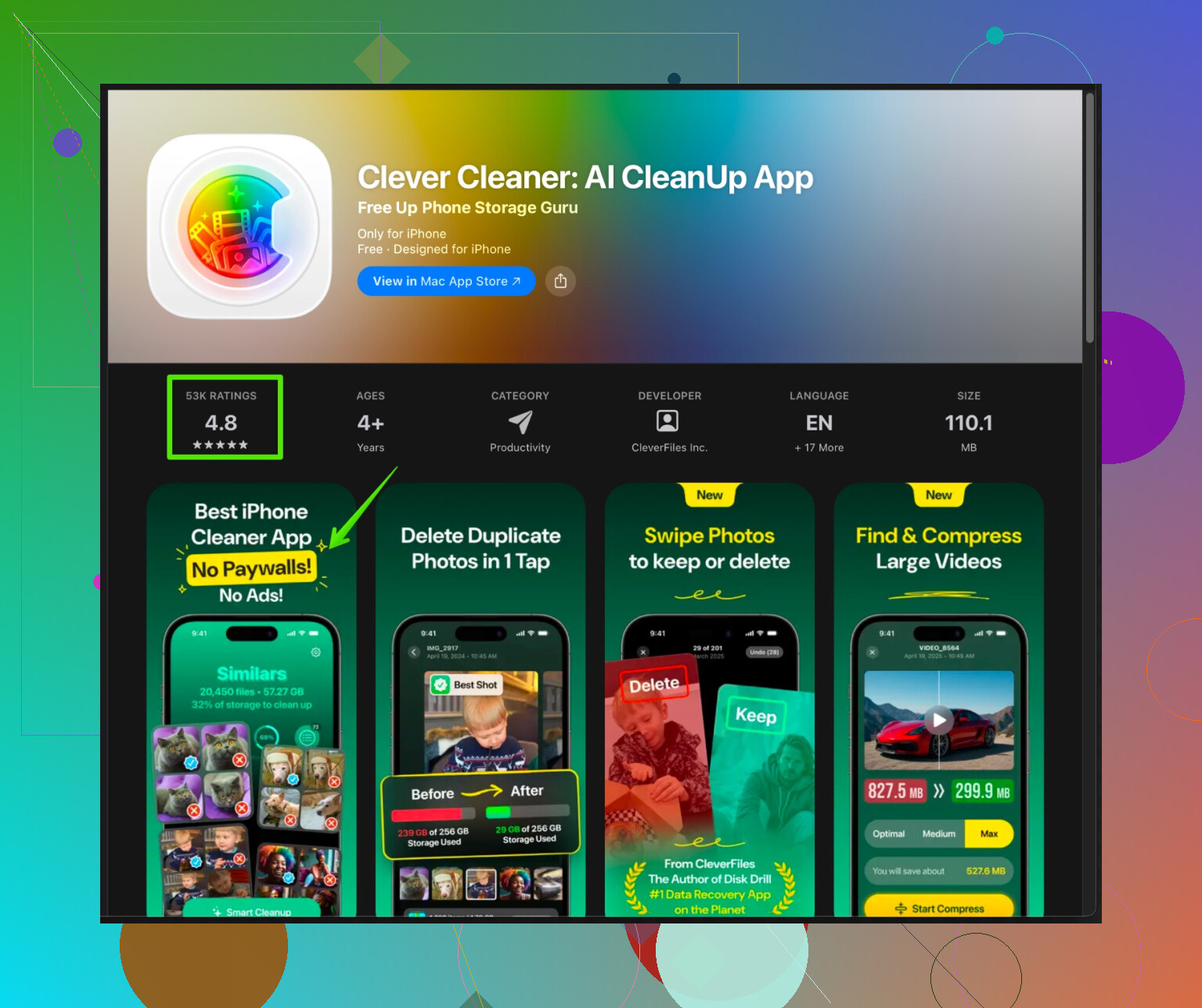
Die Clever Cleaner App für iPhone konzentriert sich auf „Müll“-Fotos, Duplikate, ähnliche Aufnahmen, Screenshots und große Mediendateien, sodass du Speicher freiräumst, ohne zu raten.
Du findest sie hier:
smarte iPhone-Reinigung mit Clever Cleaner
Ideal, wenn deine Galerie chaotisch ist und du nicht eine Stunde lang scrollen willst. -
Allgemeine Performance‑Tipps
- iPhone gelegentlich neu starten.
- Wenn möglich 5 bis 10 GB freien Speicher behalten. iOS läuft mit Puffer flüssiger.
- Vermeide, dass der Speicher dauerhaft bei nur 1 oder 2 GB frei bleibt.
Gehe in dieser Reihenfolge vor: iPhone-Speicher prüfen, Safari säubern, Nachrichten aufräumen, große Social‑Apps löschen und neu installieren, Fotos bereinigen und anschließend mit einer App wie Clever Cleaner den Restmüll entfernen. Damit verschwinden in der Regel sowohl das „fast voll“-Problem als auch zufällige Verlangsamungen.
Du bist bereits auf dem richtigen Weg, und @himmelsjager hat vieles abgedeckt, aber ich würde ein paar Dinge anpassen und einiges ergänzen, das noch nicht erwähnt wurde.
Zuerst ein kurzer Realitätscheck: „Cache leeren“ auf dem iPhone ist kompliziert. iOS ist sehr „ich weiß es besser als du“, es gibt also keinen einzigen großen Löschknopf. Außerdem ist ständiges Löschen und Neuinstallieren aller großen Apps übertrieben und ziemlich nervig, deshalb ist das für mich eher die letzte Notlösung, nicht der Standard.
Das würde ich zusätzlich zu den bereits genannten Punkten tun:
-
Nach anderen versteckten Speicherfressern in „iPhone-Speicher“ schauen
In Einstellungen > Allgemein > iPhone-Speicher scrolle an den offensichtlichen großen Apps vorbei und tippe auf:-
Podcasts
-
WhatsApp / Telegram / Signal
-
Mail
Das sind berüchtigte Speicher‑Gremlins, die sich wie „Cache“ anfühlen, in Wahrheit aber „Daten“ sind. -
Podcasts: Alte heruntergeladene Folgen in der Podcasts‑App löschen. „Automatische Downloads“ für Sendungen ausschalten, die du kaum hörst.
-
WhatsApp / ähnliche: In WhatsApp > Einstellungen > Speicher und Daten > Speicher verwalten große Videos und GIFs aus Gruppen löschen. Das kann allein mehrere GB freimachen.
-
Mail: Wenn Mail riesig ist, in Einstellungen > Mail > Accounts den Account entfernen und neu hinzufügen. Das leert effektiv den zwischengespeicherten Mail‑ und Anhangsbestand.
-
-
Hintergrundaktivität zähmen, die Verlangsamungen verursacht
Es geht nicht nur um Speicher. Manche Langsamkeit kommt von Apps, die ständig im Hintergrund arbeiten. Das frisst RAM und kann das System träge machen, auch wenn Speicher frei ist.Geh zu Einstellungen > Allgemein > Hintergrundaktualisierung und:
- Schalte sie für Social‑Apps aus, die nicht rund um die Uhr aktiv sein müssen.
- Deaktiviere sie für alles, was du selten öffnest.
Ebenfalls in Einstellungen > Datenschutz & Sicherheit > Ortungsdienste:
- Stell die meisten Apps von „Immer“ auf „Beim Verwenden“ oder „Nie“.
Das leert keinen Cache, hilft aber spürbar bei der allgemeinen Performance.
-
Fotos optimieren statt dauernd manuell löschen
Anstatt für immer willkürlich Fotos zu löschen, nutze iCloud so, wie Apple es eigentlich vorsieht:- Einstellungen > Fotos > iCloud‑Fotos aktivieren
- „iPhone‑Speicher optimieren“ einschalten
Deine Fotos in voller Auflösung liegen in iCloud, das iPhone behält kleinere Versionen. Das bringt oft mehr als penibles Einzel‑Löschen und fühlt sich weniger nach Speicher‑Whack‑a‑Mole an.
-
Nicht wahllos alle Apps neu installieren
Hier bin ich ein bisschen anderer Meinung als @himmelsjager. Großes Löschen und Neuinstallieren funktioniert, ist aber lästig, wenn du ständig neu einloggen und Einstellungen neu setzen musst. Ich würde gezielt vorgehen:Nur die Apps komplett löschen und neu installieren, die:
- Im iPhone‑Speicher sehr groß sind UND
- Offensichtlich viele temporäre Daten anhäufen (Social, Browser, Streaming usw.) UND
- Sich tatsächlich langsam oder fehlerhaft anfühlen
Bei Banking‑Apps, Authenticator‑Apps oder Apps mit komplizierten Login‑Abläufen würde ich die Keule vermeiden, außer im Notfall.
-
In‑App‑Caches löschen, wo es möglich ist
Manche Apps haben eigene Cache‑Optionen, nur gut versteckt:- YouTube: In den App‑Einstellungen → Verlauf / Offline‑Daten löschen kann helfen.
- Netflix / Prime / usw.: „Downloads“ innerhalb der App entfernen. Die sind riesig.
- Einige Browser wie Firefox / Chrome auf iOS: In‑App‑Einstellungen → Browserdaten löschen.
Das ist „sicherer“ als Deinstallieren, weil App‑Einstellungen meist erhalten bleiben.
-
iCloud Drive, Dateien und Sprachmemos
Diese werden gern vergessen:- Dateien‑App öffnen → „Auf meinem iPhone“ → alte Downloads, Offline‑Dateien, zufällige PDFs löschen.
- Sprachmemos: Audiodateien können sehr groß sein. Alte Aufnahmen löschen und „Zuletzt gelöscht“ leeren.
- Apps wie GarageBand, CapCut, VN usw. prüfen. Video‑ und Musikprojekte belegen enorm viel Platz und sind oft im Grunde Cache oder Arbeitsdateien, die du nicht mehr brauchst.
-
Wenn „Systemdaten“ aufgebläht sind und nichts hilft
Systemdaten sind Apples mysteriöse Rumpelkammer. Backup/Restore wurde schon erwähnt, ich ergänze zwei Dinge:- Vor dem kompletten Neuaufsetzen versuchen:
- Einstellungen > Allgemein > iPhone übertragen/zurücksetzen > Zurücksetzen > Alle Einstellungen zurücksetzen.
Das löscht NICHT deine Daten, setzt aber Einstellungen zurück. Manchmal schrumpfen die Systemdaten nach ein, zwei Neustarts.
- Einstellungen > Allgemein > iPhone übertragen/zurücksetzen > Zurücksetzen > Alle Einstellungen zurücksetzen.
- Wenn du dauerhaft unter 2–3 GB freien Speicher fällst, wird iOS „komisch“ und die Systemdaten wachsen tendenziell stärker. Versuch, etwa 5 GB frei zu halten. Ich weiß, leichter gesagt als getan.
- Vor dem kompletten Neuaufsetzen versuchen:
-
Einen intelligenten Cleaner speziell für Fotos & Medien nutzen
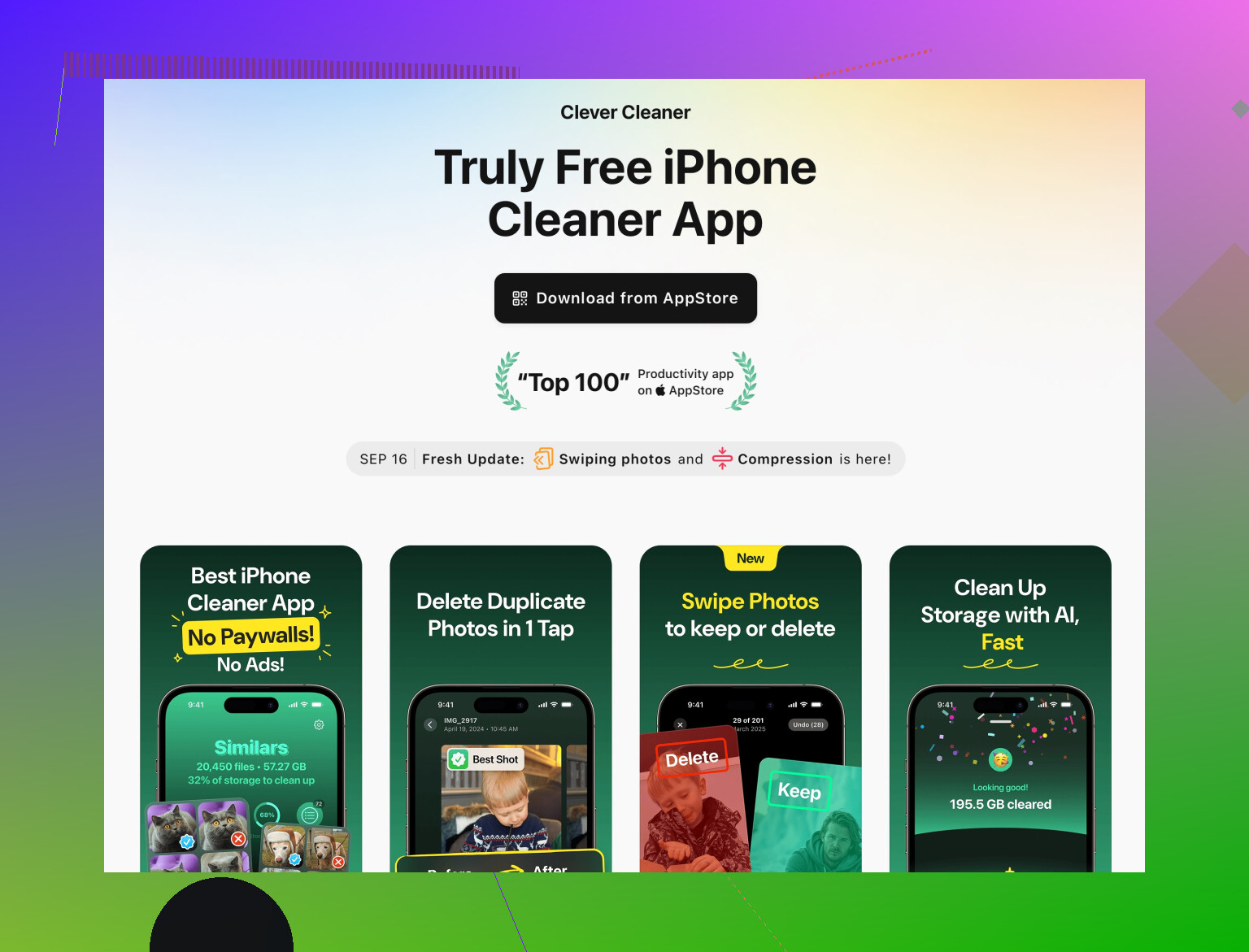
Viel „cache‑ähnlicher“ Müll sind eigentlich schlechte oder doppelte Fotos, Screenshots oder sehr ähnliche Aufnahmen. Ein spezialisierter Cleaner kann helfen, wenn du nicht stundenlang scrollen willst.Da kommt so etwas wie die Clever Cleaner App ins Spiel. Sie ist kein Zauberstab, macht aber einen guten Job bei:
- Doppelte / ähnliche Fotos finden
- Nutzlose Screenshots und verwackelte Bilder hervorheben
- Riesige Mediendateien anzeigen, die du längst vergessen hast
Wenn du das probieren willst, schau dir das an:
intelligentes iPhone‑Tool zur Foto‑ und SpeicherbereinigungLösch aber nicht blind alles, was vorgeschlagen wird. Prüfe vor dem Bestätigen, vor allem bei „ähnlichen“ Fotos, damit nicht ausgerechnet dein Lieblingsbild als „Müll“ verschwindet.
-
Kurze Checkliste in der Reihenfolge, die ich nutzen würde
- Einstellungen > Allgemein > iPhone‑Speicher: schlimmste Speicherfresser identifizieren.
- Nachrichten, WhatsApp, Podcasts, Mail, Fotos aufräumen.
- iCloud‑Fotos + „iPhone‑Speicher optimieren“ aktivieren, falls Cloud für dich ok ist.
- Safari + In‑App‑Caches bei Browsern / Streaming‑Apps leeren.
- Hintergrundaktualisierung für nicht essentielle Apps deaktivieren.
- Erst dann wirklich aufgeblähte, fehlerhafte Apps löschen & neu installieren.
- Wenn Systemdaten immer noch riesig sind und das Handy ruckelt: „Alle Einstellungen zurücksetzen“ erwägen und als allerletzte Option Backup → löschen → wiederherstellen.
Mach ein paar dieser Schritte am Stück, starte das iPhone neu und schau dann nach einiger Zeit erneut in den iPhone‑Speicher. iOS braucht oft etwas, um den freien Platz neu zu berechnen, also nicht gleich in Panik geraten, wenn sich der Wert nicht sofort ändert.
Kurzfassung: Du hast das Offensichtliche schon erledigt, und @viaggiatoresolare und @himmelsjager haben die meisten Standard‑Hebel unter iOS abgedeckt. Ich fülle ein paar Lücken, widerspreche in einem Punkt und gebe dir eine praktische Sicht mit Fokus auf Aufwand vs. Nutzen.
1. Konzentriere dich nicht nur auf „Cache“
Beide Antworten stellen Cache als Hauptproblem dar. Unter iOS sind Speicherfresser aber oft dauerhaft gespeicherte Daten:
- Offline‑Downloads in Medien‑Apps
- Mediendateien in Messengern
- Alte Dateien unter „Auf meinem iPhone“
- Mehrere lokale Fotobibliotheken von Bearbeitungs‑Apps
Statt der Suche nach einem imaginären „Alle Caches leeren“-Knopf solltest du eher fragen: „Wo liegen Daten, die ich nie wieder brauchen werde?“
2. Sortiere die schlimmsten Speicherfresser, die klein aussehen
Oft übersehen: Manche Apps wirken unter Einstellungen > Allgemein > iPhone‑Speicher harmlos, verstecken aber große Zusatzdaten:
- Video‑Editoren (CapCut, VN, InShot etc.): In iPhone‑Speicher antippen und „Dokumente & Daten“ prüfen. Alte Entwürfe und Exporte sammeln sich. Meist ist das Löschen alter Projekte in der App unkritisch.
- Scanner‑ / PDF‑Apps: Große mehrseitige Scans mit Bildern sind tückisch. Wichtiges in die Cloud exportieren, alte Scans löschen.
- Navigations‑Apps: Offline‑Karten in Google Maps oder Maps.me können viele Gigabyte belegen. Nur deine Region statt des gesamten Landes speichern.
Das bringt pro investierter Minute mehr als das Mikromanagement des Systembereichs „Sonstige/Andere“.
3. Wo ich den anderen etwas widerspreche: Wiederherstellen vs. dauerhafte Gewohnheiten
Sowohl @viaggiatoresolare als auch @himmelsjager schlagen am Ende Backup → Löschen → Wiederherstellen vor, wenn Systemdaten aufgebläht sind. Das funktioniert zuverlässig, aber ich würde das als Maßnahme alle ein bis zwei Jahre sehen, nicht als Standardlösung bei jedem Speichermangel.
Langfristig wirksamer ist meist:
- Festlegen, welche Apps große Offline‑Inhalte behalten dürfen: vielleicht deine Podcast‑App und eine Streaming‑App, sonst keine.
- Regel: keine dauerhaften Offline‑Videos an zwei Orten. Wenn Netflix lokal speichern darf, dann YouTube nicht – oder umgekehrt.
- Einmal im Monat die 5 größten Apps kurz prüfen, statt alle 6–12 Monate eine Komplettreinigung zu machen.
Weniger dramatisch, dafür nachhaltiger.
4. Versteckte Aufräumstellen, die beide kaum genutzt haben
Einige Bereiche liefern oft mehrere hundert MB bis einige GB, fast ohne Nachteile:
-
Tastaturen und Wörterbücher
Drittanbieter‑Tastaturen, Übersetzungs‑Apps und Offline‑Wörterbücher summieren sich. Tastaturen, die du nur kurz ausprobiert hast, komplett löschen. -
Kurzbefehle und Automations‑Müll
Wenn du mit Kurzbefehlen experimentierst, legen manche Workflows lokale Dateien an. Alte, komplexe Kurzbefehle, die du nie nutzt, entfernen. Bringt nicht riesig viel, schadet aber nie. -
Heruntergeladene Dokumente in „Öffnen in…“-Friedhöfen
Viele „Mit GoodNotes / Notability / PDF Expert öffnen“-Tests enden als verwaiste Dateien. Diese Apps öffnen und Demo‑Notizbücher, Beispiel‑PDFs und alles, was du nie wieder liest, löschen. -
Alte Geräte‑Backups im Finder / iTunes (auf dem Computer)
Kein Speicher auf dem iPhone selbst, aber bei Sync oder Wiederherstellung kann alter Ballast zurückkommen. Auf dem Rechner alte Backups löschen, damit die nächste Wiederherstellung sauberer ist.
5. Zu Reinigungs‑Apps und speziell zur Clever Cleaner App
Sie wurde dir schon genannt. Hier eine nüchterne Sicht mit Vor‑ und Nachteilen:
-
Vorteile der Clever Cleaner App
- Wirklich hilfreich bei Foto‑Ballast: findet Duplikate, fast gleiche Bilder, Screenshots und vergessene große Videos.
- Schneller als manuelles Scrollen bei zehntausenden Fotos.
- Bessere visuelle Entscheidungen: du siehst Serien ähnlicher Fotos und behältst nur die besten.
- Gut für Menschen, die sich nicht mit Dateipfaden oder iCloud‑Verwaltung beschäftigen wollen.
-
Nachteile der Clever Cleaner App
- Sie kommt nicht an echten System‑Cache oder „Systemdaten“ in iOS heran. Keine Drittanbieter‑App kann das.
- „Ähnlichkeits“-Erkennung ist nicht perfekt: Serien mit Fotos aus verschiedenen Winkeln können fälschlich als überflüssig markiert werden, also immer prüfen.
- Wenn du iCloud‑Fotos mit Speicher optimieren und eine kleine Mediathek nutzt, ist der Gewinn begrenzt.
- Es ist eine weitere App auf deinem iPhone; wenn du sie nach der ersten Aktion nie wieder nutzt, ist sie selbst (minimaler) Ballast.
Ich sehe sie als starke Hilfe speziell zum Aufräumen deiner Fotos und großer Mediendateien, nicht als Allzweck‑Cache‑Radiergummi. Im Vergleich zu den Tipps von @viaggiatoresolare und @himmelsjager geht es hier weniger um System‑Tuning und mehr um visuelles Entrümpeln.
6. Ergänzend zu deren Rat – alles in einem Durchgang
An deiner Stelle, mit dem bereits Gesagten im Hinterkopf, würde ich in dieser Reihenfolge vorgehen:
- In iPhone‑Speicher die Top‑5‑Speicherfresser identifizieren, inkl. unauffälliger Kandidaten wie Video‑Editoren oder Scanner‑Apps.
- In genau diesen Apps alte Projekte / Entwürfe / Downloads löschen, statt gleich alles zu deinstallieren.
- Eine fokussierte Galerie‑Reinigung mit einer App wie Clever Cleaner machen, um doppelte und schlechte Fotos im Schwung zu löschen, die Vorschläge aber prüfen.
- Auto‑Downloads in Podcast‑, Streaming‑ und Chat‑Apps deaktivieren, damit der Speicher nicht in einer Woche wieder voll ist.
- Nur wenn Systemdaten danach weiterhin riesig sind und das iPhone auch nach ein paar Tagen und Neustarts träge bleibt, würde ich zu Backup → Löschen → Wiederherstellen greifen.
So schaffst du nicht nur einmalig Speicherplatz, sondern änderst auch die Gewohnheiten, die den Engpass verursacht haben – damit der Speicher nicht sofort wieder vollläuft.