Nach Jahren von Backups, Importen und Gerätewechseln habe ich eine Menge doppelter Fotos auf meinem iPhone. Ich habe Angst, versehentlich wichtige Bilder zu löschen oder iCloud-Fotos durcheinanderzubringen. Was ist die sicherste, schrittweise Vorgehensweise, um Duplikate zu finden und zu entfernen, ohne das Risiko einzugehen, Originale zu verlieren oder Alben und geteilte Mediatheken zu beschädigen?
Kurze Version. Sichere alles. Teste an ein paar Fotos. Dann skaliere das Vorgehen.
Hier ist eine sichere Schritt‑für‑Schritt‑Anleitung, der du folgen kannst.
- Stelle sicher, dass iCloud‑Fotos synchronisiert ist
- Auf dem iPhone: Einstellungen > Dein Name > iCloud > Fotos.
- Prüfe, dass iCloud‑Fotos an ist und „Dieses iPhone synchronisieren“ aktiviert ist.
- Gerät einstecken, mit WLAN verbinden, Fotos‑App geöffnet lassen, bis die Synchronisierung fertig ist.
- Wenn du einen Mac mit Fotos verwendest, dort ebenfalls die Fotos‑App öffnen und synchronisieren lassen.
- Erstelle ein zweites Backup außerhalb von iCloud
Verlasse dich nicht nur auf iCloud, wenn du Angst hast, etwas zu verlieren.
Wähle mindestens eine der folgenden Optionen:
-
Mac mit Fotos
- iPhone per Kabel verbinden.
- Fotos‑App auf dem Mac öffnen.
- In der Seitenleiste das iPhone auswählen und alles importieren, was noch nicht importiert ist.
- Dann in Fotos > Einstellungen > Allgemein „Objekte der Mediathek hinzufügen“ aktivieren, damit der Mac eigene Kopien behält.
- Wenn der Import fertig ist, hat dein Mac eine vollständige Kopie, unabhängig von iCloud.
-
Windows‑PC
- Die Fotos‑App in Windows oder die iCloud‑App für Windows verwenden.
- Alle Fotos in einen Ordner oder eine Bibliothek importieren.
- Prüfen, ob der Ordner groß ist und die Daten bis zu deinen ältesten Fotos zurückreichen.
-
Externes Archiv
- Alles aus Fotos auf dem Mac auf ein externes Laufwerk exportieren.
- In Mac‑Fotos alle auswählen, dann Ablage > Exportieren > Unbearbeitete Originale exportieren.
- Auf einer externen SSD oder HDD mit Datumsbeschriftung speichern.
Jetzt hast du iCloud plus mindestens eine Offline‑Kopie.
- Verstehe, wie Löschen und Synchronisieren funktionieren
- Alles, was du in der Fotos‑App auf dem iPhone löschst, landet standardmäßig 30 Tage im Album „Zuletzt gelöscht“.
- Mit aktivierten iCloud‑Fotos wird ein gelöschtes Foto nach Ablauf der Frist „Zuletzt gelöscht“ auf allen iCloud‑Geräten entfernt.
- Innerhalb dieser 30 Tage kannst du aus „Zuletzt gelöscht“ wiederherstellen.
- Nach 30 Tagen ist der Löschvorgang in iCloud endgültig.
- Verwende zuerst den eingebauten Ordner „Duplikate“
Unter iOS 16 und neuer:
- Fotos‑App öffnen.
- Zu Alben > nach unten zu „Dienstprogramme“ > Duplikate.
- Fotos gruppiert ähnliche Elemente.
- „Zusammenführen“ statt Löschen nutzen.
Was „Zusammenführen“ bewirkt: - Behält eine Kopie in der Mediathek.
- Führt Metadaten wie Favoriten und Alben zusammen.
- Entfernt die überzähligen Kopien.
Sichere Testmethode:
- 5–10 offensichtliche doppelte Screenshots oder Nonsens‑Bilder auswählen.
- Nur bei diesen auf „Zusammenführen“ tippen.
- Nach ein paar Minuten „Alle Fotos“, „Favoriten“, Alben und iCloud auf einem anderen Gerät prüfen.
Wenn alles gut aussieht, weitere Batches machen.
- In kleinen Batches aufräumen
Nicht alles auf einmal markieren. Schrittweise vorgehen, zum Beispiel:
- Tag 1: Duplikate nur bei Screenshots zusammenführen.
- Tag 2: Offensichtliche Serienaufnahmen und fast identische Bilder zusammenführen.
- Tag 3: Alte Importe aus WhatsApp, Facebook usw.
Jedes Mal:
- „Zuletzt gelöscht“ prüfen, um sicherzugehen, dass nur Unnützes dort landet.
- Wenn du etwas Wichtiges siehst, sofort wiederherstellen.
- Eine Cleaner‑App verwenden, aber diszipliniert
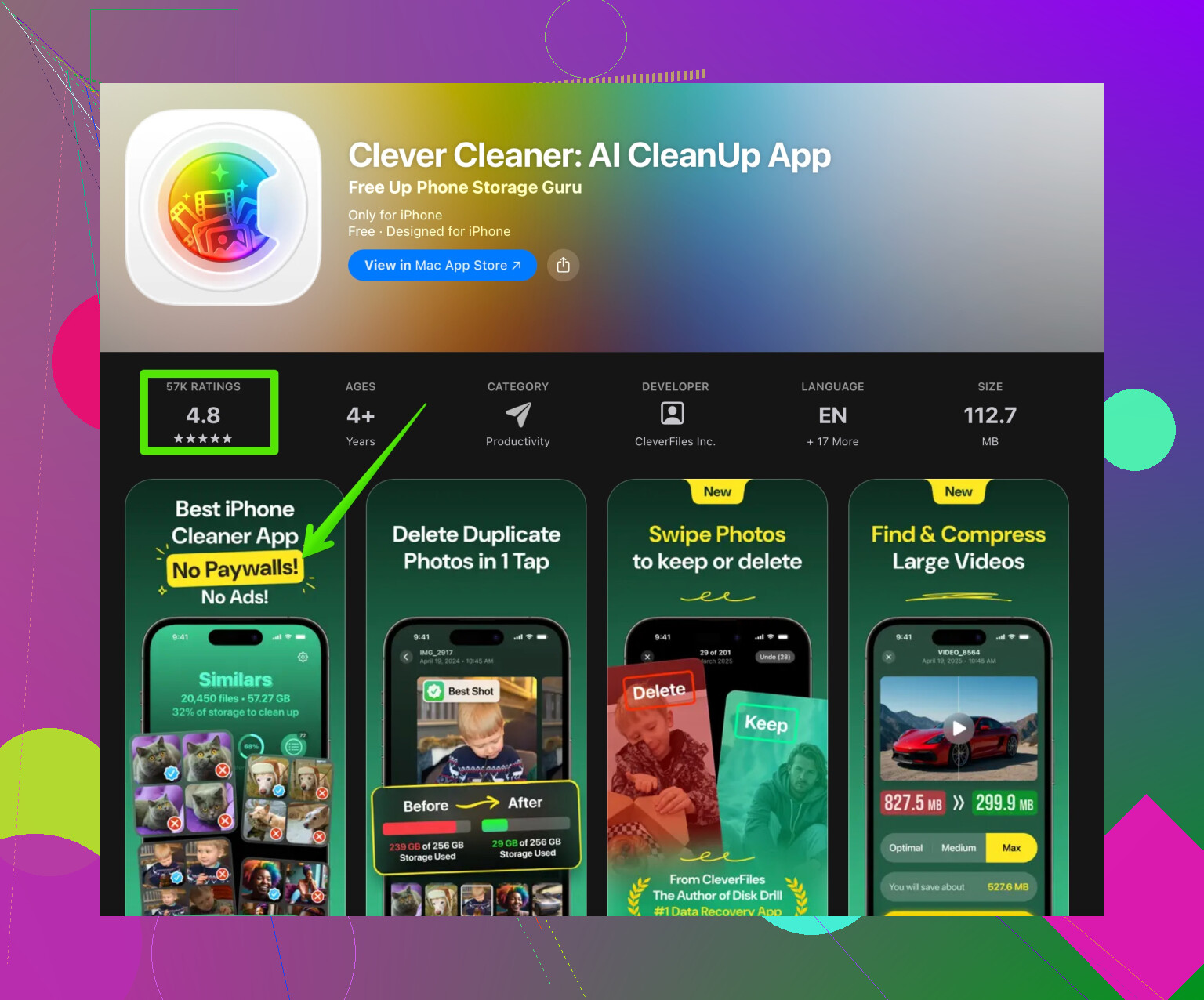
Wenn du mehr Automatisierung möchtest, hilft eine App wie die Clever Cleaner App.
Sie nutzt KI, um ähnliche Fotos zu gruppieren und Löschvorschläge zu machen.
Gut für Menschen mit zehntausenden Bildern, vielen Jahren an Backups und viel Datenmüll.
Wenn du sie ausprobierst:
- Beginne mit Screenshots und ähnlichen Fotos, nicht mit Familienereignissen.
- Jeden vorgeschlagenen Batch durchsehen. Beim ersten Durchlauf nicht „Alle auswählen“ blind vertrauen.
- Nach jeder großen Aufräumaktion auf allen Geräten die Fotos‑App öffnen und synchronisieren lassen.
Hier ist ein Link, falls du sie dir unter iOS ansehen möchtest:
Intelligente Fotoreinigung mit der Clever Cleaner App
- Zusätzliche Sicherheitstipps
- Vor jeder großen Löschaktion Screenshots von wichtigen Alben machen oder ihre Namen notieren, z. B. „Hochzeit 2018“ oder „Baby Jahr 1“. Diese Alben nach dem Aufräumen gezielt überprüfen.
- Mindestens ein vollständiges Backup behalten, das du nie anfasst, z. B. eine Festplatte in einer Schublade. Nur gelegentlich aktualisieren.
- Einmal gründlich aufräumen und dann eine kleine Routine etablieren. Zum Beispiel jeden Monat unnötige Screenshots und versehentliche Fotos löschen. So sammeln sich Duplikate nicht wieder so stark an.
Wenn du diese Schritte der Reihe nach befolgst, bleibt das Risiko, wichtige Fotos zu verlieren, gering und iCloud‑Fotos bleibt stabil.
Der sicherste Weg, Duplikate zu löschen, ohne etwas Wertvolles zu vernichten, ist in „Sicherheitsstufen“ zu denken statt nur in „Welchen Knopf tippe ich?“.
1. Kläre, was „sicher“ für dich bedeutet
Für die meisten ist es eine Kombination aus:
- Ich kann Fehler eine Weile rückgängig machen
- Ich habe mindestens eine Kopie, die iCloud weder automatisch synchronisieren noch automatisch löschen kann
- Ich weiß, welche Fotos ich verlieren kann (Screenshots, Belege, zufällige Memes)
Schreib das wirklich auf:
- Muss bleiben: Familie, Reisen, Ereignisse
- Egal: Screenshots, WhatsApp‑Weiterleitungen, Müll
Du bist viel weniger paranoid, sobald du nur noch im „egal“-Bereich aufräumst.
2. Verlass dich nicht nur auf „Zuletzt gelöscht“
@viajantedoceu hat recht mit Backups und „Zuletzt gelöscht“, aber 30 Tage sind meiner Meinung nach zu wenig, wenn du wirklich ängstlich bist. Viele räumen schubweise auf und erinnern sich dann zwei Monate später: „Moment, wo ist dieses Foto?“.
Was ich zusätzlich machen würde:
- Alles „Wichtige“ einmal auf eine externe SSD oder in einen großen Ordner auf einem Computer exportieren
- Das wie ein Archiv behandeln: Du löschst dort nie, du fügst nur hinzu
So hast du selbst dann, wenn du iCloud versaust und über die 30 Tage hinaus bist, irgendwo ein Kaltbackup.
3. Erstelle ein „Nicht anfassen“-Sicherheitsnetz in Fotos
Super einfache, aber hilfreiche Methode:
- In Fotos auf dem iPhone ein Album anlegen, z. B.
NICHT LÖSCHEN – KERNERINNERUNGEN. - 15–30 Minuten durch den Kamerastream gehen und alles hinzufügen, was du auf keinen Fall verlieren darfst.
- Wenn du später Duplikate aufräumst, dieses Album gelegentlich kurz prüfen, ob nicht plötzlich etwas verschwunden ist.
Es ist nicht unfehlbar, aber es gibt dir eine mentale Sicherheitszone.
4. Bearbeite Arten von Duplikaten, nicht alles auf einmal
Denk eher in Kategorien als in „Duplikate löschen“:
- Screenshots: am leichtesten zu löschen, oft massenhaft doppelt
- Serienbilder & fast identische Aufnahmen: gleiche Pose, 15 Versionen
- Importierte Social‑Media‑Bilder: dasselbe Bild mehrfach aus Apps gespeichert
- Alte Geräte‑Imports: lange Serien derselben Reise doppelt importiert
Start mit 1 und 2. Lass alte Familienereignisse und Babyfotos bis zum Schluss. So passieren die ersten Fehler an Dingen, die dir wirklich egal sind.
5. Automatisches Speichern aus Chat‑Apps vor dem Aufräumen ausschalten
Sonst vermüllen sie deine Mediathek einfach wieder:
- In WhatsApp, Telegram, Messenger usw. „In Aufnahmen speichern“ oder Ähnliches deaktivieren
- So verhinderst du, dass neuer Müll auftaucht, während du noch den alten Müll aufräumst
Viele „Duplikate“ sind in Wirklichkeit nur erneut aus Chats gespeicherte Bilder.
6. Bei Drittanbieter‑Apps wählerisch sein
Cleaner‑Apps sind nützlich, aber gefährlich wird es, wenn Leute am ersten Tag „Alle auswählen“ tippen, als würden sie einen Datenverlust‑Speedrun machen.
Wenn du etwas wie Clever Cleaner App ausprobierst:
- Nutze sie anfangs nur bei risikoarmen Kategorien
- Lass dir z. B. Duplikat‑Screenshots, unscharfe Bilder oder eindeutig ähnliche Fotos vorschlagen
- Prüfe die Vorschläge eine Weile manuell, bis du einschätzen kannst, wie die App „denkt“
Diese App ist tatsächlich recht gut darin, ähnliche Fotos zu gruppieren und dich beim Stapellöschen von Müll zu unterstützen. Hier ist der Link, falls du sie möchtest:
cleveres iPhone‑Foto‑Aufräumen mit Clever Cleaner App
Wo ich leicht widerspreche, ist beim zu starken Vertrauen auf die integrierte Duplikate‑Ansicht (oder irgendein Tool): Es sind immer noch Algorithmen. Sie wissen nicht, dass ein etwas weniger scharfes, aber emotional wichtiges Foto für dich mehr zählt als das technisch perfekte.
Für sehr alte oder emotionale Alben würde ich deshalb immer selbst drüberschauen statt blind auf Automatik zu vertrauen.
7. iCloud‑Verhalten beim Aufräumen im Blick behalten
Um iCloud‑Fotos nicht zu „zerschießen“:
- Aufräumen, während du im WLAN bist und das Gerät lädt, damit die Synchronisierung berechenbar ist
- Nach einem größeren Löschvorgang Fotos auf einem anderen Gerät öffnen und prüfen, ob alles übereinstimmt
- Wenn etwas Merkwürdiges auffällt, z. B. fehlende Alben oder plötzlich springende Zähler, pausieren und alles vollständig synchronisieren lassen, bevor du weitermachst
Die meisten Sync‑„Katastrophen“ sind eigentlich nur unvollständige Synchronisierungen, die unterbrochen wurden.
8. Mach deine Frage für andere durch eine klare Beschreibung einfacher
Wenn du das irgendwann anderswo postest oder erneut nach Tipps suchst, beschreibe es eher so:
„Wie kann ich sicher doppelte Fotos auf meinem iPhone löschen, ohne wichtige Bilder zu riskieren oder iCloud‑Fotos durcheinanderzubringen? Nach Jahren von Backups, Gerätewechseln und Imports ist meine Mediathek voller doppelter und ähnlicher Fotos. Ich suche einen schrittweisen, risikoarmen Weg, sie aufzuräumen, meine liebsten Erinnerungen zu behalten und Sync‑Probleme mit iCloud zu vermeiden.“
Diese Formulierung hilft dir, gezieltere Antworten zu bekommen und funktioniert auch gut für Suchmaschinen.
Kurzfassung:
- Ein Kaltbackup anlegen, das iCloud nicht anrühren kann
- Deine „nicht löschen“-Erinnerungen in einem speziellen Album markieren
- Mit risikoarmen Dingen anfangen: Screenshots, Serienbilder, Chat‑App‑Speicherungen
- Tools wie die Duplikate‑Ansicht und Clever Cleaner App nutzen, aber niemals „Alle auswählen“ blind vertrauen
- Langsam, in Etappen vorgehen und iCloud zwischen großen Änderungen vollständig synchronisieren lassen
Wenn du auch nur ein bisschen unsicher bist, geh davon aus, dass es wichtig ist, und lass es bis zur nächsten Aufräumrunde liegen.
Kurzfassung: Denk wie ein paranoider IT‑Admin, nicht wie ein „Tippen zum Bereinigen“‑User.
1. Nutze Apples Werkzeuge als Rückgrat, nicht Drittanbieter‑Apps
Ich würde die Prioritäten etwas anders setzen als von @viajantedoceu vorgeschlagen:
- Starte mit dem Bereich „Duplikate“ in der Fotos‑App (Alben → Dienstprogramme → Duplikate).
- Führe dort nur exakte Duplikate zusammen.
- Überspringe alles, was emotional wichtig wirkt oder leicht anders aussieht (andere Bearbeitung, Zuschnitt, Live Photo usw.).
Beim Zusammenführen behält Apple die Version mit der höchsten Qualität / dem meisten Dateninhalt, was in der Regel erwünscht ist, und alles bleibt im iCloud‑Fotos‑Ökosystem, wodurch weniger Synchronisationsfehler auftreten.
2. Erstelle ein eingefrorenes Backup, das iCloud ignoriert
Statt nur einen Export „wichtiger“ Fotos zu machen, würde ich tatsächlich:
- Das iPhone an einen Mac oder PC anschließen.
- Die System‑Fotos‑App / Fotos‑App / Digitale Bilder oder einen Foto‑Importer verwenden.
- Alles in einen datierten Ordner werfen:
iPhoneLibrary_2026-03-03. - Nicht umorganisieren, nicht ausmisten, nur ablegen.
- Diesen Ordner auf ein zweites Laufwerk oder in eine Cloud sichern, die nicht iCloud Fotos ist.
Grund: Direkt vor einem Aufräumen bist du ein miserabler Richter darüber, was „wichtig“ ist. Dein zukünftiges Ich wird dir widersprechen.
3. iCloud Fotos nur in einem sehr speziellen Szenario vorübergehend deaktivieren
Hier bin ich nur teilweise bei der Idee „iCloud immer laufen lassen, während du aufräumst“. Wenn dein Internet wackelig ist oder du mehrere Geräte hast, die nicht sauber synchron sind, kannst du Chaos erzeugen.
Sichererer Ablauf in diesem Grenzfall:
- Zuerst alle Geräte die Synchronisation vollständig abschließen lassen.
- Ein „Master“‑Gerät wählen (idealerweise einen Mac).
- Die anderen Geräte weglegen und die gesamte Bereinigung auf dem Master durchführen, während iCloud Fotos aktiviert ist.
- Erst wenn alles fertig synchronisiert ist, die anderen Geräte wieder in Betrieb nehmen.
iCloud Fotos geräteweise auszuschalten, um Dinge „zu schützen“, führt meist zu Versionskonflikten und Verwirrung.
4. Sei sehr vorsichtig mit Live Photos und Bearbeitungen
Hier verlieren Leute still und leise Inhalte:
- Zwei Versionen desselben Moments: eine ist Live, eine ein Standbild.
- Eine ist das Original, eine hat Bearbeitungen / Filter / Markierungen.
Apple und Drittanbieter‑Cleaner bevorzugen manchmal die technisch „bessere“ Datei, nicht die von dir bearbeitete. Beim Prüfen von Duplikaten immer kontrollieren:
- Hat eine Version das „LIVE“‑Symbol?
- Wird bei einer „Original wiederherstellen“ angezeigt (also: sie ist bearbeitet)?
Wenn ja, behalte die Live‑ oder die bearbeitete Version, außer du möchtest bewusst das Original.
5. Clever Cleaner App: tatsächlich nützlich, aber behandle sie wie eine Kettensäge
Du kannst die Clever Cleaner App sicher einsetzen, aber erst, nachdem du Folgendes erledigt hast:
- Backup erstellt.
- Ein „Unbedingt behalten“‑Album (wie von @viajantedoceu beschrieben) angelegt.
- Den Apple‑Reiter „Duplikate“ manuell von offensichtlichem Kram bereinigt.
Dann nutze Clever Cleaner App für das, worin sie gut ist:
Vorteile
- Gruppiert ähnliche Bilder gut (Serien, 10 Blickwinkel auf denselben Kaffee usw.).
- Bietet schnelle Massenauswahl für wenig wertige Sammlungen wie Belege, Memes, misslungene Selfies.
- Oberfläche ist übersichtlicher als bei manchen anderen „Cleaner“‑Apps und weniger mit Werbung überladen.
- Kann Datenmüll finden, den der integrierte Duplikate‑Bereich ignoriert, weil die Dateien nicht identisch sind.
Nachteile
- Der Algorithmus ist gegenüber emotionalem Wert blind. Er kann das einzige Foto eines Moments markieren, nur weil du drei Blickwinkel aufgenommen hast.
- „Alles auswählen“ ist schnell angetippt, und dann löschst du fast identische Bilder, die du eigentlich behalten wolltest.
- Benötigt Zugriff auf deine Fotomediathek, womit sich manche aus Datenschutzsicht unwohl fühlen.
- Wenn du zu aggressiv aufräumst und anschließend weiterhin iCloud Fotos nutzt, verbreiten sich Fehler auf alle Geräte.
Um das Risiko zu verringern:
- Auf bestimmte Kategorien beschränken wie Screenshots, verwackelte Fotos und sehr frischen Datenmüll.
- Keine pauschale Bereinigung von allem, was älter als z. B. 1 Jahr ist, ohne manuelle Sichtprüfung.
6. Mach einen kleinen „Pilot‑Cleanup“, bevor du voll loslegst
Bevor du einer Methode vertraust, geh so vor:
- Wähle einen kleinen Zeitraum, z. B. „letzte 3 Monate“.
- Geh durch:
- Apple‑Duplikate
- Manuelle Prüfung von Serien & Live Photos
- Clever Cleaner App nur für Screenshots / offensichtlichen Müll
- 48 Stunden warten.
- Prüfen, ob dir etwas fehlt oder dir Synchronisations‑Seltsamkeiten in iCloud Fotos auffallen.
Wenn alles gut wirkt, erweitere den Zeitraum. Wenn du auch nur ein „oh nein, ich habe X gelöscht“ erlebst, verschärfst du deine Regeln statt deine Löschwut.
7. Halte deine mentalen Regeln simpel
Wenn du unsicher bist:
- Alt + Familie + nur 1 oder 2 Aufnahmen von diesem Moment → niemals in Massen löschen.
- Neu + Wegwerfcharakter (Screenshots, Memes, Belege) + viele Kopien → hier kann Automatisierung helfen.
- Alles Bearbeitete oder Live → kein Auto‑Löschen; immer manuell prüfen.
Die Kombination aus einem eingefrorenen Pre‑Cleanup‑Backup, Apples Duplikaten als Rückgrat und einem vorsichtigen, zielgerichteten Einsatz der Clever Cleaner App gibt dir viel Spielraum für Fehler, ohne dass echte Erinnerungen verloren gehen.