Ich habe meine Fotos bereits von meinem iPhone importiert, aber jetzt kann ich die Löschoption nicht finden, um sie vom Gerät zu entfernen. Ich versuche, Speicherplatz freizugeben und doppelte Fotos zu vermeiden, aber nichts, was ich ausprobiert habe, funktioniert. Wodurch fehlt diese Option, und wie kann ich importierte Fotos sicher von meinem iPhone löschen?
Ja, damit bin ich auch schon aufgelaufen. Man verschiebt einen Haufen Urlaubsfotos auf den Mac, schaut dann wieder aufs Handy, und irgendwie ist die Speicherwarnung immer noch da. Fühlt sich dumm an, weil dieser Teil eigentlich einfach sein sollte.
Das fehlende Puzzlestück ist meistens iCloud-Fotos. Wenn es eingeschaltet ist, verwaltet Apple die Mediathek als einen synchronisierten Bestand über alle Geräte hinweg. In Fotos auf dem Mac verschwindet deshalb oft die Option Delete items after import. Wenn das iPhone etwas löscht, geht Apple davon aus, dass die Kopie auf dem Mac und in iCloud dann ebenfalls mitgezogen werden sollte.
Was es bei mir behoben hat, war, iCloud-Fotos auf dem iPhone für eine Weile auszuschalten. Ich bin in Einstellungen gegangen, dann auf Fotos, und habe iCloud-Fotos deaktiviert. Nachdem ich das iPhone wieder mit dem Mac verbunden hatte, war das Kontrollkästchen in Fotos wieder da. Kleine Warnung an dieser Stelle, denn ich habe gelernt, damit vorsichtig zu sein. Wenn du iCloud später wieder einschaltest, achte darauf, dass du weißt, welche Mediathek du als Hauptmediathek behalten willst. Wenn du hier schlampig bist, wird die Synchronisierung schnell merkwürdig.
Was das Löschen direkt nach dem Import angeht, vertraue ich dem ersten Durchlauf nie. Ich lasse den Import fertig werden, dann öffne ich auf dem Mac ein paar Bilder in voller Größe und prüfe, ob es echte Dateien sind und keine kaputten Vorschauen oder halbgaren Miniaturbilder. Ich habe schon genug chaotische Importe und Mediatheks-Aussetzer gesehen, um lieber zwei zusätzliche Minuten zu warten, bevor ich das iPhone leere.
Wenn der Import abgeschlossen ist und die Fotos auf dem iPhone trotzdem noch Speicher fressen, musst du sie nicht einzeln antippen. Öffne die Fotos-App auf dem iPhone, gehe zum Tab Alben, scrolle zu Dienstprogramme und öffne dann Importe. Tippe oben rechts auf Auswählen. Wähle ein Foto aus, dann ziehe deinen Finger quer darüber und nach oben. So erfasst du schnell eine große Menge. Nachdem du sie in den Papierkorb verschoben hast, noch eine Sache: Sie bleiben trotzdem 30 Tage lang unter Zuletzt gelöscht. Wenn dein iPhone in die Knie geht und du jetzt Speicherplatz brauchst, gehe in Zuletzt gelöscht und tippe auf Alle löschen.
Das ist wichtiger, als viele denken. Wenn der iPhone-Speicher zu stark zusammengeschrumpft ist, wirkt das ganze Handy träge. Ich dachte, mein iPhone 12 würde einfach schlecht altern, aber das eigentliche Problem war der freie Speicherplatz. Ich hatte noch ungefähr 500 MB übrig, und Apps blieben ständig hängen oder stürzten ab. Sobald ich Platz freigemacht hatte, zog die Leistung wieder an. Also ja, wenig Speicher kann das Handy kaputt wirken lassen, obwohl es das nicht ist.
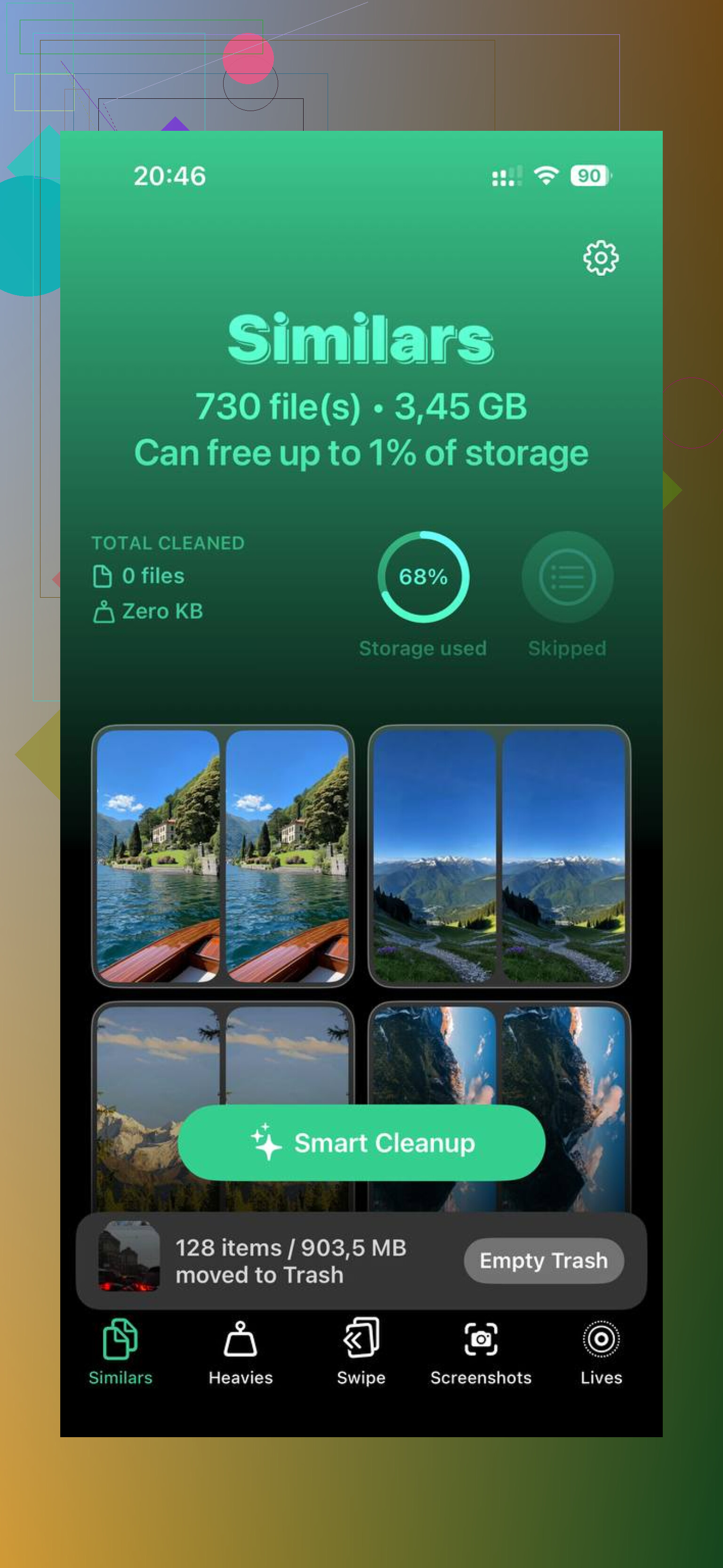
Ich hatte es auch satt, den ganzen Müll von Hand zu löschen. Screenshots, Serienbilder, doppelte Fotos, Beinahe-Duplikate mit nur einem etwas besseren Gesichtsausdruck. Es hat ewig gedauert. Am Ende habe ich Clever Cleaner ausprobiert, vor allem weil ich genervt war und das Chaos schneller sortieren wollte.
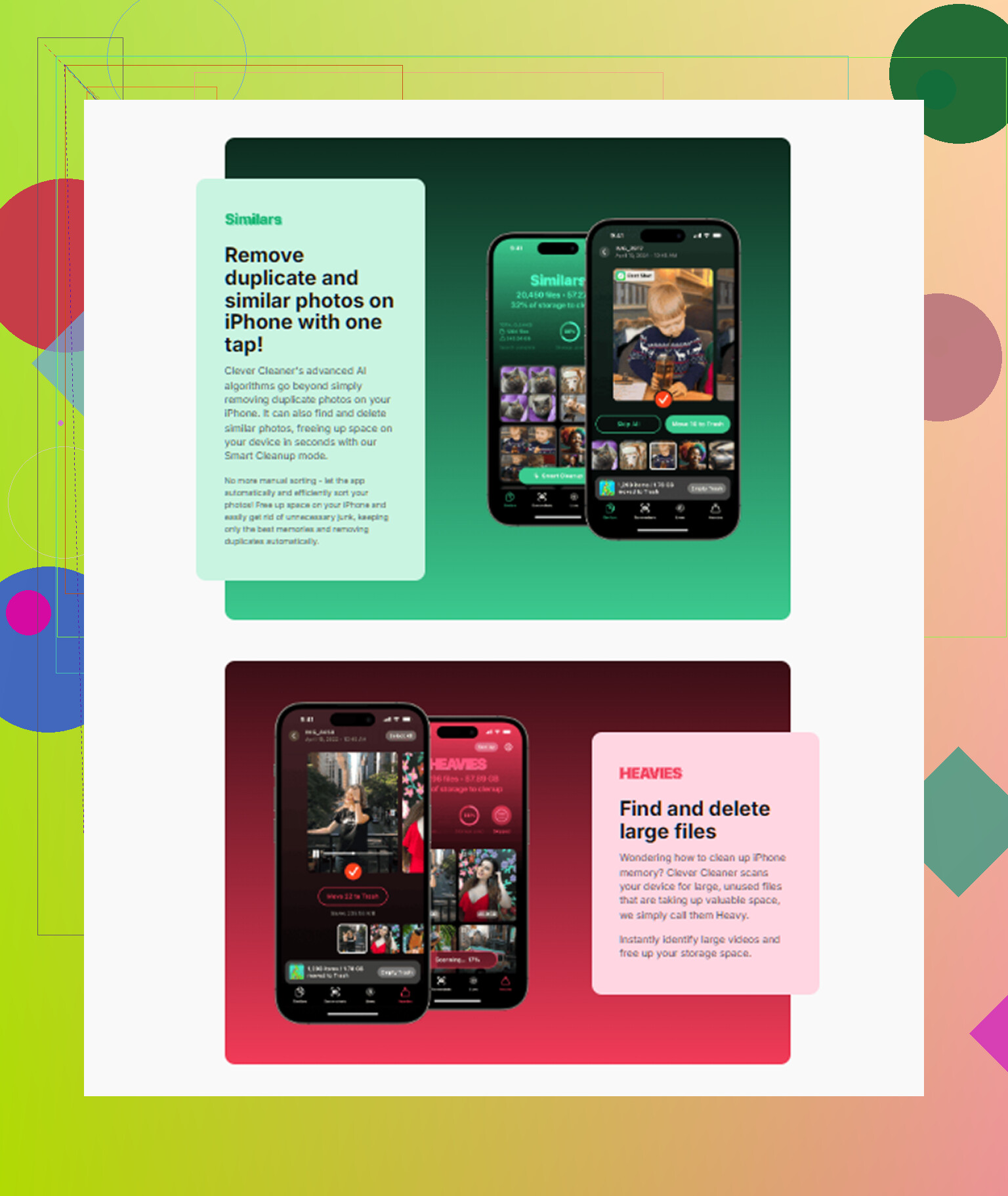
Was mir daran aufgefallen ist, war das Fehlen von Unsinn. Keine Bezahlschranke direkt im Gesicht, keine Werbung nach jedem zweiten Tippen. Der Bereich Heavies half mir dabei, zuerst die riesigen Dateien zu finden, meistens alte 4K-Clips, die ohne guten Grund Speicher fraßen. Der Bereich Similars gruppierte fast identische Fotos gut genug für eine schnelle Bereinigung. Außerdem werden Dateigrößen vor dem Löschen angezeigt, was mir bei der Entscheidung geholfen hat, was sich zu entfernen lohnt. Einen weiteren Punkt mochte ich auch: Die Scans werden auf dem Gerät verarbeitet, sodass deine Fotomediathek nicht auf irgendeinen zufälligen Server geschoben wird. Ob Schreibfehler im App-Store-Eintrag oder nicht, bei mir hat es gut funktioniert.
Nachdem ich die großen Videos und die doppelten Sachen gelöscht hatte, fühlte sich das Handy deutlich weniger träge an. Wenn die Importoption verschwunden ist und deine Mediathek immer noch aufgebläht ist, ist dieser Weg schneller, als Tausende von Elementen von Hand auszuwählen. Ich würde trotzdem zuerst sicherstellen, dass deine Mac-Kopie sicher ist. Ich prüfe immer zweimal. Das erspart späteren Ärger.
Oft liegt die Ursache an der Importmethode, nicht an den Fotos.
Wenn du Finder, Digitale Bilder oder die Fotos-App verwendet hast, wird die Löschoption anders angezeigt. Wenn du Fotos irgendwann von einem Computer auf das iPhone synchronisiert hast, werden diese Bilder als synchronisierte Medien behandelt, nicht als Aufnahmen aus der Kamerarolle. Apple blockiert dafür das direkte Löschen. Du musst sie zuerst aus der Synchronisierungsquelle entfernen.
Das würde ich zuerst prüfen.
- Öffne Einstellungen, Allgemein, iPhone-Speicher, Fotos.
- Vergleiche dort die Größe mit dem, was Fotos anzeigt.
- Wenn der Speicher nach dem Löschen von Bildern hoch bleibt, starte das Telefon neu. iOS hinkt bei der Neuberechnung des Speicherplatzes manchmal hinterher.
Ich bin mit @mikeappsreviewer beim Umschalten von iCloud zuerst nicht ganz einverstanden. Es funktioniert bei manchen Leuten, kann aber auch Synchronisierungschaos verursachen, wenn deine Mediathek bereits gemischt ist. Ich würde Digitale Bilder auf dem Mac ausprobieren, bevor ich die iCloud-Einstellungen ändere. Dort gibt es oft eine direkte Löschtaste, auch wenn Fotos keine anzeigt.
Wenn dein Problem doppelte Unordnung nach dem Import ist, ist Clever Cleaner einen Blick wert. Es sortiert ähnliche Fotos, Duplikate, große Videos und Screenshots schnell. Dieser Test erklärt die Bereinigungstools in einfachem Deutsch, sieh dir an, wie Clever Cleaner hilft, den iPhone-Speicher schnell freizugeben.
Prüfe auch Zuletzt gelöscht. Viele Leute übersehen diesen Teil. Dieser Ordner belegt weiter Speicherplatz, bis du ihn leerst.
Was die fehlende Löschoption normalerweise verursacht, ist nicht der Import selbst, sondern wo diese Fotos im Apple-System gespeichert sind.
@mikeappsreviewer hat wahrscheinlich recht, dass iCloud-Fotos das übliche Löschen-nach-dem-Import-Verhalten verbergen kann, aber ich bin hier auch ein wenig bei @ombrasilente: Ich würde nicht damit anfangen, iCloud auszuschalten, außer du kennst dein Mediathek-Setup wirklich gut. Dieser Fix kann helfen, klar, aber er kann aus einer einfachen Bereinigung auch schnell einen Synchronisierungs-Kopfschmerz machen.
Ein anderer Punkt zum Prüfen: Wenn die Bilder nicht tatsächlich mit dem iPhone aufgenommen wurden, sondern irgendwann von einem Mac oder PC darauf synchronisiert wurden, behandelt iOS sie als synchronisierte Medien. Diese können nicht auf normale Weise direkt auf dem Gerät gelöscht werden. Du musst sie zuerst aus der Synchronisierungsquelle auf dem Computer entfernen. Deshalb scheint die Löschoption bei manchen Alben zu verschwinden, bei anderen aber nicht.
Wenn du außerdem mit einer Windows-App oder einem Drittanbieter-Tool importiert hast, kopiert die Übertragung manchmal nur Dateien, ohne den Status der Fotodatenbank des iPhones zu aktualisieren. Dann sieht das Telefon sie weiterhin als normale lokale Elemente an und erwartet, dass du sie manuell in Fotos löschst.
Was ich tun würde:
- Prüfen, ob sich die Fotos in der Mediathek oder in einem synchronisierten Album befinden
- Fotos, Dateien und iPhone-Speicher prüfen, um zu sehen, was tatsächlich Speicherplatz belegt
- Nach dem Löschen etwas warten, weil die iOS-Speicherwerte verzögert aktualisiert werden können
- Sicherstellen, dass Zuletzt gelöscht geleert ist, sonst wird der Speicherplatz noch nicht freigegeben
Wenn dein eigentliches Problem nach dem Import doppelte Unordnung ist und nicht nur die fehlende Schaltfläche, ist Clever Cleaner ehrlich gesagt der schnellere Weg. Es ist im Grunde eine einfache iPhone-Speicherbereinigungs-App zum Entfernen doppelter Fotos, ähnlicher Aufnahmen, Screenshots und großer Videos, ohne dass du alles von Hand durchgehen musst. Diese kurze Anleitung zur iPhone-Fotobereinigung zeigt die grundsätzliche Vorgehensweise.
Apple hat das viel verwirrender gemacht, als es sein müsste.
Eine Sache würde ich noch zu dem hinzufügen, was @ombrasilente, @voyageurdubois und @mikeappsreviewer gesagt haben: Manchmal ist die fehlende Löschoption einfach ein Berechtigungsproblem auf der Computerseite und überhaupt kein Problem mit Fotos.
Wenn du auf einem Mac importierst und auf dem iPhone unter der Fotoübertragung Originale behalten eingestellt ist, verhalten sich manche Apps nach dem Import seltsam. Damit hatte ich bessere Ergebnisse, wenn ich Folgendes überprüft habe:
- Einstellungen > Apps > Fotos
- Scrolle zu Auf Mac oder PC übertragen
- Wechsle zwischen Automatisch und Originale behalten und verbinde dann erneut
Prüfe auch die Bildschirmzeit-Beschränkungen:
- Einstellungen > Bildschirmzeit > Inhalts- und Datenschutzbeschränkungen > Fotos
Wenn das Löschen dort blockiert ist, kann die Papierkorb-Option verschwinden oder sich merkwürdig verhalten.
Ich bin nicht ganz damit einverstanden, iCloud frühzeitig als Lösung auszuschalten. Als Notfalltrick gut, aber kein guter erster Schritt, wenn deine Mediathek unübersichtlich ist.
Wenn dein Ziel das Aufräumen nach dem Import ist und nicht nur das Löschen eines einzelnen Stapels, ist Clever Cleaner nützlich. Vorteile: schnelle Erkennung von Duplikaten, findet große Videos, einfaches Layout. Nachteile: Die KI-Gruppierung ist nicht immer perfekt, und du solltest trotzdem alles prüfen, bevor du etwas Wichtiges löschst. Es eignet sich besser für die Massenbereinigung, als Apples Logik mit der fehlenden Schaltfläche selbst zu lösen.
Letzte nervige Ursache: Importierte Fotos sind möglicherweise bereits gelöscht, aber der Speicher wird noch von zwischengespeicherten Miniaturansichten oder Daten aus der geteilten Mediathek belegt. Ein harter Neustart behebt das manchmal schneller, als auf iOS zu warten.