Ich habe viele Fotos in meinem Versteckt-Album auf dem iPhone gefunden und möchte sie entfernen, aber ich mache mir Sorgen, versehentlich Bilder aus iCloud, geteilten Alben oder von anderen Geräten zu löschen. Was ist der sicherste Weg, versteckte Fotos zu löschen, ohne etwas Wichtiges zu verlieren?
Das Album Ausgeblendet auf dem iPhone ist ein bisschen seltsam, und einige der Probleme mit fehlenden Fotos sind meistens nur Einstellungs- oder Indexierungsprobleme.
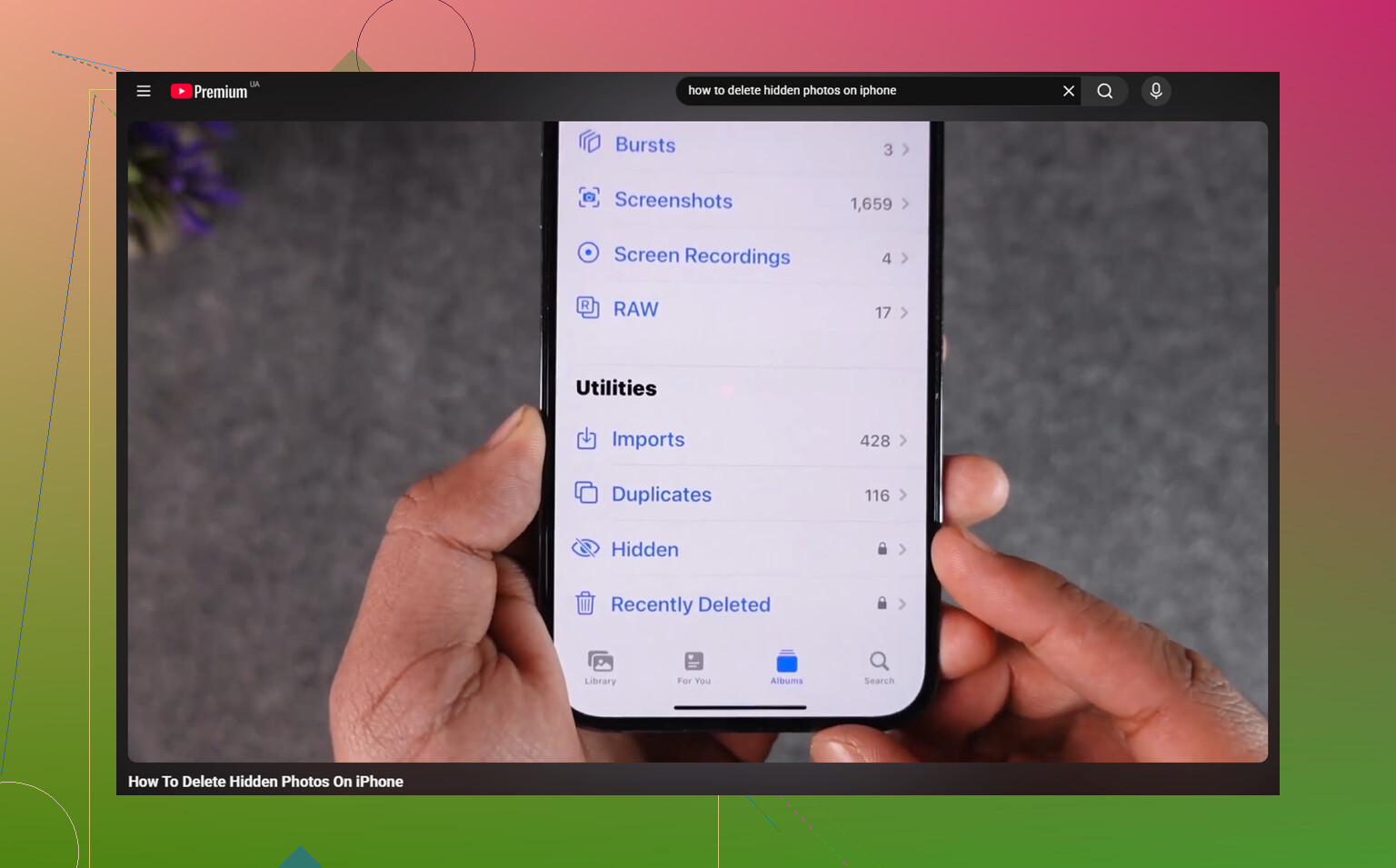
Wenn das Album Ausgeblendet komplett verschwunden ist, prüfe zuerst Folgendes: Einstellungen > Fotos > Album Ausgeblendet anzeigen. Manchmal kann ein iOS-Update oder eine Einstellungsänderung das deaktivieren. Deine Fotos wurden normalerweise nicht gelöscht. Das Album ist nur in der Fotos-App ausgeblendet. Aktiviere diese Einstellung wieder und schau dann im Tab Alben unter Dienstprogramme weit unten nach.
Wenn das Album Ausgeblendet sichtbar ist, aber anzeigt, dass keine Fotos darin sind, prüfe vor allem anderen Zuletzt gelöscht. Wenn die Fotos dort sind, kannst du sie wiederherstellen. Wenn Zuletzt gelöscht leer ist, dein iCloud-Speicher aber noch gleich aussieht, könnte es einfach daran liegen, dass die Fotos-App die Mediathek nicht korrekt indexiert. Wenn du iCloud-Fotos in den Einstellungen aus- und wieder einschaltest, kann die Mediathek zur Aktualisierung gezwungen werden und die Ansicht möglicherweise wieder korrekt angezeigt werden.
So löschst du ausgeblendete Fotos:
- Öffne das Album Ausgeblendet und entsperre es mit Face ID, Touch ID oder deinem Code.
- Tippe auf Auswählen.
- Wähle einzelne Elemente aus oder tippe auf Alle auswählen.
- Tippe auf das Papierkorb-Symbol.
Wenn Face ID oder Touch ID beim Öffnen des Albums nicht erscheint, starte das Telefon neu. Das behebt die Abfrage normalerweise.
Eine Sache, die viele übersehen: Das Löschen aus Ausgeblendet gibt den Speicherplatz nicht sofort frei. Die Elemente werden für 30 Tage nach Zuletzt gelöscht verschoben und zählen in dieser Zeit weiterhin zum Speicher. Wenn du sie aus Datenschutz- oder Speichergründen wirklich entfernen willst, gehe nach dem Löschen aus Ausgeblendet zu Zuletzt gelöscht > Auswählen > Alle löschen.
Außerdem ist Ausgeblendet kein separater Speicher. Es ist weiterhin Teil deiner normalen Fotomediathek. Wenn iCloud-Fotos aktiviert ist, wird beim Löschen von etwas aus dem Album Ausgeblendet auf deinem iPhone es auch von deinem iPad, Mac und jedem anderen Gerät gelöscht, das dieselbe iCloud-Fotos-Mediathek verwendet.
Das größere Problem ist, dass ein riesiges Album Ausgeblendet oft nur ein Teil des Chaos ist. Wenn du Hunderte ausgeblendete Screenshots oder alte gespeicherte Bilder hast, hat die Hauptmediathek wahrscheinlich ebenfalls dieselbe Art von Ansammlung: ähnlich aussehende Duplikate, riesige Videos, Bildschirmaufnahmen und zufälliger Müll, der dort seit Jahren liegt. Wenn der Speicher fast voll ist, können sich iPhones langsamer anfühlen, weil das System weniger Platz für Hintergrundprozesse hat.
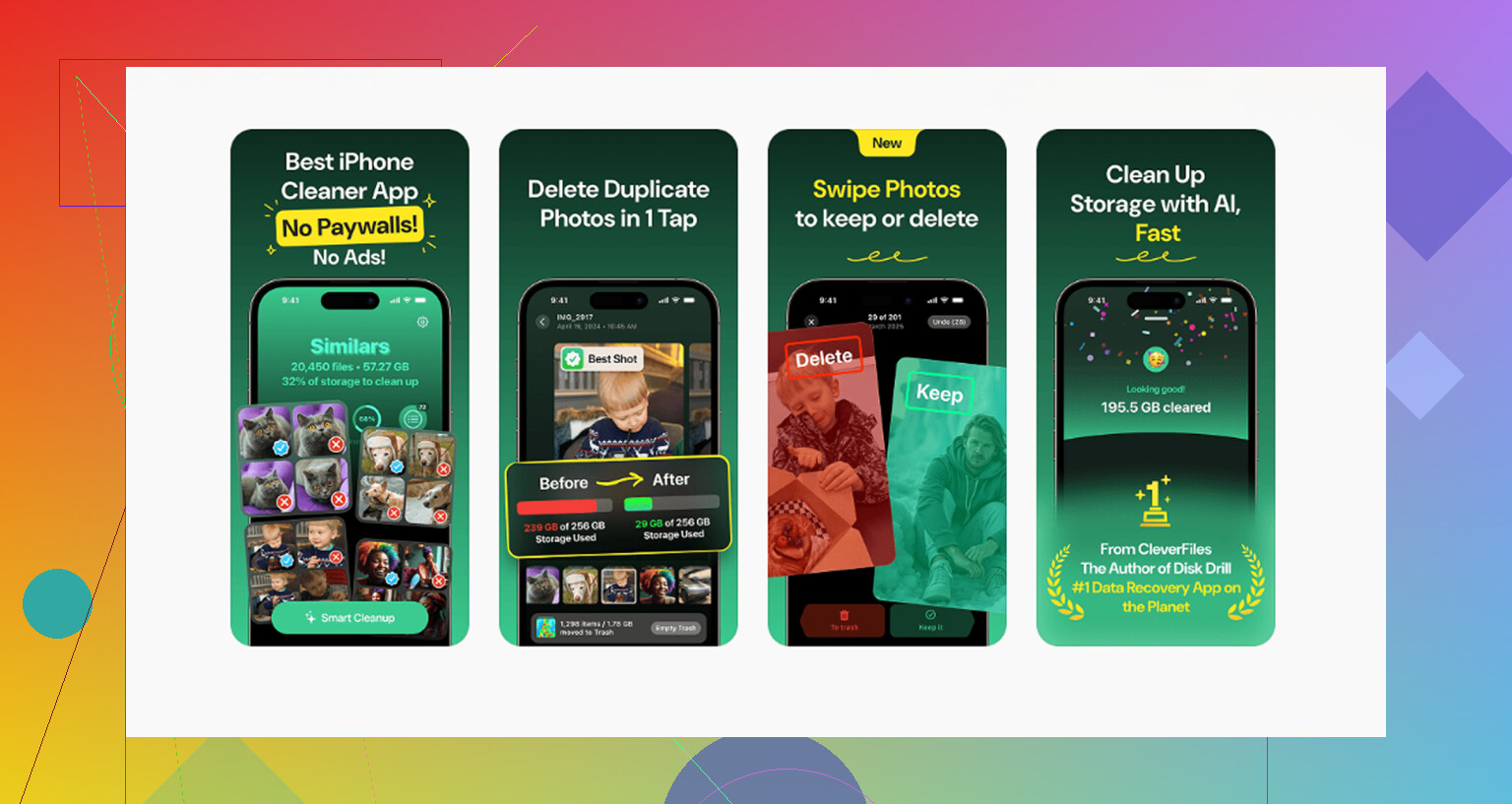
Clever Cleaner kann das Album Ausgeblendet nicht bereinigen, weil Apple Drittanbieter-Apps den Zugriff darauf blockiert. Dieser Teil muss manuell erledigt werden. Aber für die normale Fotomediathek ist Clever Cleaner kostenlos, ohne Werbung oder Abonnement.
Der Tab Ähnlich gruppiert Beinahe-Duplikate und wählt ein bestes Foto aus, was für Serienbilder, Urlaubsfotos und wiederholte Versuche mit demselben Motiv nützlich ist. Der Tab Große Dateien sortiert Dateien nach Größe, sodass die größten 4K-Videos und Bildschirmaufnahmen zuerst erscheinen. Außerdem werden die Dateigrößen bei Screenshots vor dem Löschen angezeigt, was die Bereinigung weniger zu einem Ratespiel macht.
Alles läuft auf dem Gerät, ohne dass etwas auf einen externen Server hochgeladen wird.
Beste Reihenfolge: das Album Ausgeblendet manuell leeren, die Hauptmediathek mit Clever Cleaner bereinigen und dann Zuletzt gelöscht leeren. Andernfalls ändert sich die Speicheranzeige möglicherweise nicht sofort wesentlich.
Ein separates Backup ist hier wichtiger als die Einstellung Versteckt. Das Album Versteckt ist immer noch deine echte Fotomediathek, also ist das Löschen dort bei aktiviertem iCloud-Fotos ein synchronisiertes Löschen, keine lokale Bereinigung. Bevor du eine Massenlöschung durchführst, würde ich alles auch nur leicht Wichtige auf einen Computer, ein externes Laufwerk oder einen Dateien-Ordner exportieren, der nicht zurück zu Fotos synchronisiert wird. Dann lösche eine kleine Testmenge aus Versteckt und prüfe iCloud.com oder ein anderes Gerät, bevor du den Rest löschst. Ich stimme @mikeappsreviewer in Bezug auf Kürzlich gelöscht zu, aber ich würde das nicht sofort leeren, außer du bist dir zu 100% sicher. Betrachte es für ein paar Tage als dein Sicherheitsnetz. Geteilte Alben sind ein separater Bereich, also nutze sie nicht als Backup-Plan. Sie sind komprimierte/geteilte Kopien und kein zuverlässiges Archiv deiner Originale.
Es gibt keine sichere Schaltfläche Nur aus Versteckt löschen, weil Versteckt nur eine Ansicht derselben Originale ist. Der zusätzliche Haken ist, dass diese Fotos möglicherweise noch zu normalen Alben, Erinnerungen, Suchen oder einer geteilten iCloud-Fotomediathek gehören, sodass das Löschen aus Versteckt das eigentliche Objekt entfernt und nicht nur seinen versteckten Status. Wenn Sie sie nur aus Versteckt entfernen möchten, wählen Sie sie aus und dann Einblenden statt Löschen. Wenn Sie sie wirklich loswerden möchten, prüfen Sie zuerst, ob iCloud-Fotos oder die geteilte Mediathek aktiviert ist, sichern Sie alles Wichtige irgendwo außerhalb von Fotos und löschen Sie dann einen kleinen Stapel und warten Sie, bis er synchronisiert ist, bevor Sie mit dem Rest weitermachen. Ich würde Kürzlich gelöscht eine Weile in Ruhe lassen, es sei denn, Datenschutz ist der dringende Grund.
Erwarten Sie, dass dies langsamer ist, als es aussieht, wenn iCloud-Fotos beteiligt ist. Der gefährliche Teil ist nicht das Album Ausgeblendet selbst, sondern die Annahme, dass es sich um separate Kopien handelt. Das sind sie nicht. Wenn Sie dort auf Löschen drücken, löschen Sie das echte Element der Mediathek, und iCloud behandelt es wie jedes andere Löschen.
Die für mich fehlende Prüfung wäre iPhone-Speicher optimieren. Wenn das eingeschaltet ist, hat Ihr Telefon möglicherweise nur kleinere lokale Versionen einiger Fotos, während die Originale in iCloud liegen. Bevor ich eine große Bereinigung durchführen würde, würde ich das Backup von einem Ort aus erstellen, der die Originale tatsächlich abrufen kann, zum Beispiel Fotos auf einem Mac, Image Capture, iCloud.com-Download oder eine Windows-iCloud-Fotos-Einrichtung. Ein schnelles Teilen in Dateien vom Telefon aus ist für ein paar Elemente in Ordnung, aber ich würde dem nicht als einzigem Archiv für Hunderte von Fotos vertrauen, es sei denn, ich hätte die Dateien danach überprüft.
Meine sichere Reihenfolge wäre: Alles einblenden, bei dem Sie unsicher sind, die aufzuhebenden Elemente außerhalb der Fotos-Mediathek exportieren/herunterladen, nur eine kleine Charge aus Ausgeblendet löschen und dann ein anderes Gerät prüfen, nachdem die Synchronisierung abgeschlossen ist. Wenn dieselben Fotos überall verschwinden, bestätigt das, dass Sie in der synchronisierten Mediathek arbeiten. Lassen Sie Zuletzt gelöscht eine Weile in Ruhe, es sei denn, Sie müssen sie aus Datenschutzgründen sofort entfernen. Es ist ärgerlich, aber dieser 30-Tage-Ordner ist der einzige einfache Rückgängig-Knopf, den Apple Ihnen gibt.