Ich versuche, Speicherplatz auf meinem iPhone freizugeben, aber ich kann den Ordner Zuletzt gelöscht nicht finden, in dem ich normalerweise gelöschte Fotos oder Dateien leere. Ich habe Fotos und Dateien überprüft, aber die Option scheint verschwunden zu sein. Wie lösche ich den Papierkorb auf dem iPhone dauerhaft, wenn Zuletzt gelöscht fehlt?
Der nervige Teil ist, dass der iPhone-Speicher nicht wie ein Papierkorb am Computer funktioniert. Es gibt keinen einen Ort, an den gelöschte Dinge gehen. Meistens verschiebt iOS etwas beim Löschen nur in den eigenen Bereich Kürzlich gelöscht der jeweiligen App, sodass der Speicherplatz weiterhin belegt ist, bis du ihn wirklich leerst.
Deshalb kann dein Speicher unverändert aussehen, nachdem du eine Menge Fotos, Dateien oder Unterhaltungen gelöscht hast. Sie sind noch auf dem Telefon und warten normalerweise etwa 30 Tage. Nachrichten können in manchen Fällen bis zu 40 Tage lang erhalten bleiben. Wenn du den Speicherplatz jetzt brauchst, musst du diese Ordner selbst leeren.
Die wichtigsten Orte zum Prüfen sind:
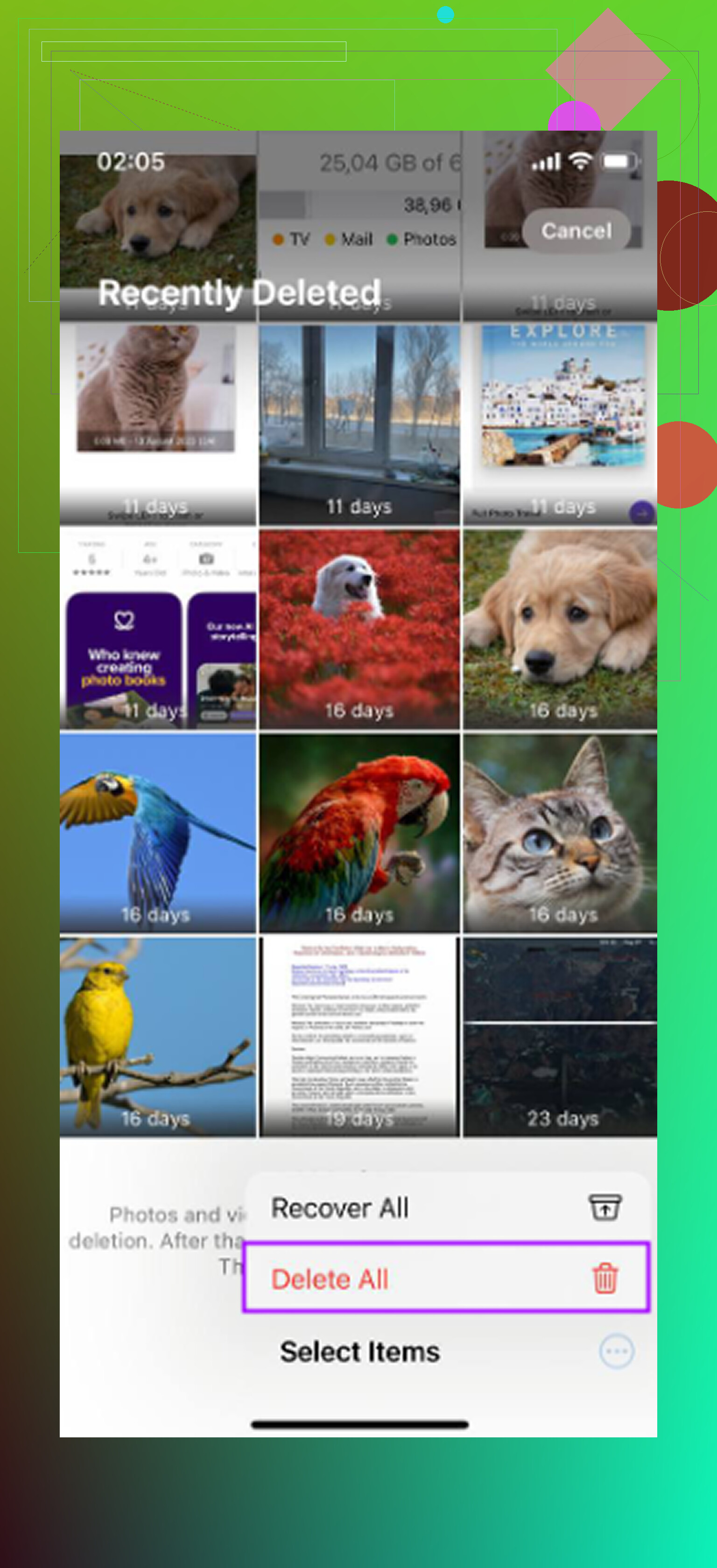
- Fotos: Öffne Fotos, gehe zu Alben oder Sammlungen und scrolle dann nach unten zu Dienstprogramme. Öffne Kürzlich gelöscht. Möglicherweise brauchst du Face ID oder deinen Code. Tippe auf Auswählen, dann auf Alle löschen.
- Dateien: Öffne die Dateien-App, tippe auf Durchsuchen und sieh dann unter Orte nach Kürzlich gelöscht. Tippe auf das Menü mit den drei Punkten, wähle Auswählen und lösche dann dort alles.
- Notizen: Gehe in Notizen zurück zum Hauptbildschirm Ordner. Wenn dort noch gelöschte Notizen aufbewahrt werden, siehst du dort Kürzlich gelöscht. Das ist besonders wichtig, wenn deine Notizen Anhänge, Scans, Zeichnungen oder Bilder enthalten.
- Nachrichten: Unter iOS 16 und neuer können gelöschte Unterhaltungen noch eine Zeit lang wiederhergestellt werden. Tippe in der Hauptliste von Nachrichten auf Bearbeiten oder Filter, wähle dann Kürzlich gelöscht anzeigen und entferne sie dauerhaft.
Wenn du keinen Ordner Kürzlich gelöscht siehst, bedeutet das normalerweise eines von zwei Dingen: Dort befindet sich nichts, oder deine iOS-Version bzw. dein App-Layout unterstützt genau diese Ansicht nicht. Fotos übersieht man jetzt besonders leicht, weil Apple es nach unten in Dienstprogramme verschoben hat, also musst du wirklich scrollen.
Ich bin darauf gestoßen, als mein iPhone so voll war, dass es sich furchtbar verhielt. Apps stürzten ab, alles ruckelte, und ich konnte nicht einmal noch ein Foto machen. Den Speicher manuell zu leeren half etwas, aber es wurde schnell lästig. Ich löschte einen Haufen Fotos, leerte den Papierkorb in Fotos und stellte dann fest, dass Systemdaten immer noch riesig waren und sich das Telefon weiterhin festgefahren anfühlte.
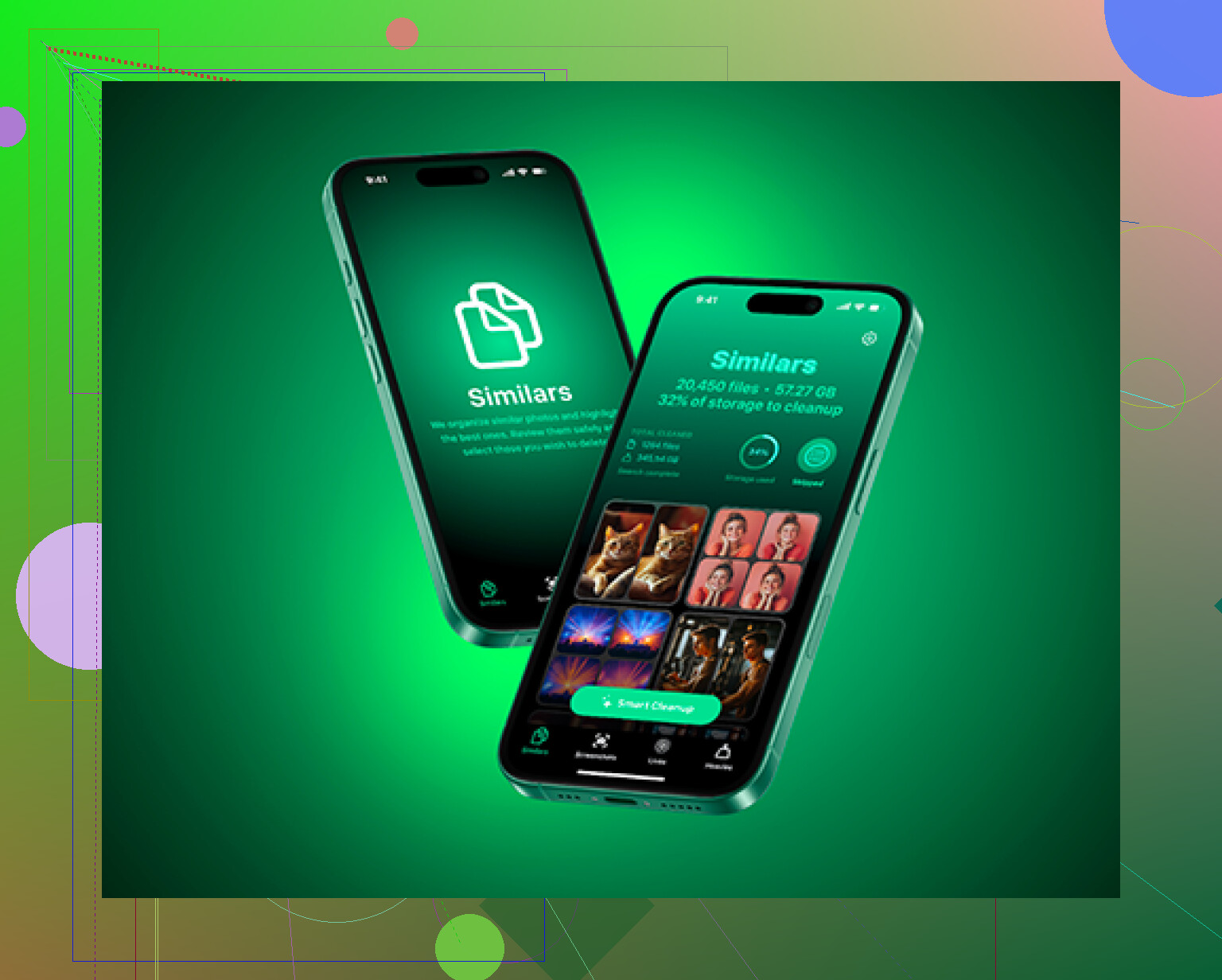
Danach begann ich nach einer Bereinigungs-App zu suchen, die nicht nur auf ein Abo aus ist. Am Ende nutzte ich Clever Cleaner. Ich bin bei Cleaner-Apps normalerweise skeptisch, weil viele davon voller Werbung sind oder die nützlichen Funktionen hinter einem Jahresabo verstecken, aber diese hier war kostenlos, ohne Werbung und ohne diesen Unsinn mit Premium-Upgrades.
Der nützliche Teil ist, dass sie tatsächliche Dateigrößen anzeigt, besonders bei Screenshots und Videos. Der Bereich Heavies macht es leicht, die riesigen Bildschirmaufnahmen oder Videos zu finden, die du vergessen hast. Der Bereich Similars ist ebenfalls praktisch, weil er nahezu doppelte Fotos gruppiert; dann kannst du das beste behalten und die übrigen löschen. Außerdem läuft alles auf dem Gerät, sodass deine Fotos nicht irgendwo hochgeladen werden, nur um sie zu sortieren.
Noch eine Sache: Nachdem du alle Ordner Kürzlich gelöscht geleert hast, starte das Telefon neu. Ein harter Neustart kann helfen, festhängenden Cache oder merkwürdige Systemdaten zu bereinigen, die nicht sofort verschwinden. Normalerweise ist die beste Vorgehensweise zuerst eine manuelle Bereinigung und dann etwas wie Clever Cleaner für Duplikate und große Dateien, die von Hand mühsam zu finden sind.
Wenn du iCloud-Fotos verwendest, sei vorsichtig, denn „Papierkorb leeren“ bedeutet nicht nur, Speicherplatz auf diesem einen iPhone freizugeben. Das dauerhafte Löschen aus „Zuletzt gelöscht“ entfernt diese Fotos auch aus iCloud und von deinen anderen Apple-Geräten. Das kann in Ordnung sein, aber es lohnt sich, das zu prüfen, bevor du auf „Alle löschen“ tippst.
Bei dem fehlenden Ordner würde ich zuerst nachsehen, ob überhaupt etwas wiederherstellbar ist. In „Fotos“ befindet sich „Zuletzt gelöscht“ möglicherweise weiter unten unter „Dienstprogramme“ und kann nach den neueren Layout-Änderungen in „Fotos“ leicht übersehen werden. In „Dateien“ stelle sicher, dass du auf dem Bildschirm „Durchsuchen“ bist und nicht bei „Zuletzt verwendet“, denn in der linken/oberen Standortansicht wird „Zuletzt gelöscht“ angezeigt. Wenn es dort immer noch nicht zu sehen ist, bedeutet das meistens, dass diese App nichts zum Löschen bereithält oder dass die Dateien von einem Speicherort gelöscht wurden, der den Papierkorb woanders verwaltet, etwa Google Drive, Dropbox, OneDrive oder dem app-eigenen Speicher.
Der lästige Speicheraspekt ist, dass das Löschen des Papierkorbs nur ein Bereich ist. Wenn „Einstellungen > Allgemein > iPhone-Speicher“ immer noch eine riesige belegte Menge anzeigt, prüfe stattdessen die größten Apps in dieser Liste, anstatt nach einem globalen Papierkorb-Ordner zu suchen. Podcasts, Nachrichten-Anhänge, Offline-Karten, Musikdownloads, Downloads von Streaming-Apps und Safari-Daten können mehr Speicherplatz belegen als der Ordner „Zuletzt gelöscht“. Speziell für Fotos kann eine Bereinigungs-App wie Clever Cleaner nützlich sein, um große Videos oder Duplikate zu finden, aber ich würde keine Bereinigungs-App als Ersatz dafür betrachten, zuerst die iCloud- und App-Speichereinstellungen zu prüfen.
Wenn der Ordner fehlt, ist das etwas anderes, als wenn der Ordner vorhanden ist und Elemente enthält: Fehlt er, bedeutet das normalerweise, dass die App nichts in ihrer eigenen Löschwarteschlange hat oder dass Sie im falschen Account oder am falschen Speicherort nachsehen. Tippen Sie in Dateien auf Durchsuchen, bis Sie Speicherorte sehen, und prüfen Sie dann iCloud Drive, Auf meinem iPhone und jeden Drittanbieter-Speicher jeweils separat. Scrollen Sie in Fotos ganz nach unten zu Dienstprogramme, da dies jetzt leicht zu übersehen ist. Ein kleiner Punkt, den viele vergessen: Wenn iCloud-Fotos mit iPhone-Speicher optimieren aktiviert ist, gibt das dauerhafte Löschen von Fotos möglicherweise nicht so viel lokalen Speicher frei wie erwartet, weil das Telefon möglicherweise bereits kleinere lokale Versionen speichert. Für schnell freien Speicher ist Einstellungen > Allgemein > iPhone-Speicher zuverlässiger, als nach einem Papierkorb-Ordner zu suchen. Löschen Sie heruntergeladene Videos, Musik, Podcasts, große Nachrichtenanhänge oder lagern Sie eine große App aus, die Sie später erneut installieren können.
Wenn es sich bei den Dateien um App-Downloads handelte, wie Netflix-Videos, Spotify-Musik oder Offline-Karten, gibt es möglicherweise überhaupt keinen Ordner Zuletzt gelöscht, da diese Apps den Speicher selbst verwalten. Gehen Sie in den Download-/Speicherbereich dieser App und löschen Sie es dort, dann überprüfen Sie den iPhone-Speicher erneut.