Ich habe versehentlich viele Bilder mit aktivierten Live Photos aufgenommen, und jetzt füllt sich der Speicher meines iPhones schnell. Ich brauche eine schnelle Möglichkeit, alle Live Photos auf einmal stapelweise in Standbilder umzuwandeln, ohne die Bilder zu verlieren. Gibt es eine einfache integrierte Methode oder App, die helfen kann?
Ich verstehe, warum du das loswerden willst. Live Photos sind schön, wenn du den einen Moment erwischst, in dem niemand geblinzelt hat, aber sie verbrauchen schnell Speicherplatz. Jedes davon ist ein Foto plus ein kurzes Video und einen Audioclip, sodass die Dateigröße am Ende etwa 2- bis 3-mal größer ist als bei einem normalen Standbild. Wenn deine Mediathek voll davon ist, opferst du Gigabytes für Bewegung, die du vielleicht nie ansiehst.
Wenn du mit einer großen Menge umgehen musst, würde ich es so aufteilen, von am schnellsten bis am nervigsten.
Weg über eine Cleaner-App
Wenn deine Mediathek riesig ist, wird es schnell mühsam, das in Apples eigenen Menüs zu erledigen. Ich habe den manuellen Weg ausprobiert. Er zieht sich. Apples Werkzeuge sind nicht für massenhafte Konvertier-und-Entfernungsaufgaben gemacht.
Nachdem ich eine ganze Reihe dieser Apps getestet hatte, stach Clever Cleaner aus einem einfachen Grund hervor. Sie ist kostenlos. Keine aufploppenden Anzeigen, keine Bezahlschranke mitten im Vorgang, keine seltsamen Einschränkungen. Sie konzentriert sich auf das Chaos im Fotospeicher, das Apple einfach dort liegen lässt.
Was ich gemacht habe:
- Installiere die App und erlaube den Zugriff auf Fotos.
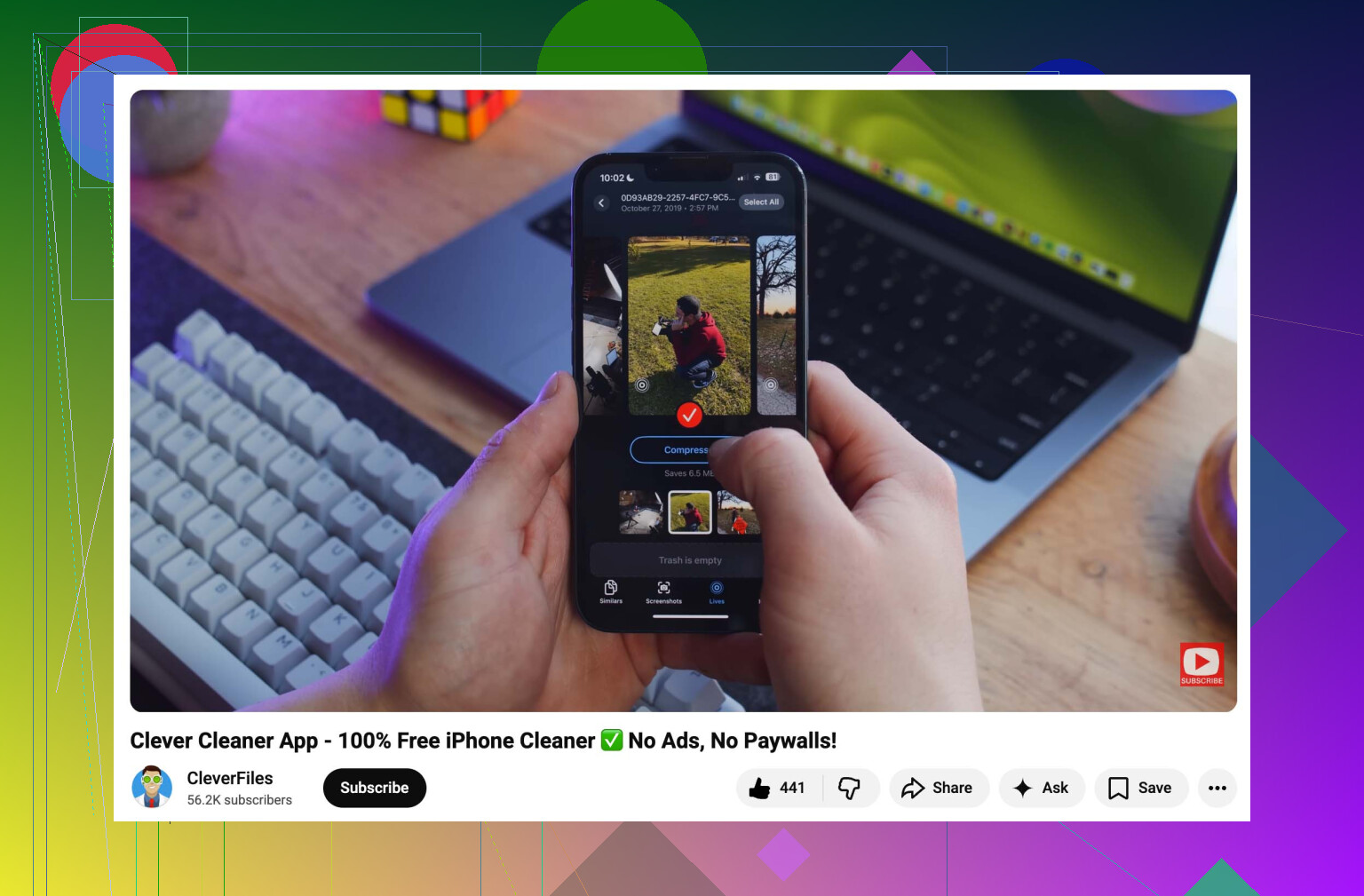
- Öffne den Bereich Lives. Du kannst nach Datum oder Dateigröße sortieren, was hilft, wenn du zuerst die größten Speicherfresser angehen willst.
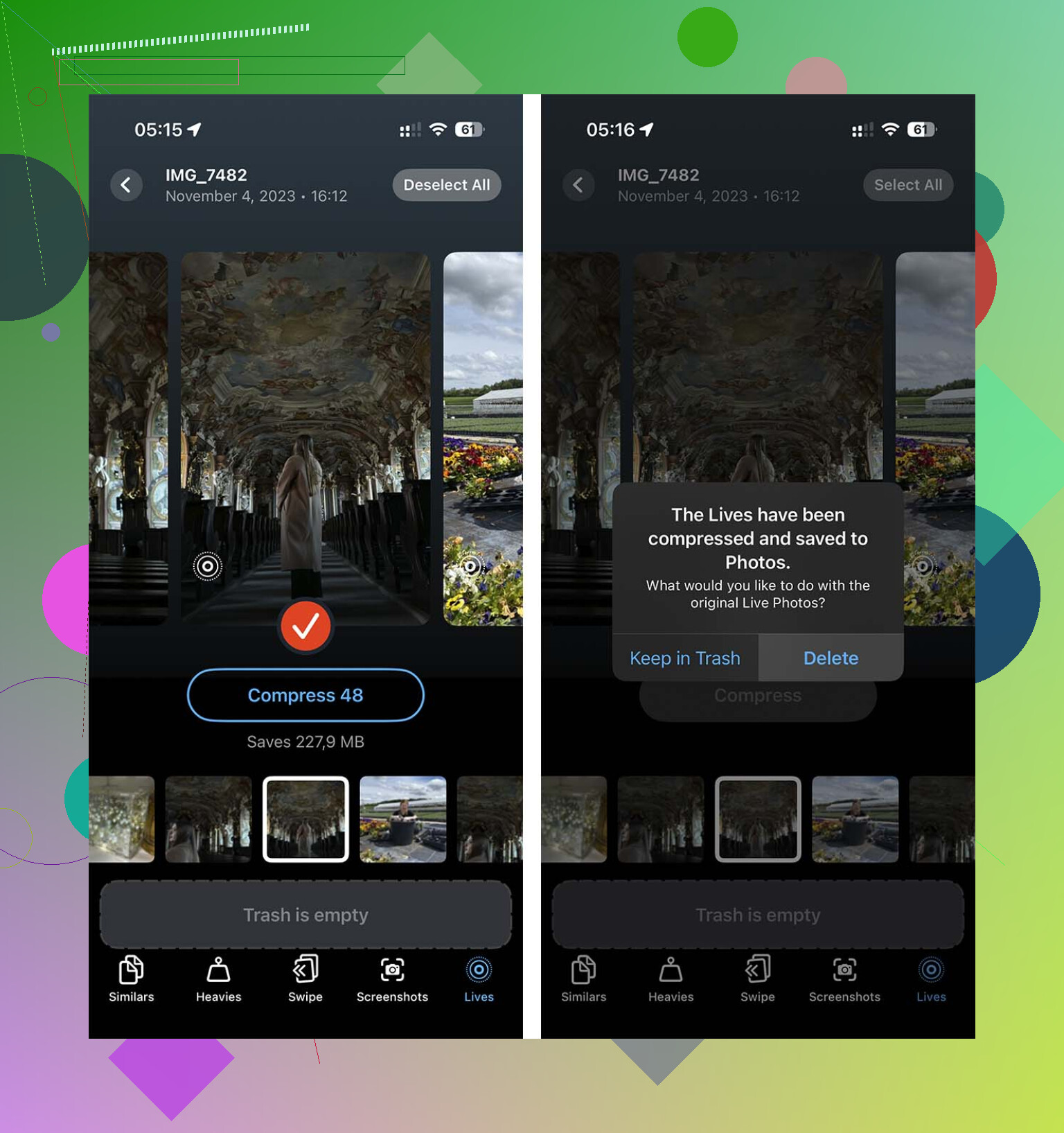
- Verwende Alle auswählen oder wähle einen Stapel aus und tippe dann auf Komprimieren. Die Beschriftung sagt Komprimieren, obwohl hier eigentlich der Bewegungsteil entfernt und ein hochwertiges Standbild behalten wird.
- Wenn der Vorgang abgeschlossen ist, fragt die App, ob du die ursprünglichen Live-Versionen entfernen möchtest. Dieser Teil ist wichtig, weil du sonst später Duplikate von Hand bereinigen musst.
Weg über die App Kurzbefehle
Wenn du keine App von Drittanbietern willst und ein bisschen herumprobieren okay für dich ist, funktioniert Kurzbefehle. Das gefiel mir besser als der Screenshot-Trick, den Leute ständig posten, weil Screenshots die ursprüngliche Bildqualität verlieren.
Die Einrichtung ist ziemlich unkompliziert:
- Öffne Kurzbefehle und erstelle mit der + Schaltfläche einen neuen Kurzbefehl.
- Füge Fotos suchen hinzu und filtere es dann so, dass der Fototyp Live Photo ist.
- Füge Mit jedem wiederholen hinzu.
- Füge innerhalb der Schleife Bild konvertieren hinzu. Wähle JPEG oder PNG.
- Füge In Fotoalbum sichern hinzu, damit die Standbildkopien gespeichert werden.
- Führe es aus und lass das Telefon den Stapel verarbeiten.
Der Haken daran ist nervig. Kurzbefehle speichert die neuen Standbilder, aber die ursprünglichen Live Photos werden nicht für dich entfernt. Nachdem es fertig ist, musst du also trotzdem noch das Album Live Photos öffnen, die alten Dateien auswählen und sie selbst löschen, wenn dein Ziel ist, Speicherplatz freizugeben.
Als Standbild duplizieren
Apple bietet tatsächlich eine integrierte Option. Ich habe sie einmal benutzt. Sie funktioniert, wirkt aber etwas umständlich.
- Öffne Fotos und gehe zum Album Live Photos.
- Tippe auf Auswählen und wähle die gewünschten Bilder aus.
- Tippe auf das Drei-Punkte-Menü.
- Wähle Duplizieren.
- Wähle Als Standbild duplizieren.
Worauf du achten solltest: dabei werden zuerst neue Dateien erstellt. Daher steigt der Speicherverbrauch vorübergehend an, statt zu sinken. Beide Versionen bleiben dort, bis du die ursprünglichen Live Photos manuell entfernst.
Wenn du mit dem Aufräumen fertig bist, gibt es eine Einstellung, die du ändern solltest, damit deine Kamera nicht immer wieder in den Live-Photo-Modus zurückkehrt. Gehe zu Einstellungen > Kamera > Einstellungen beibehalten und aktiviere die Option Live Photo. Öffne dann die Kamera-App und schalte das Live-Photo-Symbol noch einmal aus. Dein iPhone sollte sich das danach merken.
Wenn du die schnellste echte Stapelverarbeitungsoption auf dem iPhone willst, überspringe die Einzelbearbeitungen in Fotos. Sie dauern ewig.
In einem Punkt widerspreche ich @mikeappsreviewer teilweise. Kurzbefehle ist praktisch, aber bei einer riesigen Mediathek wird es unzuverlässig. Bei mir blieb es nach ein paar hundert Dateien hängen, und ich musste das Chaos manuell aufräumen.
Was für mich besser funktioniert hat, war Clever Cleaner. Es scannt deine Mediathek, findet Live Photos und wandelt sie in großen Mengen in Standbilder um, sodass du das Bild behältst und den Bewegungsteil entfernst. Das ist der Teil, der Speicherplatz frisst. Auf vielen iPhones benötigen Live Photos etwa 2x so viel Speicherplatz wie ein normales JPEG, manchmal mehr.
Wenn du sehen willst, wie Leute es benutzen, ist dieses Video ganz ordentlich:
sieh dir an, wie Clever Cleaner den Speicher von Live Photos schnell freigibt
Kurzfassung:
- Installiere Clever Cleaner.
- Erlaube Zugriff auf Fotos.
- Öffne den Bereich Live Photos.
- Wähle alle aus oder sortiere zuerst nach Größe.
- Wandle sie in Standbilder um oder komprimiere sie.
- Lösche die ursprünglichen Live-Versionen.
- Leere Zuletzt gelöscht, sonst ändert sich die Speicheranzeige nicht sofort.
Mach danach auch noch Folgendes:
Einstellungen, Kamera, Einstellungen beibehalten, Live Photo einschalten.
Öffne dann die Kamera und schalte Live einmal aus. Dein iPhone sollte sich das merken.
Wenn du gar keine Apps von Drittanbietern willst, verwende einen Mac. Exportiere die Live Photos in Fotos auf dem Mac als Standbilder, importiere sie wieder und entferne dann die Originale. Nerviger, aber stabiler für riesige Stapel.
Ehrlich gesagt gibt es auf dem iPhone immer noch keine wirklich gute integrierte Schaltfläche zum Umwandeln aller Live Photos in Standbilder. Das ist der nervige Teil, den Apple nie wirklich behoben hat.
Ich würde @mikeappsreviewer und @chasseurdetoiles hier tatsächlich ein wenig widersprechen: Das Problem ist nicht nur, sie umzuwandeln, sondern es zu tun, ohne vorher eine unübersichtliche doppelte Mediathek zu erstellen. Apples eigene Fotos-Optionen neigen dazu, Duplikate anzulegen, was bedeutet, dass der Speicherplatzverbrauch erst einmal ansteigen kann, bevor er sinkt. Irgendwie verfehlt das den Zweck, wenn dein Handy ohnehin schon am Limit ist.
Was ich stattdessen tun würde:
- Clever Cleaner verwenden, wenn du die schnellste Massenbereinigung direkt auf dem Gerät möchtest
- die App Live Photos erkennen lassen und den Bewegungsteil entfernen, während das Standbild erhalten bleibt
- dann sicherstellen, dass du die ursprünglichen Live-Versionen entfernst und Zuletzt gelöscht leerst, sonst werden die Speicherplatzeinsparungen nicht sofort angezeigt
Dieser letzte Teil wird oft übersehen.
Außerdem solltest du vor dem Löschen prüfen, ob einige dieser Live Photos wichtig sind. Manchmal ist das von Apple ausgewählte Schlüsselfoto seltsam, und der Bewegungsausschnitt enthält ein besseres Bild. Ich habe ein paar gefunden, bei denen ein blindes Umwandeln eine schlechte Idee war, also sieh dir vielleicht zuerst die wichtigen Alben an. Nicht jedes Foto, nur die, die dir wichtig sind.
Wenn du eine visuelle Anleitung möchtest, ist das hier ein brauchbares TikTok, das zeigt, wie man Live Photos in Standbilder umwandelt und iPhone-Speicher freigibt.
Und ja, nachdem du aufgeräumt hast, deaktiviere Live Photo für zukünftige Aufnahmen:
Einstellungen > Kamera > Einstellungen beibehalten
dann aktiviere das Beibehalten von Live Photo und schalte es in der Kamera einmal aus. Andernfalls schaltet das iPhone es ohne ersichtlichen Grund gern wieder ein. Supernervig.
Ich würde das in zwei Ziele aufteilen: konvertieren und den Speicher tatsächlich wieder freigeben. Viele Vorschläge lösen nur den ersten Teil.
Ich bin hier mit @mikeappsreviewer nicht ganz einer Meinung. Kurzbefehle ist clever, aber bei einer sehr vollen Mediathek kann es langsam und inkonsistent sein, und danach bleibt immer noch Aufräumarbeit. Und @chasseurdetoiles / @waldgeist haben recht, wenn sie sich auf die Stapelverarbeitung konzentrieren, denn manuelle Bearbeitungen in Fotos sind mühsam.
Wenn du den am wenigsten nervigen Weg nur mit dem iPhone willst, ist Clever Cleaner wahrscheinlich die praktischste Lösung.
Vorteile
- findet Live Photos im Stapel schnell
- behält das Standbild bei und entfernt den Bewegungsteil
- einfacher als Fotos oder Kurzbefehle bei großen Mediatheken
- nützlich, wenn du nach Größe sortieren und zuerst die schlimmsten Speicherfresser angehen willst
Nachteile
- Drittanbieter-App, daher möchten manche Leute keinen Zugriff auf Fotos gewähren
- prüfe vor der Stapelverarbeitung immer ein paar wichtige Live Photos doppelt
- die Speicherersparnis wird meist erst vollständig sichtbar, wenn Zuletzt gelöscht geleert wurde
Eine Sache würde ich noch ergänzen, die andere nicht deutlich genug betont haben: Wenn deine Fotos mit iCloud-Fotos synchronisiert werden, werden Änderungen auf alle Geräte übertragen. Gut, wenn du genau das willst, schlecht, wenn du erwartet hast, dass dein Mac oder iPad die Live-Versionen behält.
Außerdem solltest du vor einer Massenkonvertierung zuerst einen kleinen Testdurchlauf machen. Konvertiere 20 bis 50, prüfe, ob die Qualität des Standbilds richtig aussieht, und mache dann den Rest. So vermeidest du großen Ärger bei einer Rückabwicklung.
Und wenn du fertig bist, denk daran:
- die ursprünglichen Live-Versionen zu löschen
- Zuletzt gelöscht zu leeren
- Live Photo in der Kamera auszuschalten und diese Einstellung beizubehalten
Der letzte Punkt verhindert, dass das Ganze noch einmal passiert.