Mein iPhone sagt, dass nicht genügend Speicherplatz vorhanden ist, um das neueste iOS-Update zu installieren, und ich habe bereits einige Apps und Fotos gelöscht. Ich bin mir nicht sicher, was sonst noch Speicherplatz belegt oder wie ich am sichersten genug Speicher freimachen kann, ohne wichtige Daten zu verlieren. Ich brauche Hilfe dabei herauszufinden, was ich entfernen soll, damit ich mein iPhone aktualisieren kann.
Ich stoße auf meinem eigenen iPhone auch ständig darauf, und ja, es ist zum Verrücktwerden. Das Telefon sagt, dass du freien Speicherplatz hast, und dann wirft das Update wieder denselben Speicherfehler aus.
Den Teil, den Apple nicht gut genug erklärt, kann man einfach zusammenfassen. Die in den Einstellungen angezeigte Update-Größe ist nicht der gesamte Speicherplatz, den dein Telefon braucht. Wenn die Update-Datei 2GB angibt, benötigt iOS trotzdem zusätzlichen Arbeitsspeicherplatz, um sie herunterzuladen, zu entpacken und die Installation abzuschließen. Ich habe erlebt, dass große Versionssprünge viel mehr Platz verbrauchen als erwartet. Wenn du auf etwas Größeres wie iOS 26 wechselst, würde ich vor dem Versuch 20GB bis 30GB frei haben wollen.
Prüfen Sie zuerst das tatsächliche Speicherbild
Bevor Sie zufällige Dinge löschen, schauen Sie sich an, was Speicherplatz belegt.
- Öffnen Sie Einstellungen.
- Tippen Sie auf Allgemein.
- Tippen Sie auf iPhone-Speicher.
- Warten Sie, bis das Balkendiagramm und die App-Liste vollständig geladen sind.
- Sehen Sie sich Ihren freien Speicherplatz an und prüfen Sie dann die größten Apps und Kategorien.
Dieser Schritt ist wichtig. Ich hatte schon Telefone, bei denen Fotos problematisch aussahen, aber das eigentliche Problem waren Nachrichtenanhänge und aufgeblähte App-Daten.
Beginnen Sie mit der schnellsten Bereinigungsmethode
Wenn Ihre Kamerarolle ein Chaos ist, dauert es ewig, alles von Hand zu machen. Diesen Weg bin ich einmal gegangen. Nie wieder. Eine Bereinigungs-App spart hier Zeit, vor allem, um große Videos und doppelte Aufnahmen schnell zu finden. Mit Clever Cleaner hatte ich ganz gute Erfahrungen.
Am besten gefiel mir, zuerst große Videos zu sortieren. Ein paar alte 4K-Clips haben in wenigen Minuten mehrere Gigabyte auf meinem Handy freigemacht. Die Suche nach ähnlichen Fotos half auch dabei, diese versehentlichen Serienbild-Stapel auszumisten, bei denen man 9 fast identische Aufnahmen gemacht und sie alle ohne guten Grund behalten hat.
- Öffnen Sie die Bereinigungs-App.
- Prüfen Sie zuerst den Bereich für große Videos und entfernen Sie Clips, die Sie nicht benötigen.
- Sehen Sie sich dann ähnliche oder doppelte Fotos an.
- Öffnen Sie danach Fotos.
- Gehen Sie zu Zuletzt gelöscht.
- Löschen Sie dort alles, damit der Speicherplatz sofort wieder verfügbar wird.
Kleine Falle. Wenn Sie Zuletzt gelöscht überspringen, behält iOS diese Dateien noch 30 Tage lang. Das habe ich einmal vergessen und dachte, die App sei kaputt. Nein, das war mein Fehler.
Überladene Apps löschen, nicht zufällig kleine
Früher habe ich winzige Apps entfernt und kaum etwas gewonnen. Besser ist es, zu prüfen, welche Apps riesige Werte bei „Dokumente & Daten“ haben. Soziale Apps, Streaming-Apps und Spiele sammeln mit der Zeit oft viel Ballast an. Wenn du die App löschst, wird alles davon auf einmal entfernt.
- Einstellungen öffnen.
- Zu Allgemein gehen.
- Auf iPhone-Speicher tippen.
- Durch die App-Liste scrollen.
- Apps öffnen, die du kaum nutzt.
- Auf App löschen tippen.
- Für die größten Speicherfresser wiederholen.
Wenn du die App später noch brauchst, installiere sie nach dem Update einfach neu. Ich habe das mit Instagram, Spotify und ein paar Spielen gemacht. Hat problemlos funktioniert.
Prüfen Sie die Orte, die Menschen vergessen
Hier befindet sich meist der versteckte Speicher.
Zuerst die Dateien-App. Bei mir lagen dort seit Ewigkeiten alte PDFs, Downloads, ZIP-Dateien und zufälliger Safari-Müll. Die meisten Menschen schauen dort nie nach.
- Öffnen Sie Dateien.
- Tippen Sie auf Durchsuchen.
- Öffnen Sie Auf meinem iPhone.
- Öffnen Sie Downloads.
- Löschen Sie, was Sie nicht mehr brauchen.
Als Nächstes Nachrichten. Das schleicht sich bei vielen ein. Alte Videos, GIFs, Sprachnachrichten und Bildanhänge sammeln sich langsam an. Dann belegt Nachrichten eines Tages mehrere Gigabyte und Sie haben es nicht bemerkt.
- Öffnen Sie Einstellungen.
- Tippen Sie auf Allgemein.
- Tippen Sie auf iPhone-Speicher.
- Öffnen Sie Nachrichten.
- Überprüfen Sie Anhänge und Dokumente.
- Löschen Sie große Videos, Fotos, GIFs und andere alte Anhänge.
- Prüfen Sie auch Kürzlich gelöscht in Nachrichten, sonst wird der Speicher möglicherweise noch nicht freigegeben.
Dann Safari. Allein dadurch gewinnen Sie meist nicht viel zurück, aber wenn Ihnen nur ein paar hundert Megabyte fehlen, hilft es.
- Öffnen Sie Einstellungen.
- Öffnen Sie Apps.
- Tippen Sie auf Safari.
- Tippen Sie auf Verlauf und Websitedaten löschen.
- Bestätigen Sie es.
Wenn das Telefon sich immer noch weigert, verwende einen Computer
Das war bei einem meiner älteren iPhones die Lösung, als der Speicherplatz zu knapp war. Beim Aktualisieren über einen Mac oder Windows-PC wird der Computer für den Download und das Entpacken verwendet, sodass das Telefon selbst weniger temporären Speicherplatz benötigt.
- Verbinde das iPhone mit deinem Mac oder PC.
- Öffne den Finder auf dem Mac oder iTunes unter Windows.
- Wähle das iPhone aus.
- Klicke auf Nach Update suchen.
- Folge den Installationsschritten.
Wenn dich nichts davon ans Ziel bringt, bleibt als letzte Option der Weg über das vollständige Zurücksetzen. Sichere das Telefon in iCloud, lösche es, installiere das Update auf dem sauberen Gerät und stelle dann dein Backup wieder her. Es ist nervig, dauert eine Weile, und ja, ich musste das auch schon einmal machen. Trotzdem räumt es den Weg frei, wenn nichts anderes hilft.
Ich würde vorerst darauf verzichten, noch mehr zufällige Apps zu löschen. Prüfe zuerst die Systemdaten. Sie sind oft der Übeltäter, und Apple versteckt sie hinter einer vagen Bezeichnung.
Gehe zu Einstellungen, Allgemein, iPhone-Speicher. Wenn Systemdaten oder iOS riesig sind, starte das Telefon einmal neu. Ich habe erlebt, dass nach einem Neustart 2 GB bis 8 GB frei wurden, weil alte temporäre Update-Dateien endlich gelöscht wurden. Langweilige Lösung, aber sie funktioniert öfter, als die Leute zugeben.
In einem Punkt widerspreche ich @mikeappsreviewer ein wenig, man braucht nicht immer 20 GB bis 30 GB freien Speicher. Für viele kleinere Updates reichen 8 GB bis 12 GB aus. Große jährliche Updates sind eine andere Geschichte.
Andere Dinge, die es zu prüfen lohnt:
- Alte heruntergeladene Musik und Podcasts entfernen.
- Offline-Downloads von Netflix, YouTube und Spotify löschen.
- In der Mail-App sammeln sich große Anhänge schnell an.
- Wenn du iCloud-Fotos nutzt, aktiviere iPhone-Speicher optimieren.
- Lösche jede fehlgeschlagene iOS-Update-Datei im iPhone-Speicher, falls sie dort aufgeführt ist.
Der sicherste Weg, wenn der Speicher knapp ist, ist ein Update mit einem Computer. Finder oder iTunes verwendet weniger lokalen temporären Speicher.
Wenn Fotos immer noch das Problem sind, hilft Clever Cleaner dabei, große Videos und Duplikate schneller zu sortieren. Diese vollständige Clever-Cleaner-Funktionsbewertung und Bereinigungsdemo zeigt, was gescannt wird. Leere nach jeder Bereinigung auch Zuletzt gelöscht, die Leute vergessen das ständig.
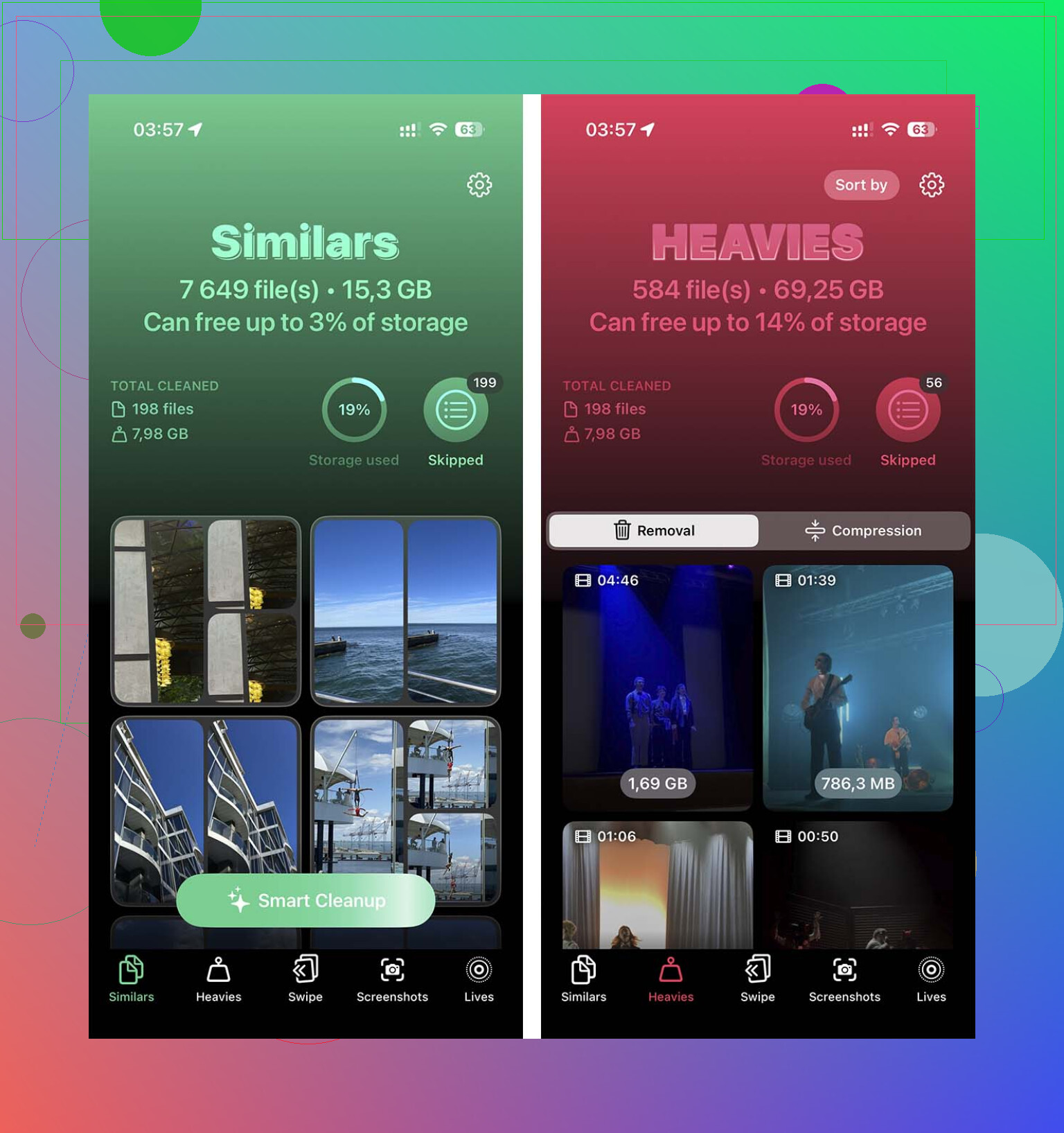
Ich würde tatsächlich an einer Stelle anfangen, auf die sich weder @mikeappsreviewer noch @kakeru besonders konzentriert haben: Lass iOS zuerst die Bereinigung für dich übernehmen.
Gehe zu Einstellungen > Allgemein > iPhone-Speicher und schau dir oben Apples Empfehlungen an. Dinge wie Geladene Videos überprüfen, Unbenutzte Apps auslagern und alte Anhänge können Speicher freigeben, ohne dass du jede App manuell durchsuchen musst. Auslagern ist sicherer als Löschen, weil dabei die App entfernt wird, ihre Dokumente/Einstellungen aber erhalten bleiben.
Prüfe auch, ob dort ein teilweise geladenes iOS-Update herumliegt. Wenn du unter iPhone-Speicher eine iOS-Datei siehst, lösche sie und lade sie erneut herunter. Fehlgeschlagene Update-Dateien können dort einfach nutzlos Speicher belegen.
Bei einer Sache widerspreche ich ein wenig: Ich würde nicht vorschnell eine Menge Apps mit wichtigen Daten löschen, es sei denn, du weißt, dass sie mit iCloud synchronisieren oder ein Login haben. Manche Apps speichern Inhalte nur lokal, und so verlieren Leute versehentlich Notizen, Entwürfe oder Spielstände.
Ein paar leicht zu übersehende Stellen:
- Sprachmemos
- Bücher / PDFs
- GarageBand/iMovie-Projekte
- WhatsApp- oder Telegram-Medien
- Mail, wenn du große Anhänge zwischengespeichert hast
Wenn Fotos immer noch das Hauptproblem sind, ist Clever Cleaner wahrscheinlich der schnellste Weg, riesige Videos, Duplikate und ähnliche Aufnahmen zu finden, ohne ewig suchen zu müssen.
Und für zusätzliche Ideen zum Aufräumen ist das hier nützlich: weitere Tipps zum Bereinigen des iPhone-Speichers
Wenn du die risikoärmste Lösung willst, mach zuerst ein Backup und aktualisiere dann über einen Computer. Das ist meistens weniger nervig, als auf dem iPhone selbst ständig Speicher freizuschaufeln.
Ein Aspekt, den @kakeru, @boswandelaar und @mikeappsreviewer meiner Meinung nach nur teilweise angesprochen haben: Schaut euch lokale Backups und von Apps erstellte Mediatheken an, nicht nur die Apps selbst.
Ein paar heimliche Speicherfresser:
- WhatsApp: Einstellungen in WhatsApp > Speicher und Daten > Speicher verwalten
- Telegram: Cache in den Telegram-Einstellungen leeren
- Apple TV / Prime Video: alte Offline-Downloads
- GarageBand, iMovie, CapCut: Projektdateien können riesig sein
- Podcasts: gespeicherte Folgen sammeln sich an, auch wenn ihr sie vergessen habt
- Notizen: gescannte PDFs und Anhänge
Ich bin mit dem Ansatz große Apps einfach löschen leicht anderer Meinung. Manchmal ist das Löschen der App übertrieben, wenn der eigentliche Müll zwischengespeicherte Medien darin sind.
Außerdem: Wenn ihr Nachrichten in iCloud verwendet, schafft das Löschen von Anhängen auf dem iPhone möglicherweise nicht so schnell Speicherplatz frei, wie viele erwarten, bis die Synchronisierung abgeschlossen ist. Gebt dem Ganzen etwas Zeit.
Ein Trick, der erstaunlich oft funktioniert:
Einstellungen > Kamera > Video aufnehmen und zukünftige Aufnahmen von 4K herunterstellen, wenn ihr ständig mit vollem Speicher kämpft. Keine Lösung für heute, aber es verhindert, dass das wieder passiert.
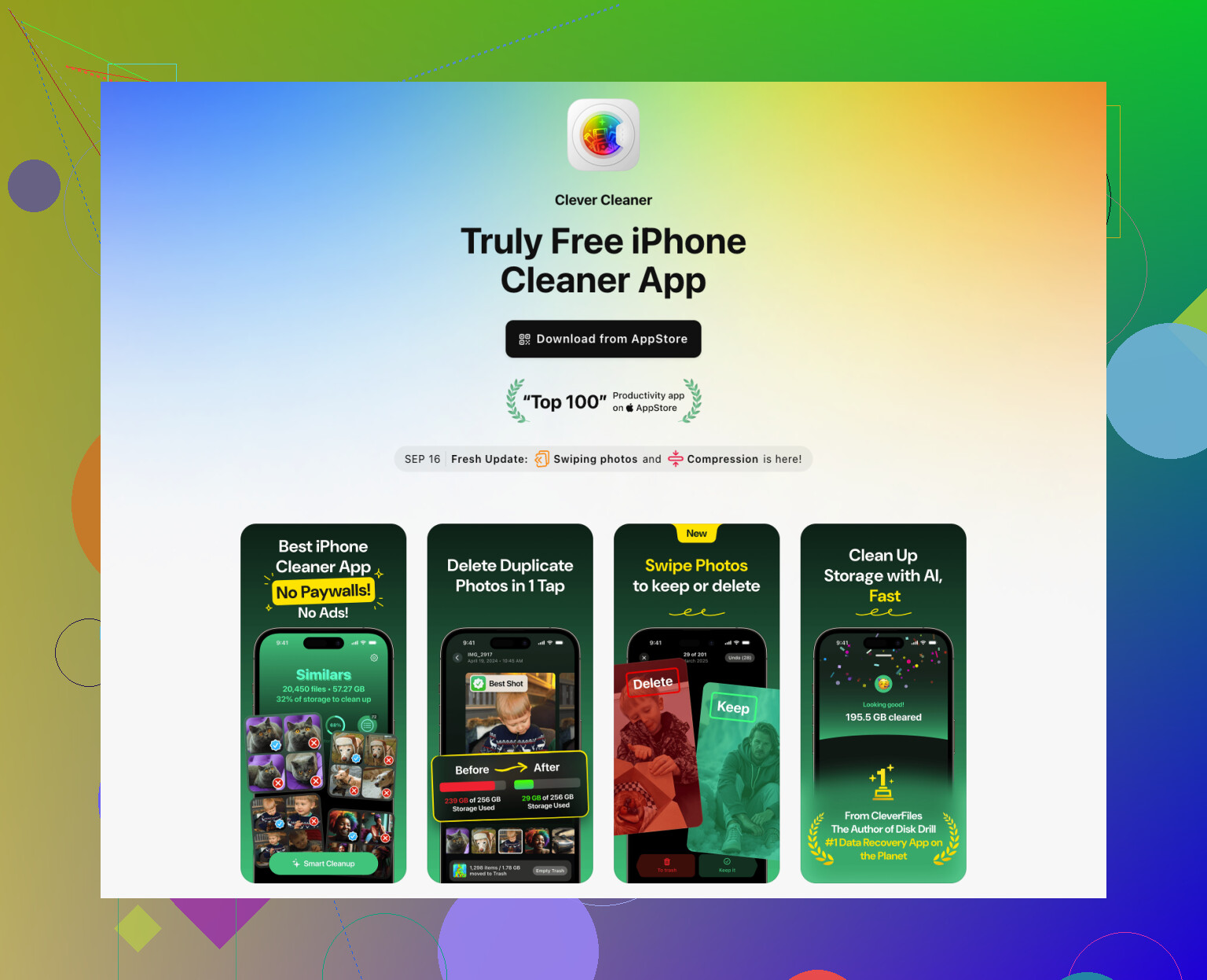
Wenn eure Fotomediathek das Problem ist, ist Clever Cleaner ganz gut darin, Duplikate und riesige Videos schnell zu finden.
Vorteile: schneller Scan, größte Speicherfresser leicht zu erkennen, einfacher als manuelles Aufräumen.
Nachteile: ihr müsst die Ergebnisse trotzdem sorgfältig prüfen, Vorschläge für ähnliche Fotos sind nicht immer perfekt, und manche möchten grundsätzlich keinen Cleaner von Drittanbietern verwenden.
Wenn ihr nur ein wenig mehr Platz braucht, versucht auch zu löschen:
- alte Safari-Downloads
- Sticker-Pakete
- heruntergeladene Wörterbücher/Stimmen
- ungenutzte Offline-Bereiche in Karten
Meiner Meinung nach die sicherste letzte Option: verschlüsseltes Backup auf einem Computer, dort aktualisieren und nur bei Bedarf wiederherstellen. Das ist normalerweise sauberer, als in Panik die Hälfte eures iPhones zu löschen.