Der Speicher meines iPhones ist fast voll und dadurch wird alles langsamer. Ich habe bereits einige Apps und Fotos gelöscht, aber die Kategorie „Andere“ bzw. Systemdaten belegt immer noch viel Platz. Ich habe Sorge, dass mir der Speicher für Updates und neue Fotos ausgeht. Was sind die effektivsten und sicheren Methoden, um iPhone-Speicher freizugeben, ohne wichtige Daten zu verlieren?
Als Erstes prüfen, was Speicher belegt.
-
Speicheraufteilung prüfen
Einstellungen > Allgemein > iPhone-Speicher.
Warte eine Minute, bis alles geladen ist.
Schau dir an: Apps, Fotos, Medien, iOS, Systemdaten. -
Safari- und Nachrichtenmüll löschen
Einstellungen > Safari > Verlauf und Websitedaten löschen.
Dann Einstellungen > Nachrichten.
„Nachrichten behalten“ auf 30 Tage stellen.
Unter Nachrichten > Fotos, Videos usw. große Chats und Anhänge löschen. -
Große Apps auslagern, nicht löschen
Im Bildschirm „iPhone-Speicher“ auf selten genutzte große Apps tippen.
„App auslagern“ wählen.
Dadurch wird die App entfernt, aber Dokumente und Daten bleiben.
Du gewinnst Speicherplatz zurück und behältst deine Inhalte.
Du kannst über das Home‑Bildschirm-Symbol erneut installieren. -
Fotos optimieren
Einstellungen > Fotos.
„iCloud-Fotos“ aktivieren, falls du iCloud nutzt.
„iPhone-Speicher optimieren“ einschalten.
Dadurch werden Originale auf dem iPhone durch kleinere Versionen ersetzt.
Achte auf „Zuletzt gelöscht“ in Fotos und leere den Ordner. -
Heruntergeladene Medien aufräumen
TV, Netflix, Spotify, YouTube, Podcasts öffnen.
In jeder App in „Downloads“ gehen und Gesehenes löschen.
Manche Streaming-Apps speichern mehrere GB Offline-Inhalte. -
„Andere“ bzw. Systemdaten reduzieren
Diese Daten stammen aus Caches, Protokollen, Updates usw.
Schnelle Schritte zuerst:
• iPhone neu starten. Bringt wenig, hilft aber manchmal.
• Schwere Social-Apps wie TikTok, Instagram, Facebook, Telegram auslagern und neu installieren. Sie cachen viel.
• In jeder App nach „Cache leeren“ oder „Speicher“ in den App-Einstellungen suchen.
• Apps mit grotesker Größe, z. B. 3+ GB für Chat- oder Social-Apps, löschen und neu installieren.
Wenn Systemdaten immer noch riesig sind, z. B. 15–20 GB oder mehr, ist das wirksamste Vorgehen:
• Backup mit iCloud oder auf einem Computer erstellen.
• Einstellungen > Allgemein > iPhone übertragen/zurücksetzen > Alle Inhalte & Einstellungen löschen.
• Aus dem Backup wiederherstellen.
Dadurch schrumpfen die Systemdaten oft um mehrere GB.
-
Große Dateien aus der Dateien-App auslagern
Dateien > Auf meinem iPhone öffnen.
Große Offline-Dateien löschen oder nach iCloud Drive oder in eine andere Cloud verschieben.
„Zuletzt gelöscht“ in Dateien leeren. -
Helfer-Tool verwenden
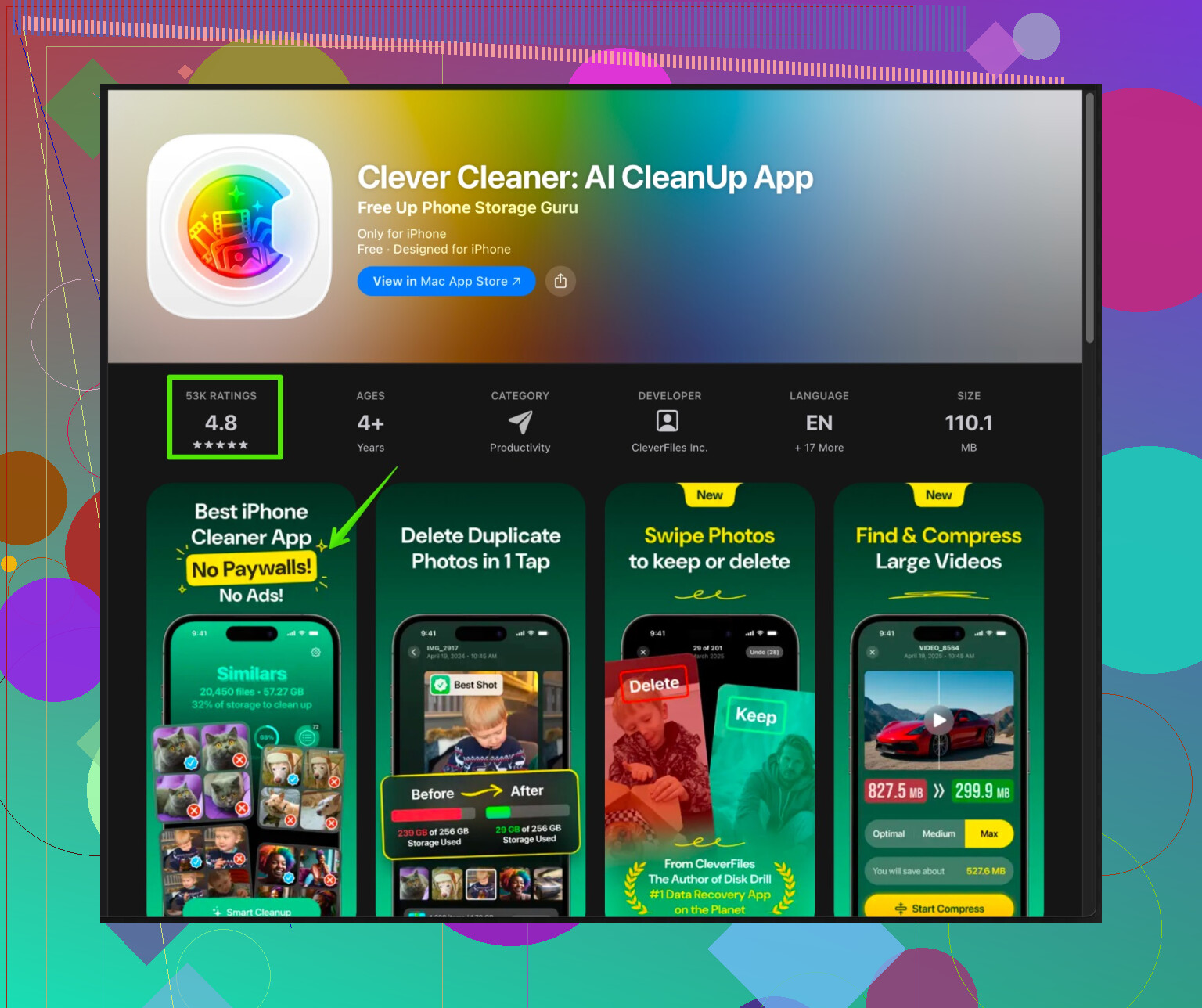
Wenn du schneller doppelte Fotos, ähnliche Screenshots und Serienbilder aufräumen willst, probiere die Clever Cleaner App für iPhone.
Sie hilft, doppelte Fotos, ähnliche Selfies, alte Screenshots und speicherintensive Videos zu finden.
Du prüfst vor dem Löschen, sodass du die Kontrolle behältst, was entfernt wird.
Hier ist der Link mit Details und Installationsmöglichkeit:
cleveres Speichercleanup für dein iPhone. -
Genug Speicher für Updates freihalten
Versuche, mindestens 5–8 GB für iOS- und App-Updates frei zu haben.
Nach dem Aufräumen freien Speicher unter Einstellungen > Allgemein > iPhone-Speicher prüfen.
Wenn du häufig unter 3–4 GB fällst, mehr Fotos und Videos in die Cloud oder auf den Computer verschieben und lokale Kopien entfernen.
Wenn du Nachrichten aufräumst, Streaming-Downloads entfernst und einmal komplett sicherst, löschst und wiederherstellst, sinkt „Andere“ meist deutlich und das iPhone wird wieder schneller.
Ein paar zusätzliche Ansätze, die nichts wiederholen, was @viaggiatoresolare bereits abgedeckt hat:
-
iCloud‑„Geisterspeicher“ Probleme angehen
Manchmal wirkt „Andere/Systemdaten“ riesig, weil das iPhone lokale Daten und iCloud‑Daten gleichzeitig jongliert. Prüfe:- Einstellungen > Dein Name > iCloud > iCloud‑Backup.
Schalte es vorübergehend aus, warte 1–2 Minuten, dann wieder einschalten und ein neues Backup manuell starten. Alte, beschädigte Backups können Systemdaten indirekt aufblähen. - Sieh dir außerdem iCloud > Account‑Speicher verwalten an und lösche alte Geräte‑Backups von einem früheren iPhone. Das gibt lokal nicht direkt Speicher frei, vermeidet aber Sync‑Probleme, die manchmal Caches explodieren lassen.
- Einstellungen > Dein Name > iCloud > iCloud‑Backup.
-
iOS zuerst aktualisieren (falls noch möglich)
Leichte Gegenmeinung zur Idee „immer viel Platz für Updates freihalten“: Wenn du ohnehin wenig Speicher hast, kann jetzt updaten die „Systemdaten“ tatsächlich verkleinern. Apple behebt gelegentlich Protokoll‑ und Cache‑Bugs, die Speicher „auslaufen“ lassen.- An Strom und WLAN anschließen
- Einstellungen > Allgemein > Softwareupdate
- Wenn es vom Platz her knapp ist, lösche vorübergehend 1–2 große Spiele oder Video‑Apps, führe das Update durch und installiere sie später erneut / lade sie neu herunter.
-
Temporärer „Datenstaubsauger“‑App‑Trick
Manche Apps bereinigen ihre eigenen Caches besser als iOS. Zum Beispiel:- Installiere eine große Medien‑App (z.B. einen Musik‑/Video‑Dienst, den du nutzt)
- Lade sehr viele Offline‑Inhalte in dieser App herunter (füll das iPhone fast komplett)
- Geh dann in die Einstellungen der App und lösche die Downloads oder logge dich aus und lösche die App
Was passiert: iOS ist gezwungen, zufällige System‑Caches zu leeren, um Platz zu schaffen. Es ist ein Hack, aber ich habe schon gesehen, wie „Andere“ danach um einige GB gesunken ist. Keine Garantie, aber wenn du verzweifelt bist, ist es ein schneller Versuch.
-
Mail‑ und Drittanbieter‑E‑Mail‑Caches
Viele unterschätzen, wie riesig Mail‑Caches werden können.- Wenn du Apple Mail mit IMAP nutzt: Einstellungen > Mail > Accounts > tippe auf dein E‑Mail‑Konto > Mail ausschalten, 30–60 Sekunden warten, dann wieder einschalten. Das zwingt Mail zum Neuaufbau des Indexes und kann lokalen Müll entfernen.
- Bei Gmail‑/Outlook‑Apps: ausloggen und wieder einloggen oder sogar App löschen und neu installieren. Ähnlicher Effekt wie bei Social‑Apps, aber E‑Mail‑Apps können genauso schlimm sein.
-
Große Nachrichten gezielt „sprengen“ statt Chat für Chat aufzuräumen
Nachrichten‑Bereinigung wurde erwähnt, aber du kannst deutlich radikaler sein:- iPhone‑Speicher > Nachrichten
- „Top‑Konversationen“, „Fotos“, „Videos“, „GIFs und Sticker“ prüfen
Lösche die schlimmsten Speicherfresser direkt dort, statt endlos durch den Chatverlauf zu scrollen. Das ist schneller und zielgerichteter. Wenn du WhatsApp / Signal benutzt, mach dort dasselbe in den Apps selbst: „Speicher und Daten“ pro Chat aufräumen.
-
Verhindern, dass das iPhone sich wieder selbst volllädt
Viele räumen einmal auf und iOS füllt im Hintergrund alles still wieder. Um das zu bremsen:- Deaktiviere automatische Video‑Downloads in WhatsApp / Messenger.
- In Social‑Apps „Originalfotos/-videos in Aufnahmen speichern“ abschalten, wenn du keine Dubletten brauchst.
- Hintergrundaktualisierung begrenzen: Einstellungen > Allgemein > Hintergrundaktualisierung > für alles deaktivieren, was dir nicht wichtig ist. So gibt es weniger verstecktes Caching im Hintergrund.
-
Wenn Systemdaten absurd groß werden, du aber Komplett‑Resets hasst
Wenn du auf keinen Fall löschen und wiederherstellen willst, wie @viaggiatoresolare vorgeschlagen hat:- Erstelle ein verschlüsseltes Backup auf einem Computer mit Finder / iTunes
- Probiere dann „Alle Einstellungen zurücksetzen“ (Einstellungen > Allgemein > iPhone übertragen/zurücksetzen > Zurücksetzen > Alle Einstellungen zurücksetzen)
Das löscht deine Daten nicht, setzt aber viele Systembereiche zurück und manchmal schrumpfen die Systemdaten etwas. Es ist deutlich milder als ein kompletter Reset, aber auch nicht so wirkungsvoll.
-
Smarte Bereinigung für Fotos & Videos statt generischer „Cleaner“‑Apps
Am schnellsten gewinne ich normalerweise Speicher zurück, indem ich doppelte oder nahezu doppelte Medien lösche, nicht nur irgendwelche alten Bilder. Genau dafür lohnt sich ein spezialisiertes Tool.
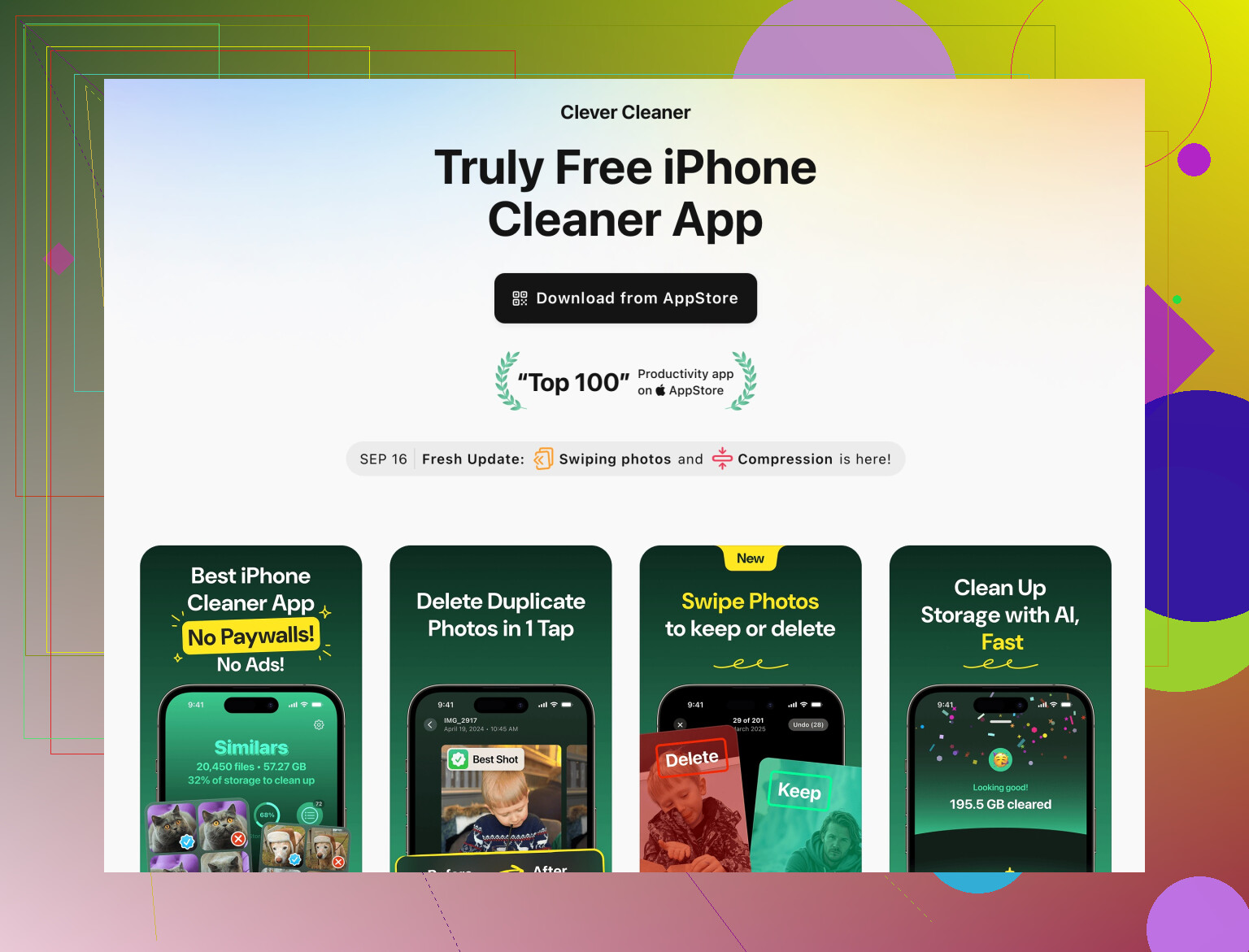
Wenn du Hilfe bei Screenshots, Serienfotos, ähnlichen Selfies, alten Bildschirmaufnahmen usw. willst, ist so etwas wie die Clever Cleaner App nützlicher als generische „Phone‑Booster“‑Apps. Sie scannt deine Fotomediathek, gruppiert Duplikate und ähnliche Aufnahmen und lässt dich alles prüfen, bevor du löschst, damit du die Kontrolle behältst und nichts Wichtiges verlierst.
Weitere Details findest du hier:
smarte iPhone Speicherbereinigung mit Clever Cleaner AppSo ein Tool ist besonders hilfreich, wenn „Fotos & Videos“ das eigentliche Problem sind, du dich aber überfordert fühlst, tausende Bilder manuell durchzugehen.
Wenn nach all dem die „Systemdaten“ immer noch bei absurden 25–30 GB liegen, bedeutet das meist, dass iOS über Jahre hinweg Müll angesammelt hat. In dem Fall ist der Weg „Löschen und Wiederherstellen“, der schon erwähnt wurde, ehrlich gesagt der einzige wirklich wirksame Atomknopf. Nervig, aber danach fühlt sich das iPhone meist wie neu an und du kämpfst nicht mehr jede Woche mit zu wenig Speicher.
Überspringe, was @boswandelaar und @viaggiatoresolare schon gut abgedeckt haben, und konzentriere dich auf ein paar Punkte, die sie nur indirekt gestreift haben.
-
Live Photos, Serienbilder und 4K‑Videos zähmen
Fotos ist normalerweise der eigentliche Speicherfresser, nicht Systemdaten. Manuell suchen ist mühsam, nutze zuerst die eingebauten Filter:- Fotos > Alben > nach unten zu Medientypen scrollen
- Lösche: Serien, Slo‑Mo, Zeitraffer, Bildschirmaufnahmen, Live Photos, die du nicht live brauchst.
Du kannst ein Live Photo in ein Standbild umwandeln: öffnen > auf die Live Taste tippen > auf Aus stellen. Das Bild bleibt, aber die zusätzliche Videoebene wird entfernt. Allein das kann schon ein paar GB freiräumen.
-
Automatisches Speichern aus Chat‑Apps stoppen
Ich würde mich nicht hauptsächlich auf das Aufräumen in Nachrichten verlassen. Für viele sind WhatsApp / Telegram / Instagram deutlich schlimmer:- In WhatsApp: Einstellungen > Speicher und Daten > automatischen Download für Fotos, Audio, Videos deaktivieren.
- Außerdem Speicher in Aufnahmen deaktivieren.
So verhinderst du, dass dein Speicher direkt nach dem Aufräumen wieder vollläuft.
-
Vorhandene Fotos komprimieren statt nur auszulagern
Wenn du Bilder auf dem Gerät behalten musst und iCloud keine Option ist, hilft ein einmaliger Komprimierungslauf. Manche Apps können alte Videos von 4K auf 1080p oder HEVC umwandeln und ältere Fotos verkleinern. Du behältst die Erinnerungen, reduzierst aber die Dateigröße. Probiere es zuerst mit einem Teilbestand, falls dir der Qualitätsverlust nicht gefällt. -
Einen fotospezifischen Cleaner nutzen, keine Phone‑Booster‑Apps
Der größte schnelle Gewinn ist meist das intelligente Löschen überflüssiger Fotos. Hier ist die Clever Cleaner App tatsächlich sinnvoller als generische Cleaner‑Tools:- Sie gruppiert doppelte und ähnliche Fotos, Serienaufnahmen, nahezu identische Selfies und alte Screenshots.
- Du prüfst jede Gruppe und entscheidest, was bleibt, es wird also nicht blind gelöscht.
- Viel schneller, als tausende Fotos manuell durchzuscrollen.
Vorteile der Clever Cleaner App:
- Geht das eigentliche Problem an: Fotos und Videos.
- Sehr schnell bei großen Mediatheken.
- Prüfschritt verringert das Risiko, Wichtiges zu löschen.
- Findet auch nahezu doppelte Bilder, nicht nur exakte Kopien.
Nachteile der Clever Cleaner App:
- Noch eine App, die etwas Platz braucht, bis du fertig bist.
- Du musst beim Durchgehen trotzdem aufmerksam sein, sonst löschst du vielleicht etwas Gewolltes.
- Behebt Systemdaten nicht direkt, schafft nur mehr Platz bei Nutzerdaten.
Sieh es als präzises Werkzeug, nicht als magischen Speed‑Booster.
-
Eine Speicherstrategie festlegen und konsequent bleiben
Damit du das nicht alle paar Monate wiederholen musst, lege dir Regeln fest und halte dich daran:- Beispiel: Nur 1 Jahr Fotos auf dem iPhone behalten, ältere auf Computer oder externe Festplatte archivieren.
- Jedes Video, das länger als X Minuten ist, nach dem Export woanders löschen.
- Automatischen Download und automatisches Speichern in allen Messengern und Social‑Apps deaktivieren.
Kombiniere das, was du schon gemacht hast, mit einem einmaligen Fotocleanup mit der Clever Cleaner App, strengen Chat‑Medieneinstellungen und einer klaren Regel für zukünftige Fotos. Langfristig bringt das meist mehr, als noch ein paar GB aus Sonstigem herauszupressen.