Mein Telefonspeicher ist fast voll und dadurch wird alles langsamer. Ich habe bereits eine Menge Fotos und ungenutzte Apps gelöscht, aber ich bekomme immer noch Warnungen über wenig Speicherplatz. Kann mir jemand praktische Schritte oder Tools empfehlen, um Cache, große Dateien und versteckten Datenmüll sicher zu löschen, ohne wichtige Daten zu verlieren?
Das passiert bei vielen Handys, sobald der Speicher bei 80 bis 90 Prozent liegt. Alles wird langsamer und seltsame Fehler treten auf.
Folgendes hilft meist mehr, als nur ein paar Fotos zu löschen.
-
Speicherübersicht prüfen
• Auf dem iPhone: Einstellungen > Allgemein > iPhone-Speicher.
• Schau dir „Systemdaten“ und „Andere“ an und welche Apps am meisten verbrauchen.
• Messenger, soziale Netzwerke und Medienapps horten oft mehrere Gigabyte. -
Nachrichtenmüll löschen
• iMessage / SMS: Einstellungen > Nachrichten > Nachrichten behalten > auf 30 Tage oder 1 Jahr stellen. Das bringt viel, wenn du viele Bilder verschickst.
• In WhatsApp / Telegram: in den Speicher- oder Dateneinstellungen große Dateien, GIFs und weitergeleitete Videos pro Chat löschen. -
Streamen statt Herunterladen
• In Spotify, YouTube Music, Netflix etc. Offline-Downloads entfernen, die du nicht nutzt.
• Nur aktuelle Playlist oder aktuell gesehene Serie heruntergeladen lassen. -
App-Caches clever leeren
iPhone:
• Apps wie Instagram, TikTok, Facebook speichern riesige Caches.
• App auslagern: Einstellungen > Allgemein > iPhone-Speicher > App auswählen > App auslagern. Dokumente bleiben, App-Größe wird frei, danach neu installieren.
• Für Safari: Einstellungen > Safari > Verlauf und Websitedaten löschen. -
Doppelte und ähnliche Fotos entfernen
• In der Fotos-App: Alben > Duplikate, dort zusammenführen.
• Außerdem nach Größe sortieren: nach langen Videos, Bildschirmaufnahmen, Zeitlupen suchen. Die brauchen extrem viel Platz. Löschen oder in die Cloud verschieben. -
In die Cloud oder auf den Computer auslagern
• iCloud-Fotos mit „iPhone-Speicher optimieren“ nutzen, wenn du genug iCloud-Speicher hast.
• Oder an PC / Mac anschließen und große Videos und Fotos vom Handy weg verschieben, dann vom Gerät löschen.
• Gleiches mit Dateien in der Dateien-App oder im Download-Ordner machen. -
Offline-Karten und Zusatzdateien löschen
• Offline-Bereiche in Google Maps und Apple Karten können mehrere Gigabyte groß sein. Nicht benötigte Bereiche entfernen.
• In der Dateien-App nach Größe sortieren und alte PDFs, ZIPs, Videos löschen. -
Ein Reinigungs-Tool nutzen, um einiges zu automatisieren
Wenn du nicht jede App einzeln durchgehen willst, hilft eine Reinigungs-App.
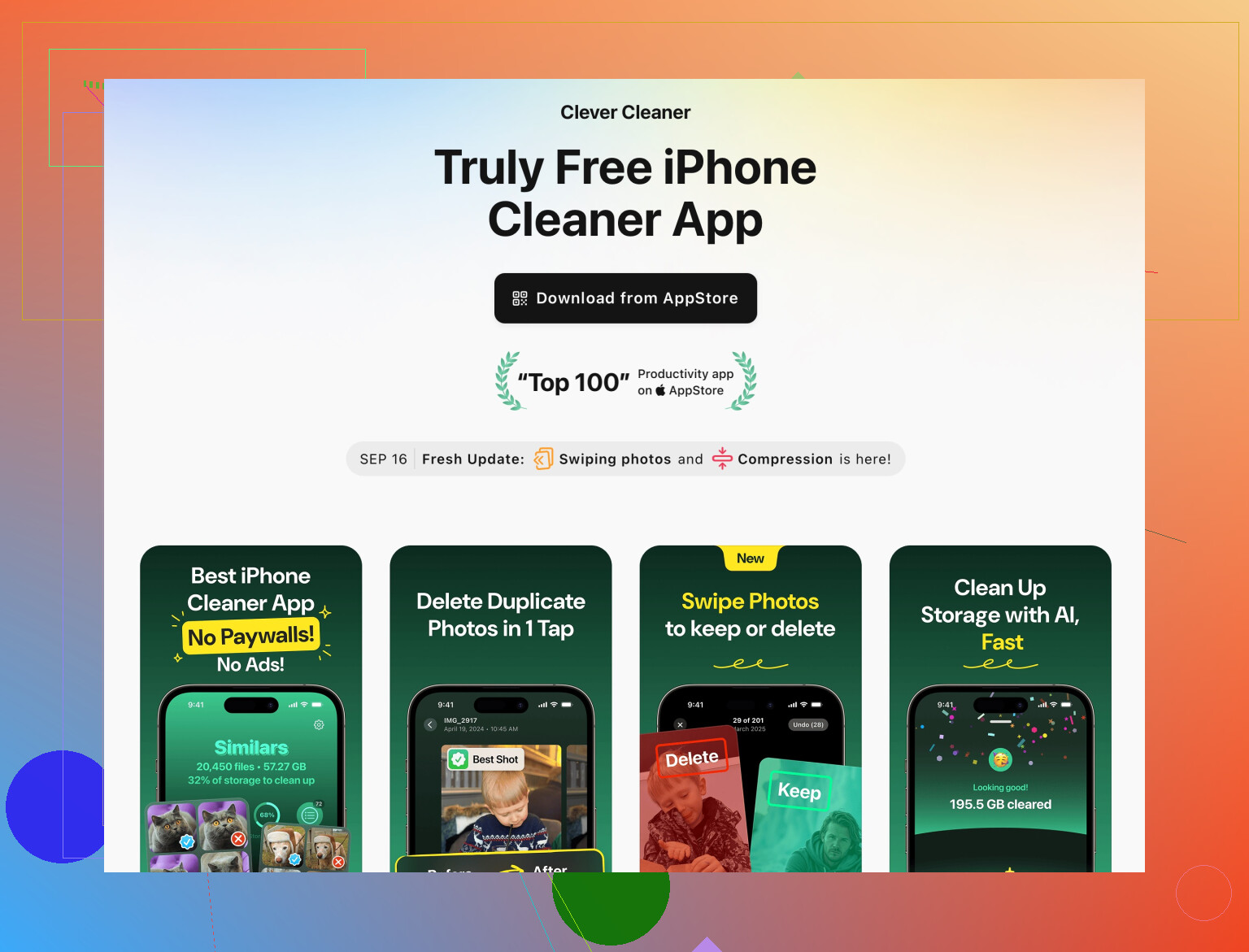
Die Clever Cleaner App für iPhone konzentriert sich darauf, doppelte Fotos, ähnliche Aufnahmen, große Videos und unnötige Screenshots zu entfernen. Sie hilft auch, Kontakte zu gruppieren und die Kontaktliste zu bereinigen. So gewinnst du Speicher zurück, ohne alles manuell durchzugehen.
Du kannst etwas wie Clever Cleaner App für schnellere iPhone Bereinigung ausprobieren und damit deine Fotomediathek und Videos scannen lassen. Gut für Leute mit tausenden Fotos. -
Auf „Systemdaten“-Aufblähung achten
• Wenn Systemdaten riesig sind und nichts hilft, auf iCloud oder Computer sichern, dann löschen und wiederherstellen. Das verkleinert Systemdaten oft deutlich.
• Nur nach kompletter Sicherung machen. Dauert, behebt aber die schlimmsten Speicherprobleme.
Wenn du Nachrichten, Medien-Apps, große Videos durchgehst und etwas wie die Clever Cleaner App für Fotos und Kontakte nutzt, gewinnst du meist mehrere Gigabyte zurück und bist die Warnungen zu wenig Speicher für eine Weile los.
Ein paar zusätzliche Dinge, die du ausprobieren kannst, die auf dem aufbauen, was @nachtschatten schon gesagt hat, ohne einfach dieselbe Checkliste zu wiederholen.
-
Prüfe, wo der versteckte Müll wirklich liegt (iOS & Android)
Der eingebaute Speicherbildschirm ist nett, aber oft ungenau. Nutze eine „Festplattenkarte“‑Ansicht:- Android: Apps wie DiskUsage oder Storage Analyzer zeigen dir als Baumdiagramm, welcher Ordner genau riesig ist. Oft findest du irgendeinen „Downloads“‑Ordner oder „WhatsApp/Media/WhatsApp Video/Sent“, der mehrere GB frisst.
- iOS: nicht so flexibel, aber die Dateien‑App > „Auf meinem iPhone“ und „Downloads“ nach Größe sortiert kann trotzdem vergessene Dateien aufspüren.
-
„Gesendete“ Medien löschen, die du nie wieder anschaust
Sowohl WhatsApp als auch Telegram haben „Sent“‑Ordner mit Kopien jedes Bildes/Videos, das du gesendet hast. Das Original liegt ja schon in Fotos, also:- In WhatsApp: Chat öffnen > Namen antippen > Medien, Links und Doks > nach „Größte zuerst“ sortieren und von dort löschen.
- Unter Android mit einem Dateimanager: WhatsApp > Media > WhatsApp Images/Video > Ordner „Sent“. Den Großteil davon kannst du gefahrlos entfernen.
-
Auto‑Downloads und Auto‑Saves beschneiden, damit das Problem nicht ständig zurückkommt
Alle räumen einmal auf, und nach 3 Monaten ist wieder alles voll. Drossle die „Hähne“:- WhatsApp / Telegram: automatischen Download von Videos in Gruppen oder über mobile Daten deaktivieren.
- Instagram / TikTok‑Einstellungen: „Originalbeiträge / Storys / Reels auf Gerät speichern“ ausschalten, damit nicht alles doppelt landet, was du hochlädst.
- Manche Kamera‑Apps speichern sowohl RAW als auch JPEG. Wenn du RAW nie bearbeitest, schalte das ab.
-
Schwere Spiele & „temporäre“ Inhalte sind die wahren Übeltäter
Ein paar Fotos zu löschen ist wie die Titanic mit einem Teelöffel lenzen. Achte auf:- Spiele über 2–3 GB, die du seit Monaten nicht geöffnet hast. Spielstände liegen heute meist in der Cloud, du kannst sie also später neu installieren.
- „Kreativ“‑Apps: Videoeditoren, CapCut, VN, Lightroom usw. Jede App öffnen und Projekte, Exporte und Caches in der App bereinigen. Alte Edits und Entwürfe können mehrere GB belegen.
-
Podcasts & Hörbücher blähen sich heimlich auf
Das erwischt viele:- Podcasts: App so einstellen, dass nur die letzten 1–3 Folgen pro Show behalten und gespielte Episoden automatisch gelöscht werden. Alte Download‑Stapel manuell entfernen.
- Audible / Hörbuch‑Apps: viele behalten fertige Bücher heruntergeladen. Alles löschen, was du vor Monaten fertig gehört hast.
-
Unter Android: wirklich den App‑Cache leeren (nicht nur Daten)
Ich widerspreche ein bisschen, was das reine „Auslagern“ wie von @nachtschatten für iOS angeführt angeht. Unter Android:- Einstellungen > Speicher > Apps > nach Größe sortieren > schwere App öffnen > Cache leeren.
- Nicht auf Daten löschen tippen, außer du bist bereit, dich neu anzumelden und lokale Einstellungen zu verlieren.
Medien‑, Browser‑ und Social‑Apps können so jeweils hunderte MB freigeben.
-
Ausgewählt in die Cloud oder auf den PC auslagern, nicht alles
Vollständige Cloudsynchronisation klingt gut, aber bei schlechtem Netz oder kleinem Cloudspeicher wird es chaotisch. Besser:- Nur extrem große Dateien verschieben: 4K‑Videos, lange Bildschirmaufnahmen, Zeitraffer. Auf PC oder externe Platte kopieren, prüfen, ob alles da ist, dann vom Handy löschen.
- Wöchentliche Routine: an den Computer anschließen, DCIM nach Dateigröße sortieren, alles Archivieren, was riesig ist und nicht ständig auf dem Gerät sein muss.
-
Kameramüll reduzieren, bevor du weiter knipst
So vermeidest du die nächste Speicherkatastrophe:- Dauerhaftes HDR mit Doppel‑Speicherung deaktivieren, falls dein Handy sowohl HDR‑ als auch Nicht‑HDR‑Versionen ablegt.
- 1080p‑Video statt 4K nutzen, außer du brauchst wirklich 4K. Das spart enorm Platz.
- Serienbilder und „Live Photo“‑ähnliche Aufnahmen begrenzen, wenn sie standardmäßig aktiviert sind.
-
Eine smarte Cleaner‑App nutzen, aber nur für das, was sie wirklich gut kann
Die meisten „Phone Booster“‑Apps sind Schrott, aber ein spezialisierter Cleaner für Medien kann hilfreich sein. Da du schon erwähnt hast, dass du viele Fotos per Hand gelöscht hast, sparst du Zeit mit etwas, das das langweilige Sortieren für dich übernimmt.
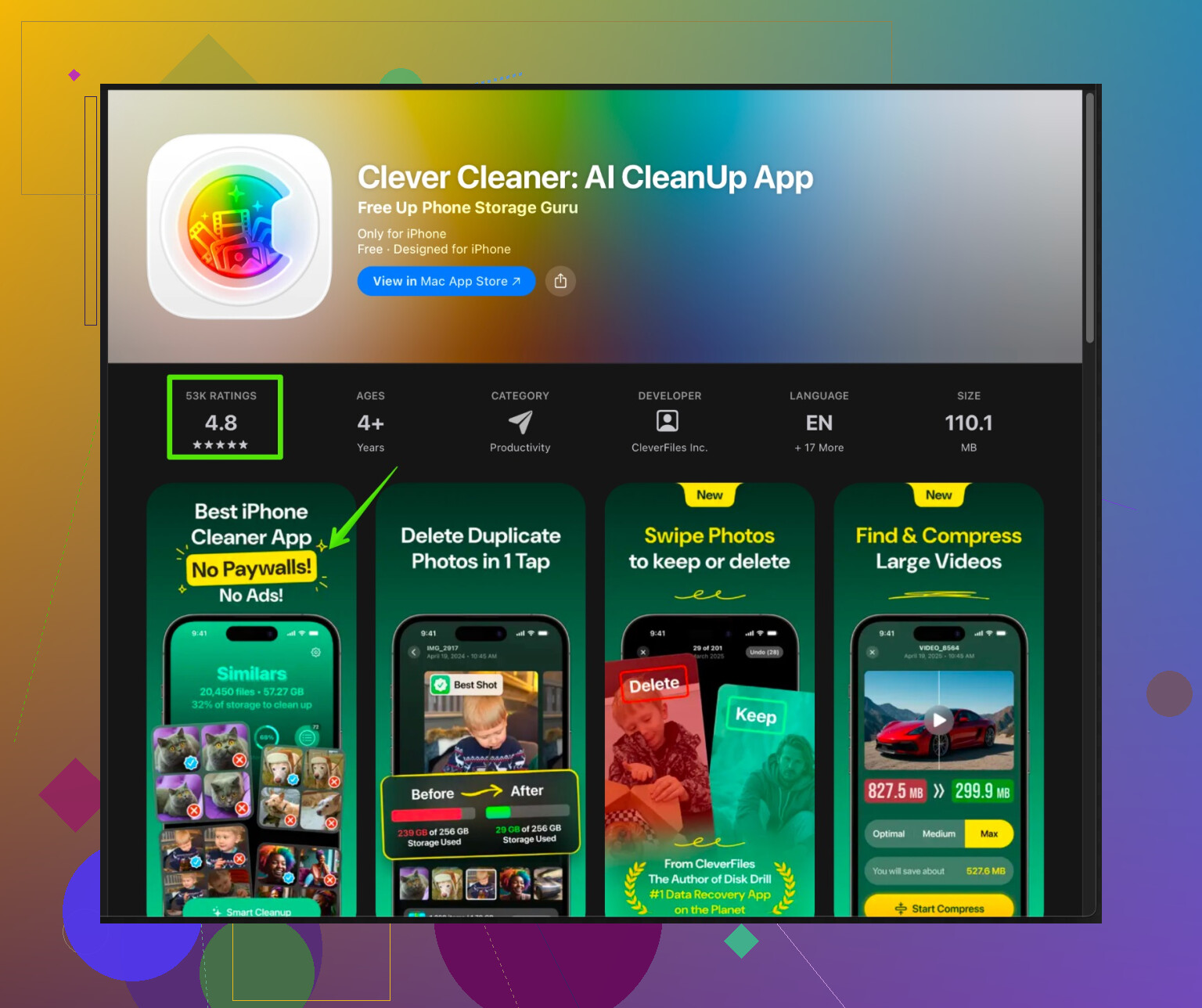
Eine gute Option auf dem iPhone ist die Clever Cleaner App für eine gründliche iPhone‑Bereinigung. Sie ist ausgerichtet auf:- Finden und Entfernen doppelter und nahezu doppelter Fotos
- Auffinden riesiger Videos und unnützer Bildschirmaufnahmen
- Aufräumen von überflüssigen Screenshots
- Bereinigen von Kontakten, damit sie nicht überall doppelt auftauchen
Das sind genau die Dinge, die manuell extrem mühsam sind, sobald du Tausende Bilder hast. Du führst einen Scan aus, prüfst die Vorschläge und bestätigst nur die Löschungen, bei denen du dich sicher fühlst. Das ist deutlich sicherer als irgendwelche „1‑Tap‑Clean“‑Tools, die blind alles löschen.
-
Wenn „System“ aufgebläht ist, nicht sofort zum Komplett‑Reset greifen
Bevor du das „Nuklearprogramm“ mit „Backup, löschen, wiederherstellen“ startest, versuch:
- Auf die neueste OS‑Version aktualisieren
- Nach großen Aufräumaktionen das Handy ein bis zwei Mal neu starten
Manchmal aktualisiert sich die Speicheranzeige dann und „System“ schrumpft etwas. Wenn es immer noch absurd groß ist (z. B. 20+ GB auf einem kleineren Handy), dann kann der Backup‑plus‑Löschen‑plus‑Wiederherstellen‑Trick, den @nachtschatten erwähnt hat, helfen.
Wenn du diese Punkte durchgehst: Spiele, Podcasts/Hörbücher, Ordner mit gesendeten Medien, große Videoprojekte und dann eine App wie Clever Cleaner für das Foto/Video‑Chaos einsetzt, solltest du relativ schnell mehrere GB zurückgewinnen, ohne einen kompletten Reset zu machen.
Und dann ist leider das wichtigste „Tool“ eine monatliche Kalendereintragung, damit du nicht wieder im roten Bereich landest.