Mein iPhone-Speicher ist fast voll, und mir ist klar geworden, dass meine Videos wahrscheinlich den größten Teil des Speicherplatzes belegen. Ich habe im Laufe der Zeit viel aufgenommen, aber ich kann nicht erkennen, welche Dateien am größten sind oder was ich zuerst löschen sollte. Ich brauche Hilfe dabei, die größten Videos auf meinem iPhone zu finden, damit ich Speicherplatz freigeben kann, ohne alles zu entfernen.
Apple hat in Fotos immer noch keine einfache Sortierung nach Größe hinzugefügt, selbst unter iOS 26 nicht. Ich habe ständig danach gesucht, dachte, ich hätte es übersehen, aber nein. Es ist nicht da.
In der Standard-Fotos-App gibt es keine echte Möglichkeit, Videos nach Dateigröße zu sortieren. Wenn du nur ein paar Clips hast, kannst du sie einzeln prüfen. Öffne das Video, wische nach oben oder tippe auf das kleine i-Symbol, und iOS zeigt die Größe an. Ich habe das einmal mit einer kleinen Mediathek gemacht und es war okay. Bei ein paar hundert Videos wird daraus schnell ein nerviger Albtraum.
Nach Länge zu sortieren ist der nächstbeste integrierte Workaround, und selbst dann ist es ungenau. Dauer ist nicht gleich Größe. Ein kurzer 4K-Clip mit 60 fps nimmt oft mehr Platz ein als ein deutlich längerer 1080p-Clip. Das ist mir bei Urlaubsvideos oft passiert. Die kurzen hochauflösenden waren die eigentlichen Speicherfresser.
Wenn du die am wenigsten schmerzhaften Optionen willst, würde ich diese Reihenfolge verwenden.
- Eine Cleaner-App verwenden
Ich war eine Zeit lang skeptisch, weil viele dieser Apps voller Bezahlschranken und nerviger Hinweise sind. Trotzdem machen sie bei diesem einen Problem einen besseren Job als Apples eigene Tools.
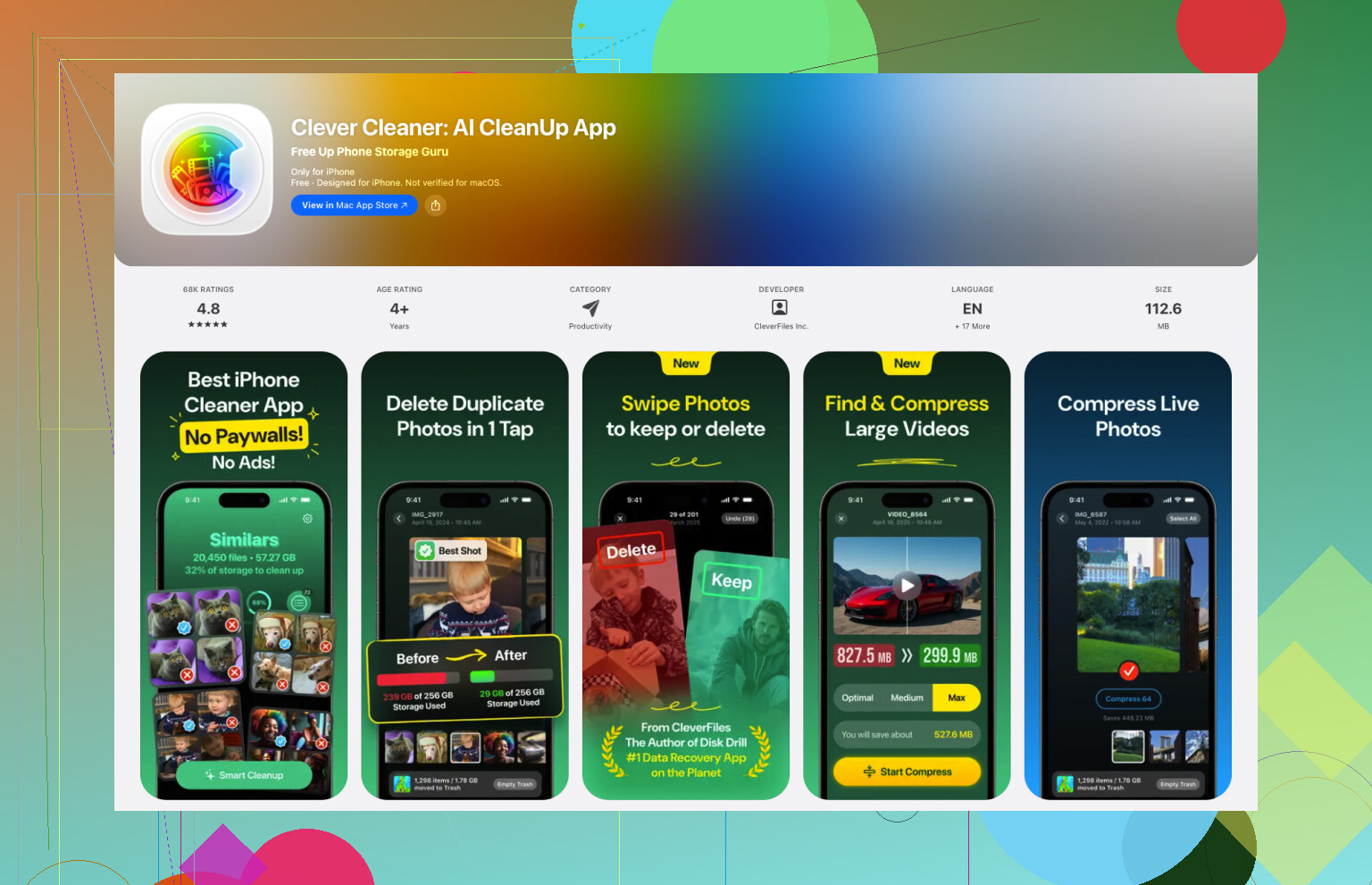
Ich habe Clever Cleaner verwendet. Nachdem du der App Zugriff auf Fotos gegeben hast, gibt es einen Bereich namens Heavies. Dieser Teil ist der nützliche. Er scannt deine Mediathek und listet Videos nach Größe auf, vom größten bis zum kleinsten, wobei die MB oder GB neben jeder Datei angezeigt werden.
Statt also 300 Clips zu öffnen und Infobildschirme zu prüfen wie bei einer Art Bestrafung, scrollst du zuerst durch die großen, wählst aus, was weg soll, und verschiebst sie stapelweise.
Es gibt auch eine Komprimieren-Option, falls du das Video nicht direkt löschen möchtest. Ich habe sie bei ein paar Clips ausprobiert, die ich behalten wollte. Auf einem Handybildschirm war der Qualitätsverlust kaum zu bemerken. Der Unterschied beim Speicherplatz war groß genug, um relevant zu sein.
- iPhone-Speicher prüfen
Wenn du Drittanbieter-Apps vermeiden willst, gehe zu Einstellungen > Allgemein > iPhone-Speicher. Manchmal zeigt iOS den Vorschlag Große Videos überprüfen an. Wenn er erscheint, hilft er. Wenn nicht, na ja, willkommen bei Apple.
Das gibt dir keine saubere nach Größe sortierte Liste deiner gesamten Fotomediathek, aber es erfasst einige der offensichtlich großen Dateien.
- Einen Kurzbefehl erstellen
Das ist der nerdige Workaround. In Kurzbefehle kannst du etwas mit Fotos suchen erstellen und dann nach Medientyp = Video filtern. Danach fügst du einen Dauer-Filter hinzu, zum Beispiel länger als 5 Minuten, und sortierst nach Dauer, längste zuerst.
Ich habe diesen Weg auch getestet. Es funktioniert, irgendwie. Es sortiert immer noch nicht nach Dateigröße, sondern nur nach Laufzeit, also bekommst du eine Schätzung, keine echte Antwort. Besser als nichts. Aber nicht viel.
- Die Dateien-App prüfen
Wenn einige Videos in Dateien liegen, entweder unter Auf meinem iPhone oder iCloud Drive, bist du dort besser dran. Öffne den Ordner, tippe auf die drei Punkte und sortiere dann nach Größe. Dort erlaubt Apple es, was die Einschränkung in Fotos noch dümmer wirken lässt.
Wichtiger Punkt: Das gilt nur für Videos, die in Dateien gespeichert sind. Deine normalen Kameraaufnahmen in Fotos werden dort nicht angezeigt, es sei denn, du verschiebst sie zuerst dorthin. Du kannst sie exportieren, sortieren, aufräumen und dann wieder zurückverschieben, aber dieser Prozess fühlte sich bei meinem Versuch viel zu umständlich an.
- Jedes Video in Fotos manuell prüfen
Das ist die Notlösung, wenn deine Mediathek klein ist. Clip öffnen, nach oben wischen, Größe lesen, wiederholen, bis das Gehirn leicht schmilzt. Es funktioniert. Es fühlt sich aber auch nach sinnloser Fleißarbeit aus 2014 an.
Wenn dein Ziel ist, die größten Speicherfresser schnell zu finden, würde ich Clever Cleaner verwenden und direkt zu Heavies gehen. Ich fand es schneller als Kurzbefehle, schneller als iPhone-Speicher und deutlich weniger nervig als manuelles Prüfen.
Eine Sache, die viele übersehen: Gelöschte Fotos und Videos bleiben 30 Tage lang in Zuletzt gelöscht. Wenn du also eine Menge großer Dateien entfernst und sich deine Speicheranzeige kaum bewegt, prüfe Fotos > Zuletzt gelöscht und leere den Ordner. Das habe ich einmal vergessen und dachte, mein Handy spinnt lol.
Ich würde einen anderen Blickwinkel als @mikeappsreviewer einnehmen.
Fang nicht in Fotos an. Fang mit der Speicheraufschlüsselung an. Geh zu Einstellungen, Allgemein, iPhone-Speicher und warte dann, bis das Diagramm vollständig geladen ist. Wenn Fotos der größte Block ist, hast du das Problem schnell bestätigt. Wenn Nachrichten oder Apps größer sind, vermeidest du es, Videos grundlos zu löschen.
Ändere als Nächstes, wie du beurteilst, was gelöscht werden sollte. Die Größe ist wichtig, aber das Format ist noch wichtiger. Ein 1-minütiger 4K60-Clip belegt oft Hunderte von MB. Zeitlupenclips tun dasselbe. Bildschirmaufnahmen werden ebenfalls groß. Filtere deine Mediathek also zuerst nach Videotypen. Prüfe in Fotos Medientypen wie Videos, Zeitlupe und Bildschirmaufnahmen. Meiner Erfahrung nach sind Bildschirmaufnahmen der einfachste Ballast zum Entfernen.
Ein Trick, den viele überspringen. Schließe dein iPhone an einen Mac an. Öffne Digitale Bilder oder Fotos auf dem Mac und sieh dir dort die Importvorgänge an. Du bekommst einen besseren Überblick über Daten, Längen und die Stapelverarbeitung. Es ist zwar immer noch keine perfekte Sortierung nach Größe, nein, aber das Aufräumen geht schneller, als auf einem Handybildschirm herumzustochern.
Wenn du eine übersichtlichere Liste möchtest, ist Clever Cleaner der direktere Weg. Deren Videotools werden hier ebenfalls behandelt: sieh dir an, wie Clever Cleaner hilft, große Videos zu finden und zu komprimieren. Ich bin etwas anderer Meinung, was das alleinige Verlassen auf Dauerfilter angeht. Zu viele kurze 4K-Clips ruinieren den Speicher.
Prüfe nach dem Aufräumen auch deine Exporteinstellungen. Wenn dein Handy in Hoher Effizienz aufnimmt, benötigen HEVC-Dateien weniger Speicherplatz als Maximale Kompatibilität. Das spart künftig Platz, nicht heute, aber es hilft, dasselbe Chaos nicht noch einmal entstehen zu lassen.
Ich würde das Ratespiel mit der Dauer, das @mikeappsreviewer und @hoshikuzu erwähnt haben, eigentlich überspringen, es sei denn, du machst nur eine grobe Sichtung. Das längste Video ist nicht immer die größte Datei. Eine Menge winzig wirkender 4K-Clips kann den Speicher absolut sprengen.
Was mir mehr geholfen hat, war, Videoauflösung und Bildrate bei den Sachen zu prüfen, die ich am häufigsten aufnehme. Öffne in Fotos einen Clip und schau dir die Infos an. Wenn dir auffällt, dass du viele 4K-, Zeitlupen- oder Bildschirmaufnahmen hast, dann steckt dort meist der eigentliche Speicherfresser. Dann lösche zuerst nach Typ, nicht nur nach Datum.
Ein weiterer guter Trick ist die Nutzung der Suchleiste in Fotos. Suche nach Dingen wie:
- Bildschirmaufnahme
- Zeitlupe
- 4K
- bestimmte Reisen/Ereignisse
Das ist schneller, als blind durch deine ganze Mediathek zu scrollen wie ein Höhlenmensch lol.
Wenn du einen wirklich besseren Überblick zum Bereinigen willst, ist Clever Cleaner wahrscheinlich der einfachste Weg, weil die App große Dateien besser gruppiert als Apple. Es ist im Grunde eine der besten iPhone Cleaner Apps, um große Videos zu finden und schnell Speicherplatz freizugeben. Wenn du sehen willst, wie Leute solche Tools nutzen, ist das hier einen Blick wert: sieh dir an, wie man große Dateien findet und den iPhone-Speicher schneller bereinigt
Außerdem noch etwas Kleines, aber Wichtiges: Wenn deine Videos mit iCloud-Fotos synchronisiert sind, stelle sicher, dass du weißt, ob du nur vom Handy oder überall löschst. Das vergessen Leute oft und bereuen es dann 10 Minuten später.