Meine Mac-Festplatte funktioniert plötzlich nicht mehr, und ich kann nicht auf wichtige Dateien, Fotos und Dokumente zugreifen. Ich suche nach sicheren Optionen oder Software zur Datenwiederherstellung von Mac-Festplatten, bevor ich riskiere, etwas dauerhaft zu verlieren.
Als Erstes: Verwende dieses Laufwerk so wenig wie möglich. Fehlende Dateien auf einem Mac sind nicht immer endgültig weg, aber je mehr du das Laufwerk benutzt, desto größer ist das Risiko, dass überschrieben wird, was noch wiederherstellbar ist.
Wenn macOS etwas löscht oder ein Laufwerk formatiert wird, markiert es diesen Speicherplatz oft nur als frei. Die eigentlichen Daten können noch dort liegen, bis etwas Neues darübergeschrieben wird. Vermeide also Downloads, App-Installationen, das Kopieren von Dateien oder viel Surfen auf diesem Mac. Wenn es ein externes Laufwerk ist, zieh es vorerst ab. Wenn es das interne Laufwerk ist, halte die Aktivität auf ein Minimum beschränkt.
Prüfe die einfachen Dinge, bevor du Wiederherstellungstools ausführst. Sieh zuerst im Papierkorb nach. Wenn die fehlenden Dateien auf einem externen Laufwerk waren, hat dieses Laufwerk möglicherweise einen eigenen versteckten Papierkorb-Ordner. Schließe es an, öffne es im Finder und drücke dann Shift + Command + Punkt, um versteckte Dateien anzuzeigen. Suche nach einem Ordner namens .Trashes. Wenn die Dateien dort sind, klicke sie mit der rechten Maustaste an und wähle „Zurücklegen“.
Prüfe auch Time Machine, falls es aktiviert war, bevor die Dateien verschwunden sind. Öffne Time Machine über die Menüleiste, gehe zu einem Zeitpunkt zurück, an dem die Dateien noch vorhanden waren, wähle sie aus und klicke auf „Wiederherstellen“.
Wenn es keine Kopie im Papierkorb und kein Backup gibt, ist Wiederherstellungssoftware meist der nächste sinnvolle Schritt. Etwas wie Disk Drill kann Mac-Laufwerke scannen, die als APFS oder HFS+ formatiert sind, und möglicherweise noch Dateien finden, selbst wenn die Ordnernamen oder ursprünglichen Dateinamen verloren gegangen sind.
Die besseren Wiederherstellungstools leisten meist mehr, als nur das Dateiverzeichnis auszulesen. Sie können eine Tiefensuche nach Dateisignaturen durchführen, was bedeutet, dass sie nach Mustern in gängigen Dateitypen wie Fotos, Videos, Dokumenten und Archiven suchen. Wenn das Laufwerk instabil wirkt, langsam ist oder sich ständig trennt, bearbeite es nicht weiter mit Scans. Erstelle wenn möglich zuerst ein Byte-für-Byte-Image und scanne dann das Image statt des physischen Laufwerks.
Interne SSDs sind komplizierter. Viele neuere SSDs verwenden TRIM, das gelöschte Blöcke automatisch bereinigen kann. Sobald das passiert, hat normale Wiederherstellungssoftware möglicherweise nichts mehr zum Wiederherstellen. Das ist ein weiterer Grund, die Nutzung des Macs sofort einzustellen, wenn sich die gelöschten Dateien auf dem internen Laufwerk befanden.
Wenn das Laufwerk Klick-, Schleif-, wiederholte Anlaufgeräusche oder andere seltsame mechanische Geräusche macht, lass die Softwarelösung aus. Zieh es ab. Wiederherstellungs-Apps können physische Schäden nicht beheben und könnten alles noch schlimmer machen. Wenn die Dateien wichtig genug sind, ist dann ein professioneller Wiederherstellungsdienst sinnvoller.
Wenn du das hier überstanden hast, richte Backups ein, damit du nicht wieder in derselben Situation feststeckst. Time Machine ist für ein lokales Backup völlig in Ordnung, und ein seriöses Cloud-Backup gibt dir eine zweite Kopie an einem anderen Ort. Für den Moment würde ich diese Reihenfolge empfehlen: nichts mehr auf das Laufwerk schreiben, Papierkorb und Time Machine prüfen und dann bei Bedarf von einem anderen Laufwerk oder aus einem Disk-Image wiederherstellen. Ich habe diese Art von Panik schon selbst erlebt, und ein vorsichtiger Umgang macht wirklich einen Unterschied.
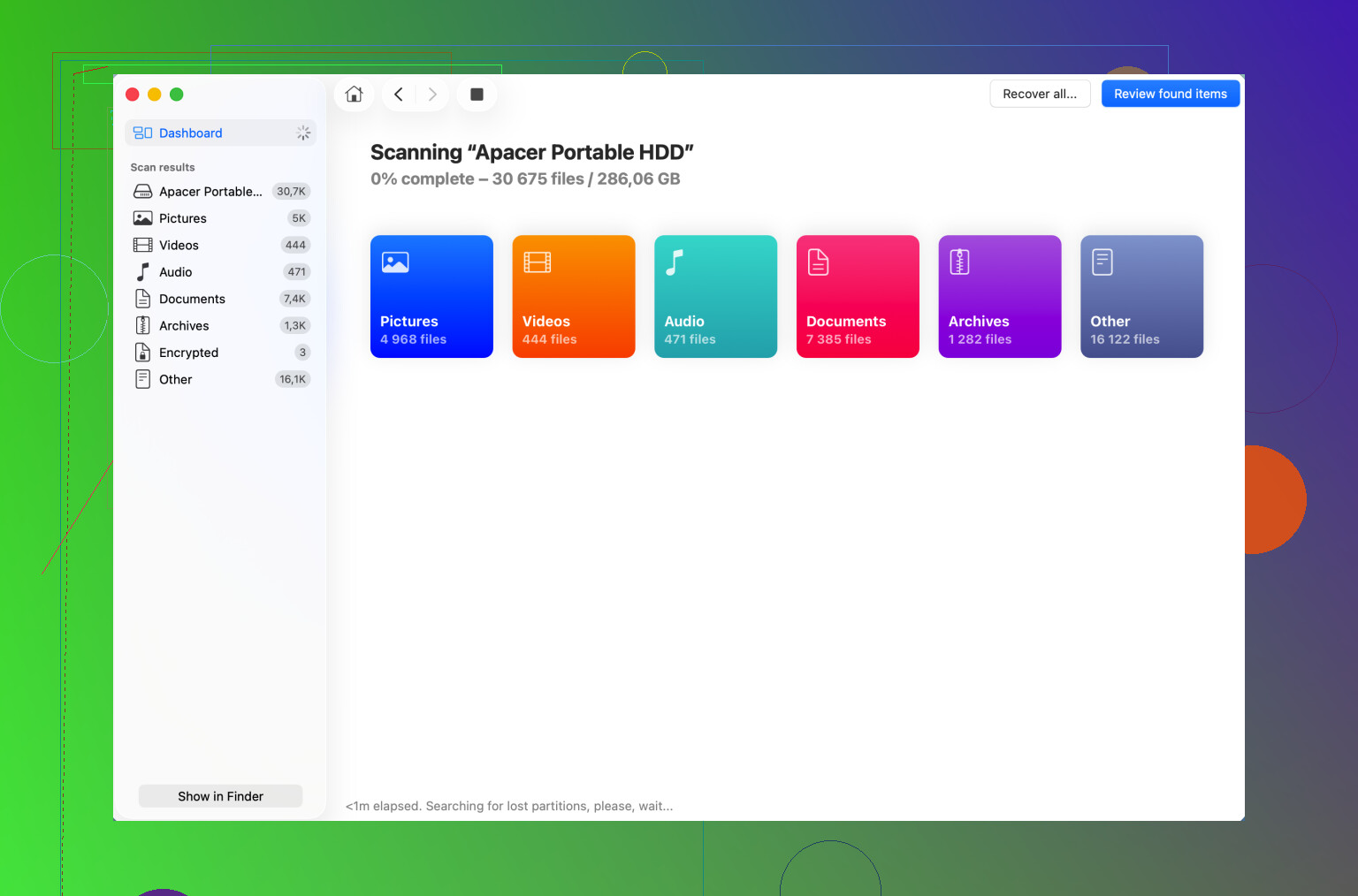
Wählen Sie ein separates Laufwerk für die wiederhergestellten Dateien, bevor Sie irgendetwas scannen. Viele Leute übersehen diesen Teil und speichern die geretteten Fotos dann direkt wieder auf der problematischen Festplatte, wodurch weitere wiederherstellbare Daten überschrieben werden können. Wenn der Mac das Laufwerk noch erkennt, würde ich es nach Möglichkeit schreibgeschützt einhängen, Erste Hilfe nur ausführen, wenn Sie das Volume reparieren und keine gelöschten Dateien wiederherstellen möchten, und eine Wiederherstellungs-App wie Disk Drill von einem anderen Mac oder einem anderen Startlaufwerk aus verwenden. Wenn das Laufwerk in Festplattendienstprogramm überhaupt nicht angezeigt wird oder wenn es erscheint und wieder verschwindet, würde ich dort aufhören und es eher als Hardwareproblem als als Softwarefall behandeln.
Der versteckte Haken bei vielen Mac-Wiederherstellungstipps ist, dass sie davon ausgehen, dass das Laufwerk lange genug lesbar ist, um es zu scannen, und das ist nicht immer der Fall. Wenn das Laufwerk langsamer wird, den Finder einfriert oder den ganzen Mac mit dem Beachball blockiert, kann jeder Versuch nach dem Motto „einfach noch einen Scan probieren“ die begrenzte Zeit verschwenden, die dem Laufwerk noch bleibt.
Bevor ich etwas kaufe oder ausführe, würde ich das in zwei Fälle aufteilen. Wenn der Mac startet und das Laufwerk normal eingebunden wird, ist eine softwarebasierte Wiederherstellung sinnvoll. Verwende nach Möglichkeit einen anderen Mac oder ein anderes Startlaufwerk, speichere die Ergebnisse an einem anderen Ort und sieh dir Dateien vor dem Bezahlen in der Vorschau an, falls die App das erlaubt. Disk Drill ist eine der gängigen Optionen, aber ich würde es eher als Scanner und nicht als Reparaturwerkzeug betrachten. Lass es nicht zuerst das problematische Laufwerk „reparieren“, wenn dein Ziel die Dateiwiederherstellung ist.
Wenn der Mac selbst tot ist oder das interne Laufwerk betroffen ist, prüfe, ob FileVault aktiviert war und um welches Mac-Modell es sich handelt. Bei vielen neueren Macs ist der interne Speicher eng an das Gerät gebunden, sodass der alte Trick, das Laufwerk auszubauen und in ein USB-Gehäuse zu stecken, möglicherweise nicht anwendbar ist. In diesem Fall könnten deine Apple-ID, dein Anmeldekennwort, dein Wiederherstellungsschlüssel, dein Time-Machine-Backup oder die iCloud-Synchronisierung von Schreibtisch und Dokumenten wichtiger sein als die Wiederherstellungs-App. Bei einem externen Laufwerk würde ich ein anderes Kabel, einen anderen Anschluss und ein Gehäuse mit eigener Stromversorgung ausprobieren, bevor ich davon ausgehe, dass die Festplatte verloren ist. Bei einer internen SSD, die vollständig verschwunden ist, würde ich ziemlich schnell aufhören zu experimentieren und entscheiden, ob die Dateien ein professionelles Angebot wert sind.
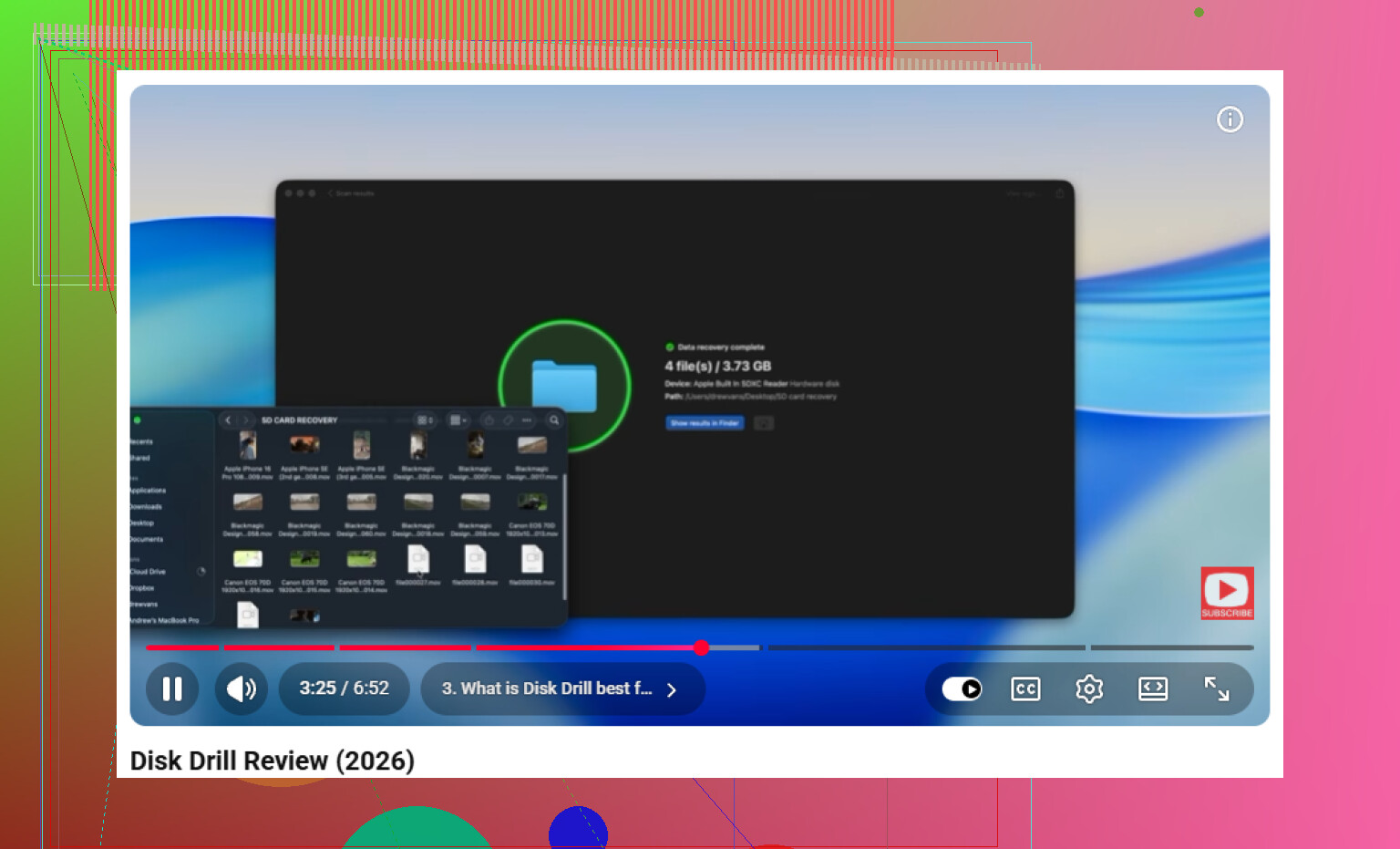
Der versteckte Nachteil von Wiederherstellungssoftware ist, dass ein Ergebnis wie gefunden 80.000 Dateien nicht bedeutet, dass Sie einen sauberen Ordner voller nutzbarer Inhalte zurückbekommen. Ein Tiefenscan kann einen Haufen JPGs, PDFs und Videos mit zufälligen Namen, Duplikaten, beschädigten Vorschauen und ohne ursprüngliche Ordnerstruktur wiederherstellen. Das ist immer noch besser als nichts, aber setzen Sie Ihre Erwartungen richtig, bevor Sie Stunden damit verbringen.
Ich wäre bei First Aid vorsichtiger, als manche Mac-Anleitungen nahelegen. Wenn die Daten wichtig sind, kopieren Sie das Laufwerk zuerst oder erstellen Sie zuerst ein Image davon und versuchen Sie Reparaturen erst später. First Aid kann hilfreich sein, wenn es Ihnen nur darum geht, das Volume wieder einbindbar zu machen, aber es kann auch das Dateisystem verändern. Genau das wollen Sie nicht, wenn das Verzeichnis bereits beschädigt ist und Sie versuchen, Dateien wiederherzustellen.
Für eine praktische Reihenfolge würde ich Folgendes tun: Prüfen Sie, ob das Laufwerk überhaupt im Festplattendienstprogramm angezeigt wird, auch wenn es nicht eingebunden wird. Wenn es dort angezeigt wird, stellen Sie die Daten auf einem anderen Laufwerk mit viel freiem Speicherplatz wieder her. Disk Drill kann man gut als Scanner ausprobieren, besonders wenn Sie Dateien vorher in der Vorschau ansehen können, aber installieren Sie es nicht auf demselben Laufwerk, von dem Sie Daten wiederherstellen möchten. Wenn das Laufwerk weder im Festplattendienstprogramm noch in den Systeminformationen oder mit einem anderen Gehäuse-/Kabel-Setup erscheint, ist Software wahrscheinlich nicht der nächste Schritt. Dann bleiben nur noch Backups, iCloud/Time Machine oder ein Datenrettungslabor, wenn die Dateien die Kosten wert sind.