Mein iPhone-Speicher ist komplett voll, weil meine Fotos-App mit Tausenden von Bildern vollgepackt ist, darunter auch viele doppelte Aufnahmen. Ich möchte alle Fotos von meinem iPhone löschen und gleichzeitig Duplikate entfernen, aber ich habe Angst, etwas zu übersehen oder die falschen Bilder zu löschen. Was ist der schnellste und sicherste Weg, meine Fotomediathek zu leeren und Speicherplatz freizugeben?
Ich bin auf dieses Chaos mit einer Mediathek gestoßen, die 30.000 Fotos gespeichert hatte, und der rote Speicherbalken blieb wie festgenagelt, als würde ihm das Handy gehören. Apple gibt dir in der Hauptfotomediathek immer noch keinen simplen Alles löschen Button, was irgendwie absurd ist. Wenn du es falsch angehst, verschwendest du eine Menge Zeit und das Handy fängt an zu stocken.
Prüfe zuerst iCloud
Dieser Teil ist wichtiger, als die Leute denken. Wenn iCloud-Fotos aktiviert ist, synchronisiert es deine Mediathek auf all deinen Apple-Geräten. Es ist kein separates Archiv. Wenn du also ein Foto auf deinem iPhone löschst, verschwindet es auch aus iCloud und von deinen anderen Apple-Geräten, die mit demselben Account verknüpft sind.
Wenn dein Ziel ist, die Fotos zu behalten, aber Speicherplatz auf dem Handy zurückzubekommen, gehe zu Einstellungen > Fotos und aktiviere iPhone-Speicher optimieren. Ich habe das auf einem fast vollen Gerät verwendet und es hat schnell geholfen. Dein Handy behält kleinere Vorschaubilder, während die vollständigen Dateien in iCloud bleiben.
Wenn du bereits alles woandershin kopiert hast und das Handy leeren willst, dann leg los.
Methode 1, mit der Fotos-App auf dem iPhone
Ich habe das ausprobiert. Es funktioniert okay, wenn die Mediathek klein ist. Sobald du bei riesigen Fotozahlen ankommst, wird es wackelig.
- Öffne Fotos.
- Tippe oben rechts auf Auswählen.
- Halte das Foto unten rechts im Raster gedrückt.
- Ziehe langsam nach oben, damit der Bildschirm weiter scrollt und auswählt.
- Wenn du alles ausgewählt hast, tippe auf den Papierkorb.
- Öffne Alben.
- Scrolle nach unten zu Zuletzt gelöscht unter Dienstprogramme.
- Tippe auf Auswählen, dann auf Alle löschen.
Der Knackpunkt ist der Umfang. Ab etwa 20.000 Fotos oder mehr fängt die App stark an zu ruckeln. Wenn dein Finger abrutscht, wird die Auswahl unterbrochen und du darfst von vorn anfangen. Auf einem Handy, auf dem fast kein freier Speicher mehr übrig ist, friert iOS manchmal während der Datenbankaktualisierung ein. Das ist mir einmal passiert und die App saß dort viel zu lange herum, ohne etwas zu tun.
Methode 2, mit einem Computer
Das fühlte sich weniger nervig an.
Plattform: Mac
Werkzeug: Digitale Bilder oder die Fotos-App
Hinweise: Alles auswählen, einmal löschen, normalerweise stabil
Plattform: Windows
Werkzeug: Datei-Explorer, DCIM-Ordner
Hinweise: Es funktioniert, obwohl große Stapel manchmal den Fehler Gerät reagiert nicht auslösen
Wenn du einen Mac in der Nähe hast, würde ich das dem Ziehen und Auswählen auf Glas vorziehen. Weniger Gefummel. Weniger seltsame Ausfälle.
Methode 3, Clever Cleaner
Ich habe viele Bereinigungs-Apps gesehen, die denselben Trick abziehen. Kostenlose Installation, dann stößt du direkt vor dem Löschen auf eine Bezahlschranke. Diese hier macht das nicht. Keine Werbung, keine Abo-Schranke innerhalb der App.
Das würde ich darin machen:
- Öffne zuerst den Tab Schwergewichte. Er sortiert deine Medien nach Dateigröße.
- Fange oben an. Große 4K-Videos fressen den Speicher normalerweise schneller, als die Leute erwarten.
- Öffne den Tab Ähnlich. Er gruppiert nahezu doppelte Aufnahmen, damit du eine behältst und den Rest entsorgst.
- Sieh dir den Tab Screenshots an. Jedes Vorschaubild zeigt die Dateigröße, was hilft, wenn du schnelle Erfolge willst.
- Das Scannen bleibt auf dem Gerät, was mir wichtig war, weil einige Dinge in meiner Mediathek nicht für Cloud-Verarbeitung gedacht waren.
Den Teil übersehen die Leute, und wundern sich dann, warum sich der Speicher nicht geändert hat
Löschen ist nicht der letzte Schritt. iOS verschiebt Dateien nach Zuletzt gelöscht und lässt sie dort bis zu 40 Tage liegen. Bis du diesen Ordner leerst, bleibt der Speicherplatz weiterhin belegt.
Gehe zu Alben > Zuletzt gelöscht > Auswählen > Alle löschen.
Das ist der Schritt, der den Speicher wirklich freigibt.
Noch eine Sache aus schmerzhafter Erfahrung. Wenn dein Handy so voll ist, dass es ruckelt oder sich weigert, Löschvorgänge abzuschließen, entferne zuerst ein oder zwei große Apps. Spiele sind normalerweise leichte Ziele. Streaming-Apps auch. Schon ein wenig freier Speicher hat meinem Handy genug Luft verschafft, um die Bereinigung abzuschließen, statt mitten im Vorgang einzufrieren.
Wenn dein Ziel ist, die iPhone-Fotomediathek schnell leerzuräumen und doppelte Fotos gleich mit in einem Durchgang zu entfernen, würde ich nicht in Fotos anfangen. @mikeappsreviewer hat recht damit, dass iCloud das Erste ist, was man prüfen sollte, aber ich bin bei der manuellen Drag-Select-Methode etwas anderer Meinung. Bei riesigen Mediatheken ist das mühsam und man macht dabei zu leicht Fehler.
Besserer Weg.
-
Schalte die Synchronisierung zuerst aus, wenn du nicht willst, dass Löschungen auch andere Apple-Geräte betreffen.
Gehe zu Einstellungen, tippe auf deinen Namen, iCloud, Fotos. Prüfe, was aktiviert ist. Dieser Teil ist wichtiger als der Löschschritt. -
Entferne Duplikate vor dem kompletten Löschen, wenn du sauberere Ergebnisse und weniger Datenbank-Verzögerung willst.
Unter iOS 16 und neuer hat Fotos ein Album Duplikate unter Dienstprogramme. Führe diese zuerst zusammen. Das reduziert Unordnung ohne überall extra tippen zu müssen. -
Wenn das Handy am Limit läuft, nutze Clever Cleaner.
Für die Massenprüfung ist es besser als die Standard-App. Es gruppiert ähnliche Aufnahmen, große Dateien und Screenshots. So kannst du unnötigen Ballast schnell vor dem vollständigen Löschen entfernen. Weniger Abstürze, weniger Gefummel. Ich würde das zuerst machen, wenn der Speicher fast komplett voll ist. -
Lösche dann den Rest von einem Computer aus oder über iCloud im Web, wenn die Synchronisierung aktiv ist.
icloud.com/photos läuft oft flüssiger, als 10.000 Mal auf dem Handybildschirm zu tippen. Alles auswählen, löschen, dann Zuletzt gelöscht leeren. Gleiche Regel wie @mikeappsreviewer gesagt hat: Speicherplatz kommt erst zurück, wenn Zuletzt gelöscht geleert wird.
Auch lesenswert ist dieser Thread über die besten kostenlosen iPhone-Cleaner-Apps zum Löschen doppelter Fotos und Freigeben von Speicher: Diskussion über die beste kostenlose iPhone-Cleaner-App für Foto- und Duplikatbereinigung
Kurzfassung: erst Duplikate sortieren, dann die Mediathek komplett löschen, dann Zuletzt gelöscht leeren. Wenn dein Handy einfriert, schaffe zuerst 2 bis 5 GB frei. iOS verhält sich seltsam, wenn der Speicher auf null fällt, frag lieber nicht, woher ich das weiß lol.
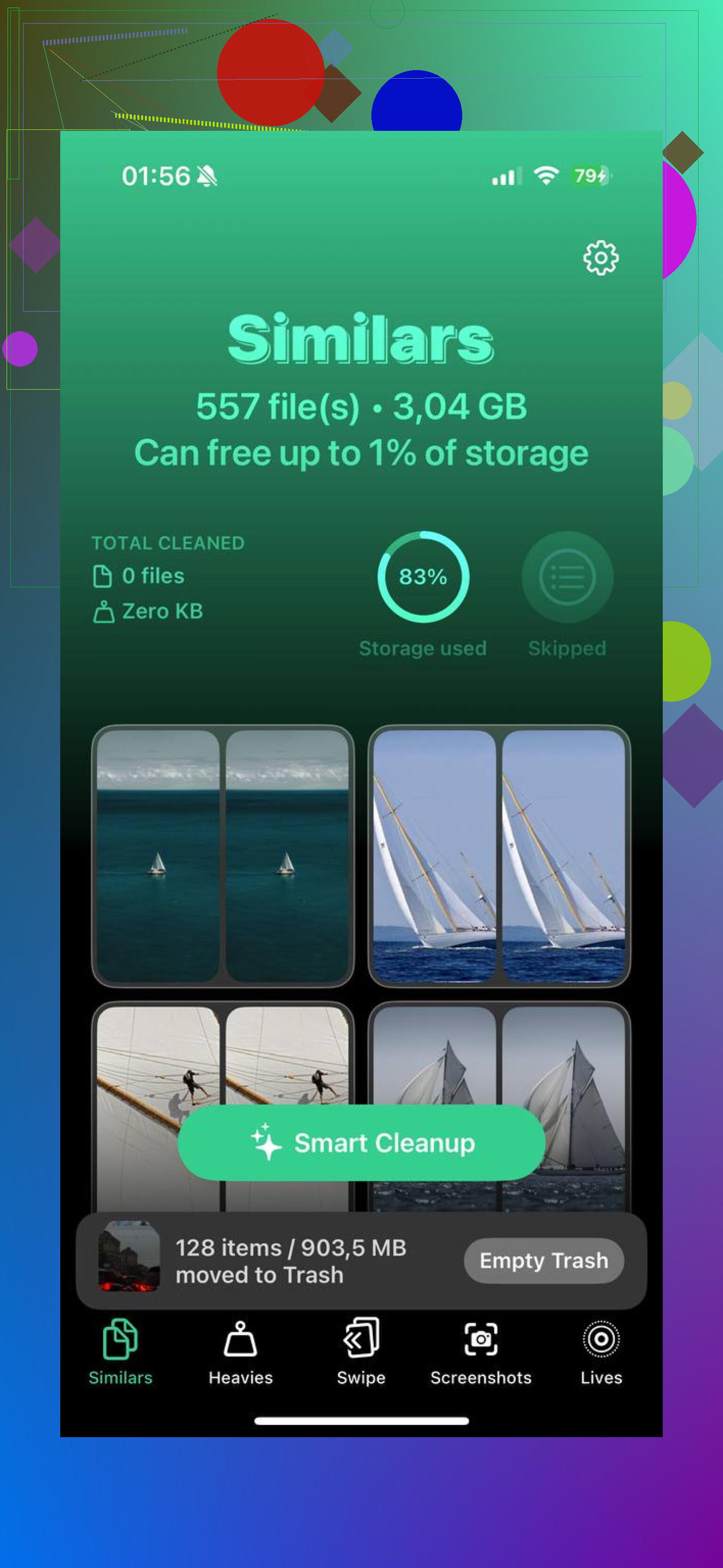
Ehrlich gesagt würde ich mich nicht darauf konzentrieren, irgendeine magische Option zum Löschen aller Fotos und Duplikate mit einem Tipp zu finden, weil das iPhone das eigentlich nicht wirklich sauber kann. @mikeappsreviewer und @cacadordeestrelas haben die offensichtlichen Löschwege bereits abgedeckt, also kommt hier der Teil, den ich für wichtiger halte: Bereinigen vom kompletten Löschen trennen.
Wenn dein Speicher komplett am Ende ist, kann es tatsächlich weniger fehleranfällig sein, zuerst Duplikate zu löschen, bevor du am Ende alles massenhaft entfernst. iOS-Fotomediatheken verhalten sich seltsam, wenn sie überladen sind. Das integrierte Album Duplikate hilft ein wenig, aber es erkennt nur ziemlich exakte Übereinstimmungen. Bei ähnlichen Duplikaten, Serienbildern, Screenshots und riesigen Videos ist eine Bereinigungs-App schneller. Ich würde für diesen Vorsortierungs-Schritt Clever Cleaner verwenden und danach den Rest löschen. Vielleicht irgendwie rückwärts gedacht, aber in der Praxis verursacht es weniger Ärger.
Wenn du einfach einen echten Neustart willst, ist die radikale Option außerdem: Sichere alles, was du behalten möchtest, und wähle dann Alle Inhalte und Einstellungen löschen. Dadurch wird das ganze Fotochaos in einem Schritt entfernt, nicht nur die sichtbare Mediathek. Natürlich solltest du das nur tun, wenn du damit einverstanden bist, ganz von vorn anzufangen. Viele vergessen, dass das oft schneller ist, als Fotos eine Stunde lang zu beaufsichtigen, während es so tut, als würde es nicht abstürzen lol.
Noch etwas, das viele übersehen: Nach großen Löschaktionen wird der Speicherplatz manchmal nicht sofort aktualisiert. Ein Neustart kann helfen, iOS zur Neuberechnung zu zwingen. Nervig, aber wahr.
Wenn du eine Einschätzung willst, ob sich Clever Cleaner tatsächlich lohnt, ist diese Rezension ziemlich solide: siehe diese ausführliche Rezension der Clever Cleaner iPhone-Bereinigungs-App
Also ja, meine Reihenfolge wäre:
- Alles Wichtige sichern
- iCloud-Synchronisierungsstatus prüfen
- Clever Cleaner verwenden, um zuerst Duplikate / großen Datenmüll zu entfernen
- Den Rest löschen
- Zuletzt gelöscht leeren
- Neustarten, wenn der Speicher immer noch festzuhängen scheint
Nicht elegant, aber es funktioniert. Apple hat es irgendwie geschafft, die Verwaltung von 20.000 Fotos schwieriger wirken zu lassen, als sie sein sollte.
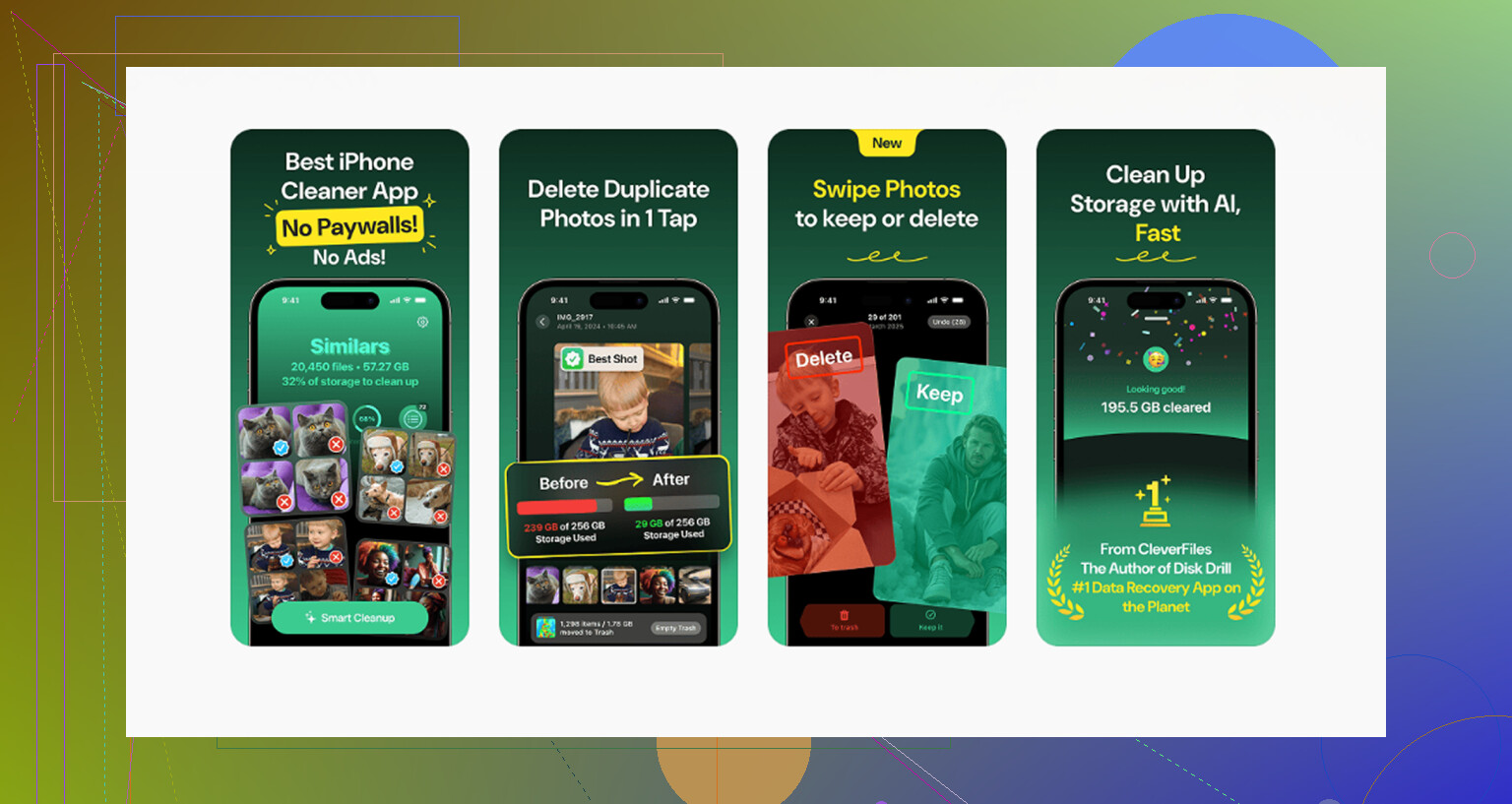
Ich würde die Idee „zuerst Duplikate löschen“ tatsächlich etwas infrage stellen, wenn dein Telefon absolut keinen Speicherplatz mehr hat. Wenn iOS nach Luft schnappt, ist der schnellste Weg oft, zuerst mit dem größten Müll Speicherplatz freizugeben, nicht mit der am besten organisierten Bereinigung.
Meine Reihenfolge wäre:
- Zuerst die größten Videos löschen
- Kürzlich gelöscht leeren
- Dann Duplikate und ähnliche Bilder angehen
- Danach den Rest löschen, falls das immer noch der Plan ist
Warum: Duplikatscans können Zeit und Speicher beanspruchen. Wenn das Telefon einfriert, schlägt Triage die Perfektion.
Genau hier ergibt Clever Cleaner Sinn.
Vorteile: gruppiert ähnliche Fotos, zeigt große Dateien schnell an, einfacher als der Kampf mit der Fotos-App.
Nachteile: du musst die Ergebnisse trotzdem prüfen, „ähnlich“ ist nicht immer „sicher zu löschen“, und wenn du ohnehin alles löschen willst, kann sich ein Teil des Duplikat-Durchgangs unnötig anfühlen.
Also stimme ich @cacadordeestrelas, @viaggiatoresolare und @mikeappsreviewer teilweise zu, aber ich würde die Duplikat-Bereinigung als Phase zwei behandeln, nicht als Phase eins, wenn der Speicher kritisch voll ist.
Außerdem eine unterschätzte Option: Wenn dein eigentliches Ziel ein komplett sauberes Telefon ist und du bereits gesichert hast, was wichtig ist, ist ein vollständiges Zurücksetzen des Geräts oft schneller, als mit der Fotomediathek-Datenbank zu ringen. Nicht elegant, aber brutal effektiv.