Mein iPhone-Speicher zeigt plötzlich etwa 20 GB heruntergeladene Medien an, aber ich kann nicht erkennen, woher das kommt oder wie ich es entfernen kann. Ich habe Apps und Einstellungen überprüft, aber die Dateien belegen immer noch Speicherplatz. Ich brauche Hilfe dabei herauszufinden, was heruntergeladene Medien im iPhone-Speicher bedeuten und wie ich sie am sichersten löschen kann, ohne etwas Wichtiges zu entfernen.
Ich habe immer wieder auf die iPhone-Speicherleiste gestarrt, und es hat länger gedauert, als ich zugeben möchte, bis ich verstanden habe, warum Medien nie mit dem übereinstimmte, was ich gelöscht hatte. Ich habe Fotos entfernt. Ich habe ein paar Apps gelöscht. Der Speicher änderte sich kaum. Was ich übersehen hatte, war simpel. Apple teilt Fotos und Medien in getrennte Bereiche auf, sodass man oft am falschen Ort aufräumt.
Was Medien normalerweise umfasst
Deine eigenen Fotos und Videos liegen unter Fotos. Medien ist das andere Zeug. Heruntergeladene Songs aus Apple Music oder Spotify. Offline gespeicherte Serien und Filme in der TV-App. Gespeicherte Podcast-Folgen. Sprachmemos. Klingeltöne. Zwischengespeicherte Grafiken und Vorschaubilder, die Streaming-Apps behalten, damit Seiten schneller laden.
Unter iOS 17 und neuer gibt es außerdem Synchronisierte Medien. Das hat mich erwischt. Wenn du Dateien von einem Mac oder PC über iTunes oder Finder übertragen hast, landen sie dort. Alte MP3s, zufällige Heimvideos, irgendein vergessener Ordner von vor Jahren. Der iPhone-Speicher zeigt das wie einen großen Block an, und die Standardansicht verrät nicht, was darin steckt.
Das Löschen von Downloads entfernt nicht deine Mediathek
Dieser Teil ist wichtig. Wenn du einen heruntergeladenen Song in Musik oder einen Film in TV entfernst, löschst du die auf dem Telefon gespeicherte Kopie, nicht den Eintrag aus deinem Account. Er bleibt weiterhin in deiner Mediathek, und du kannst ihn später wieder streamen oder erneut herunterladen. Dasselbe gilt für Podcast-Downloads und Hörbücher. Wenn dein Ziel mehr Speicherplatz ist, ist das eine der sichereren Sachen zum Entfernen.
Warum sich die eingebaute Speicheransicht so umständlich anfühlt
Ich habe viel zu viel Zeit in Einstellungen > Allgemein > iPhone-Speicher damit verbracht, das alles von Hand zu machen. Du öffnest Musik, dann Podcasts, dann TV, dann jede Streaming-App einzeln. Manchmal bekommst du Details. Manchmal bekommst du nur eine Gesamtsumme und keinen Hinweis darauf, wodurch sie verursacht wird.
Ein Anstieg von 20 GB bei Medien kann ein einziger Film sein, den du nach einer Reise vergessen hast. Oder sechs Apps, die jeweils kleine Offline-Dateien speichern. Apples Anzeige hilft beim Sortieren kaum weiter. Es gibt keine saubere Möglichkeit, alles in deinen Mediendateien nach Größe zu ordnen. Also suchst du herum, löschst etwas, prüfst nochmal und wiederholst das Ganze. Ehrlich gesagt ziemlich dumm.
Was für mich besser funktioniert hat
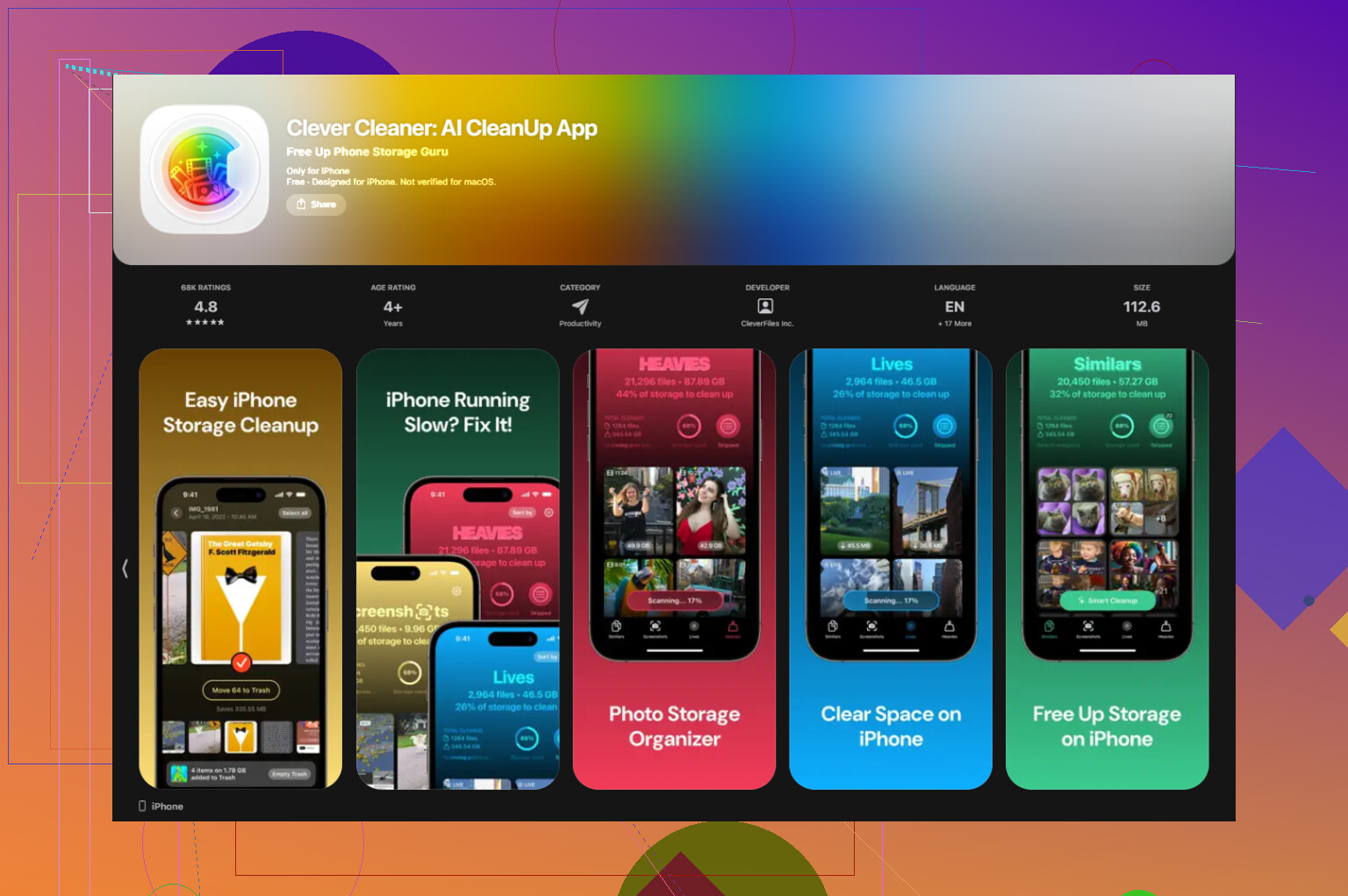
Nachdem ich diese manuelle Aufräum-Schleife zu oft gemacht hatte, habe ich Clever Cleaner ausprobiert. Ich habe das übliche Chaos erwartet, überall Werbung, Bezahlschranke, sobald ich auf irgendetwas Nützliches tippe. Das ist nicht passiert. Es war kostenlos, und ich bin weder auf Werbung noch auf gesperrte Funktionen gestoßen.
Der Teil, der mit Medien zusammenhängt, ist der Tab Heavies. Er zeigt deine Mediathek von der größten Datei bis zur kleinsten an und blendet die Größe neben jeder Datei ein. Statt zu raten, siehst du also zuerst die größten Platzfresser. Bei mir war es der übliche Kram. Ein riesiger 4K-Clip, den ich schon an jemanden geschickt hatte. Ein alter Offline-Film. Ein Podcast-Download, von dem ich vergessen hatte, dass er existiert. Solche Sachen landen schnell ganz oben.
Der Tab Similars kümmert sich um ein anderes Speicherleck. Fast doppelte Fotos. Serienaufnahmen. Fünf Versionen desselben Belegs. Zwölf Aufnahmen von derselben Sache, weil eine minimal weniger verwackelt war. Es gruppiert sie, du behältst die, die du willst, und löschst den Rest, ohne ewig scrollen zu müssen.
Ein Detail war mir wichtig, Datenschutz. Die Analyse bleibt auf dem Gerät. Nichts wird zur Verarbeitung an irgendeinen externen Server geschickt. Wenn deine Mediathek persönliche Videos, Screenshots oder gespeicherte Dokumente enthält, ist das wichtig.
Drei Dinge, die ich zuerst prüfen würde
- Öffne YouTube, Netflix und Spotify. Suche nach Offline-Downloads, die du vergessen hast.
- Gehe zu Einstellungen > Nachrichten > Nachrichten behalten. Stelle es auf 30 Tage oder 1 Jahr, damit sich alte Videoanhänge nicht weiter stapeln.
- Nutze den Tab Heavies in Clever Cleaner und beginne mit den größten Dateien, statt zu raten.
Ein letzter Schritt, und das ist der, den viele überspringen. Nachdem du Fotos oder Videos gelöscht hast, öffne Zuletzt gelöscht in Fotos und leere es. Elemente bleiben dort 30 Tage lang und zählen bis zu ihrer endgültigen Entfernung weiterhin zum Speicher. Auf meinem Handy war das der Schritt, bei dem sich die Leiste endlich bewegt hat.
20 GB von „Geladene Medien“ sind oft App-Daten, nicht ein einzelner Ordner, den man öffnen und leeren kann.
Ich würde es in dieser Reihenfolge prüfen.
-
Dateien-App.
Öffne Dateien, tippe auf Durchsuchen, dann auf Auf meinem iPhone und iCloud Drive. Nach Größe sortieren. Viele Videoeditoren, Browser-Downloader, PDF-Apps und Chat-Apps speichern Medien hier. Wenn du eine riesige .mp4 oder .zip siehst, lösche sie dort. -
Safari-Downloads.
Einstellungen > Safari > Downloads, dann den Download-Speicherort in Dateien öffnen. Safari lässt öfter Dinge zurück, als man denkt. -
Nachrichten-Anhänge.
Einstellungen > Allgemein > iPhone-Speicher > Nachrichten. Große Anhänge, Fotos, Videos, GIFs und Sticker prüfen. Dieser Bereich verbraucht schnell Speicher. 20 GB sind nicht ungewöhnlich, wenn Leute Videos schicken. -
App-spezifische Caches.
Ich bin bei einem Punkt eher nicht mit @mikeappsreviewer einverstanden. Cleaner-Apps von Drittanbietern helfen dabei, Fotomüll zu finden, aber „Geladene Medien“ liegen oft in App-Containern, die sie nicht gut anzeigen. Bei Apps wie Instagram, TikTok, Telegram, WhatsApp, CapCut, VLC, Plex und Kindle ist die Lösung oft: App löschen, App neu installieren. App auslagern löscht nicht alle zwischengespeicherten Medien. -
Musik und TV vom Computer synchronisiert.
Wenn du jemals Finder- oder iTunes-Sync verwendet hast, verbinde dein iPhone mit dem Computer, den du früher benutzt hast. Entferne dort synchronisierte Songs oder Filme. iOS ist hier nervig und versteckt die Quelle. -
Nach dem Aufräumen neu starten.
Die Speicherbalken hinken hinterher. Dinge löschen, neu starten, ein paar Minuten warten, dann erneut prüfen.
Wenn du einen schnelleren Scan nach riesigen Videos und doppelten Fotos willst, ist Clever Cleaner trotzdem einen Blick wert. Für eine visuelle Schritt-für-Schritt-Anleitung sieh dir diese Videobewertung zur iPhone-Speicherbereinigung an.
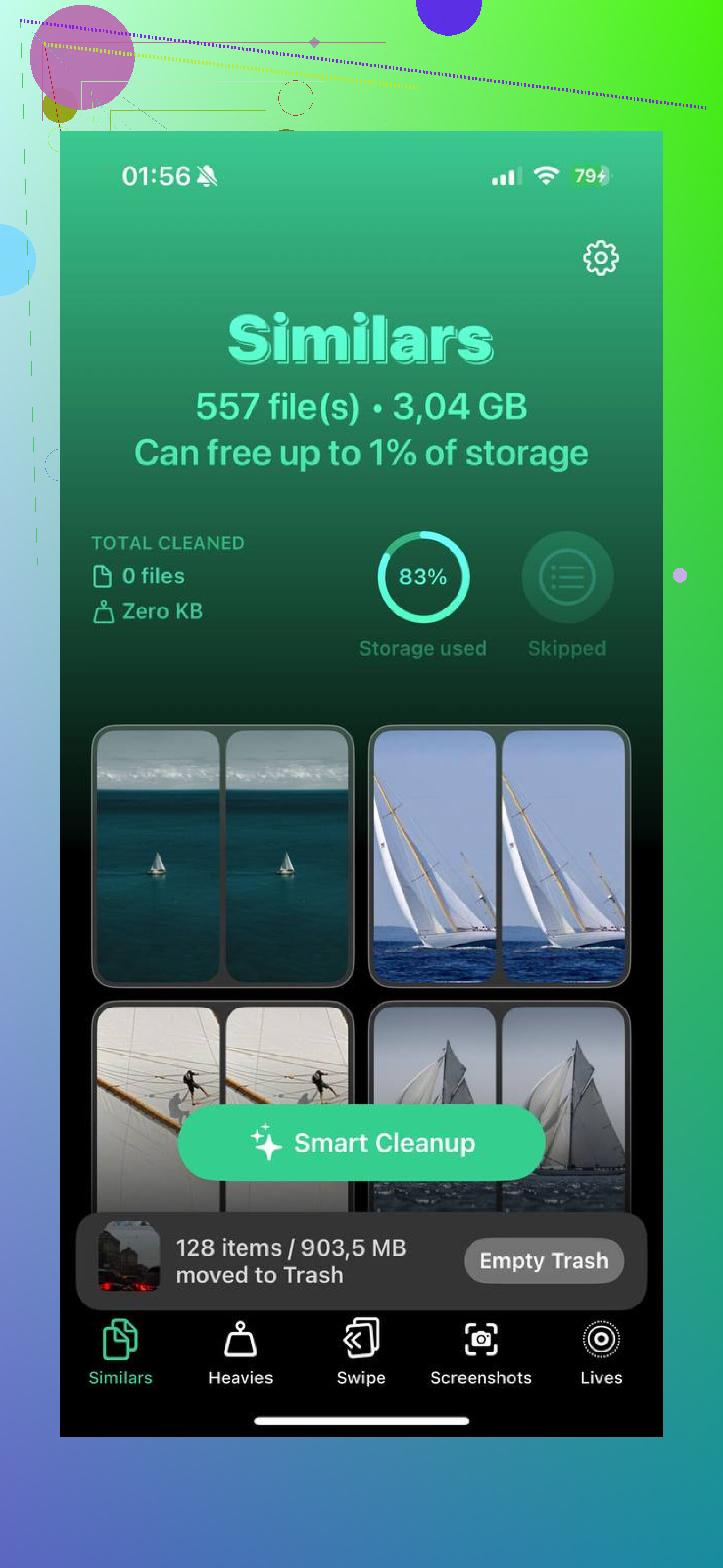
20 GB in Downloaded Media ist manchmal gar kein normaler Download-Ordner. Das ist der nervige Teil. @mikeappsreviewer und @yozora haben die üblichen Verdächtigen abgedeckt, aber ich würde noch etwas ergänzen, das sie irgendwie ausgelassen haben: Prüfe, ob der Speicherplatz von iOS falsch gemeldet wird und mit dem Cache von Streaming-Apps zusammenhängt, der sich erst leert, wenn man das Problem erzwingt.
Was ich tun würde:
- Einstellungen > Allgemein > iPhone-Speicher
- Tippe die größten Medien-Apps nacheinander an
- Wenn eine App eine winzige App-Größe, aber riesige Dokumente & Daten anzeigt, ist das dein Hinweis
- Lösche die App vollständig, starte das iPhone neu und installiere sie erneut
Das funktioniert erstaunlich oft bei Spotify, Disney+, Prime Video, YouTube, Telegram, VLC und Podcast-Apps.
Prüfe auch das hier:
- Einstellungen > Dein Name > iCloud > Accountspeicher verwalten > Nachrichten in iCloud
Wenn die Nachrichtensynchronisierung aktiviert ist, können riesige Anhänge auf eine Weise hängen bleiben, die nicht besonders offensichtlich ist. - Sprachmemos-App
Das vergessen die Leute oft. Ein paar lange Aufnahmen können schnell viele GB verschlingen. - GarageBand / iMovie / Clips
Diese Apps speichern exportierte Medien und Projektdateien an seltsamen Orten.
Wenn die Zahl immer noch nicht sinkt, erzwinge eine Neuberechnung:
- Lösche das Zeug
- Leere Zuletzt gelöscht
- Starte neu
- Schließe das iPhone für 15 bis 30 Minuten an Strom und WLAN an
Ich bin mit dem Rat einfach iPhone-Speicher verwenden leicht nicht einverstanden, weil dieser Bildschirm ehrlich gesagt höchstens halbwegs nützlich ist. Wenn du einen schnelleren visuellen Überblick über riesige Videos und Duplikate willst, ist Clever Cleaner trotzdem einen Versuch wert. Diese Rezension sagt, dass es eine der besten iPhone-Bereinigungs-Apps ist, um große Dateien schnell zu finden.
Wenn du allerdings schon einmal von einem Mac synchronisiert hast, kann Downloaded Media extrem hartnäckig sein. Dieser Teil ist wirklich verdammt lästig, ganz ehrlich.
Ein Aspekt, den die anderen kaum angesprochen haben: Mail- und Browser-Reste.
Prüfe Mail-Konten mit großen Anhängen. Der iPhone-Speicher kann durch zwischengespeicherte PDFs/Bilder in Mail stark anwachsen, aber der Speicherbildschirm kennzeichnet das nicht eindeutig als heruntergeladene Medien. Das Entfernen und erneute Hinzufügen des Mail-Kontos leert diesen Cache oft.
Sieh dir außerdem Folgendes an:
- Einstellungen > Allgemein > iPhone-Speicher > Mail
- die Bücher-App für heruntergeladene PDFs/ePubs
- Dateien > Zuletzt gelöscht
- Cloud-Speicher-Apps wie Dropbox, Google Drive, OneDrive mit aktivierten Offline-Dateien
Ich widerspreche @yozora und @sternenwanderer in einem Punkt leicht: Apps zu löschen sollte eher der letzte Ausweg sein, wenn die App lokale Projekte oder Chats enthält. Manche Apps löschen Inhalte, die nur offline gespeichert sind, dauerhaft.
Wenn du eine schnellere visuelle Prüfung willst, ist Clever Cleaner nützlich, um große lokale Medien schnell zu finden.
Vorteile
- einfaches Scannen nach Größe
- gut für riesige Videos/Duplikate
- einfache Benutzeroberfläche
Nachteile
- zeigt nicht jeden versteckten App-Container an
- weniger hilfreich bei synchronisierten Medien aus Finder/iTunes
- Bereinigungsvorschläge müssen trotzdem manuell geprüft werden
Außerdem stimmt der Hinweis von @mikeappsreviewer zur fehlerhaften iOS-Speicheranzeige. Manchmal aktualisiert sich der Speicher erst, nachdem das iPhone eine Weile im WLAN geladen wurde.