Mijn harde schijf begon kuren te vertonen met trage leesacties, willekeurige vastlopers en bestandsfouten. Ik probeer een betrouwbaar schijfherstelprogramma te vinden voordat ik de schijf vervang of gegevens verlies. Als je hardeschijfherstelsoftware hebt gebruikt die echt werkte, wat heb je gebruikt en welk probleem heeft het opgelost?
“Schijfreparatie” kan een paar verschillende dingen betekenen, dus het beste hulpmiddel hangt af van wat er daadwerkelijk kapot is.
Als je bestanden probeert terug te halen van een RAW of beschadigde schijf, is dat één soort taak. Als de partitie verdwenen is of de opstartsector beschadigd is, is dat een andere taak. En als je alleen wilt weten of de schijf het aan het begeven is, heb je een hulpmiddel voor een gezondheidscontrole nodig, geen herstelsoftware.
Ik zou het zo bekijken:
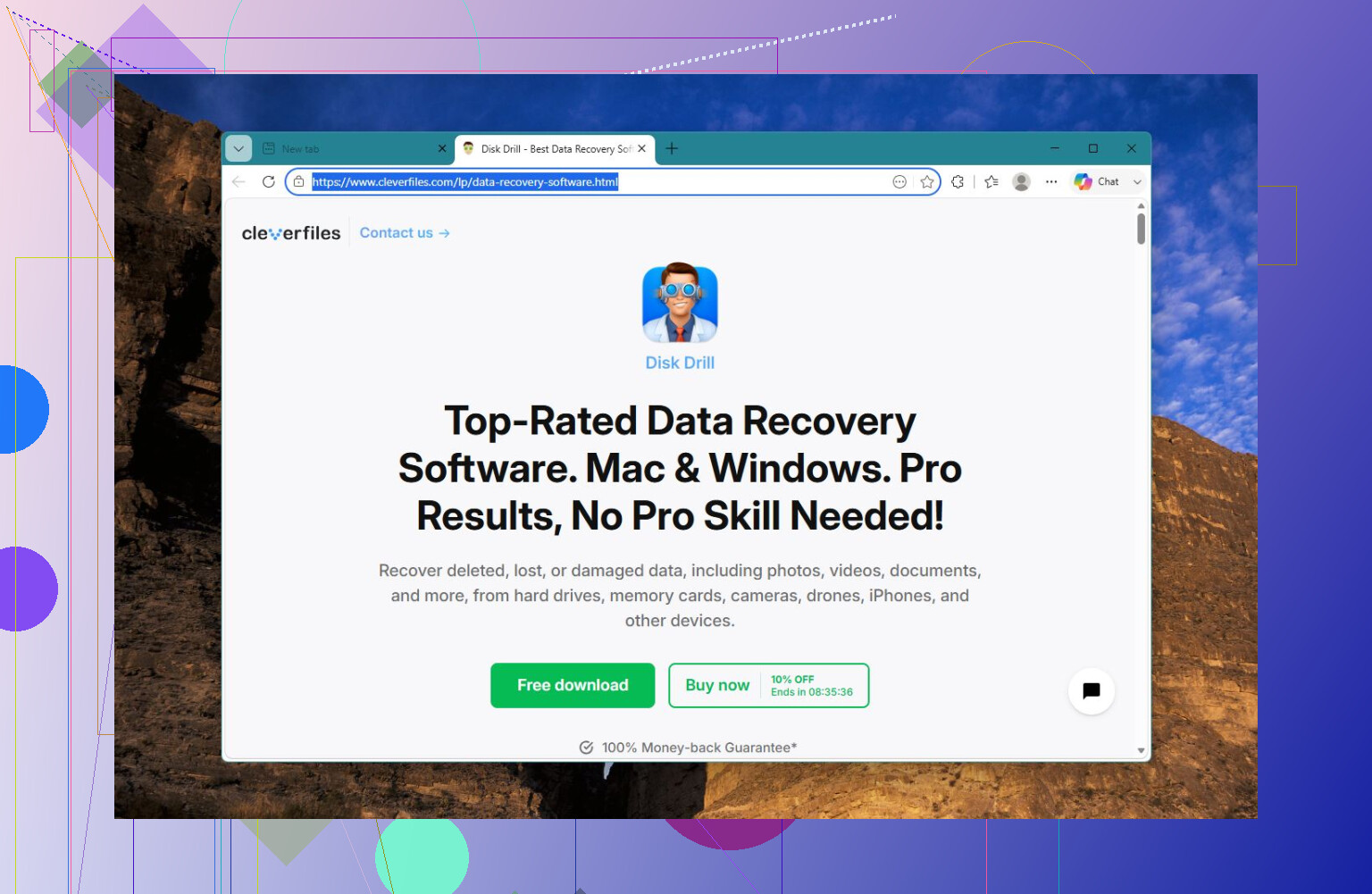
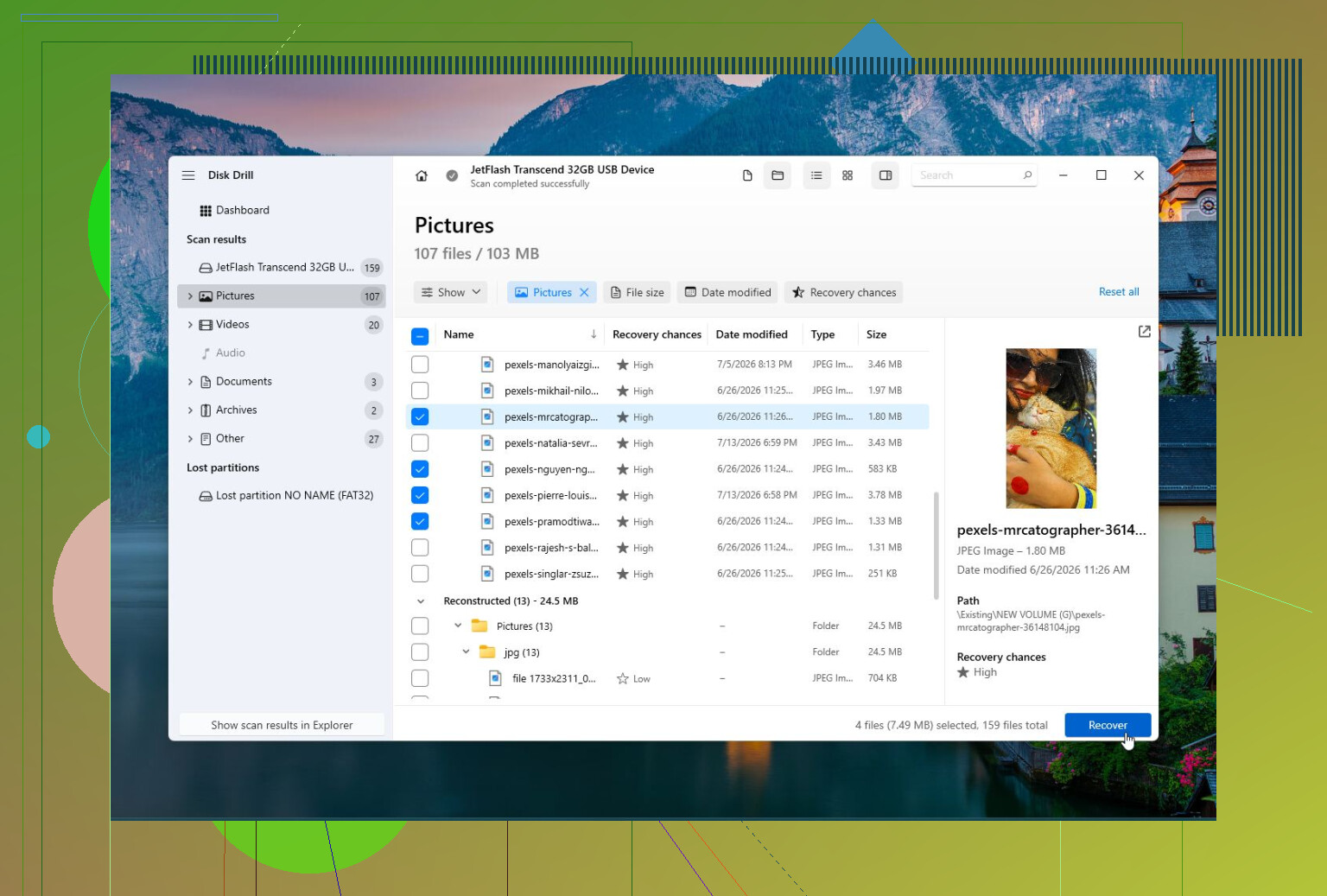
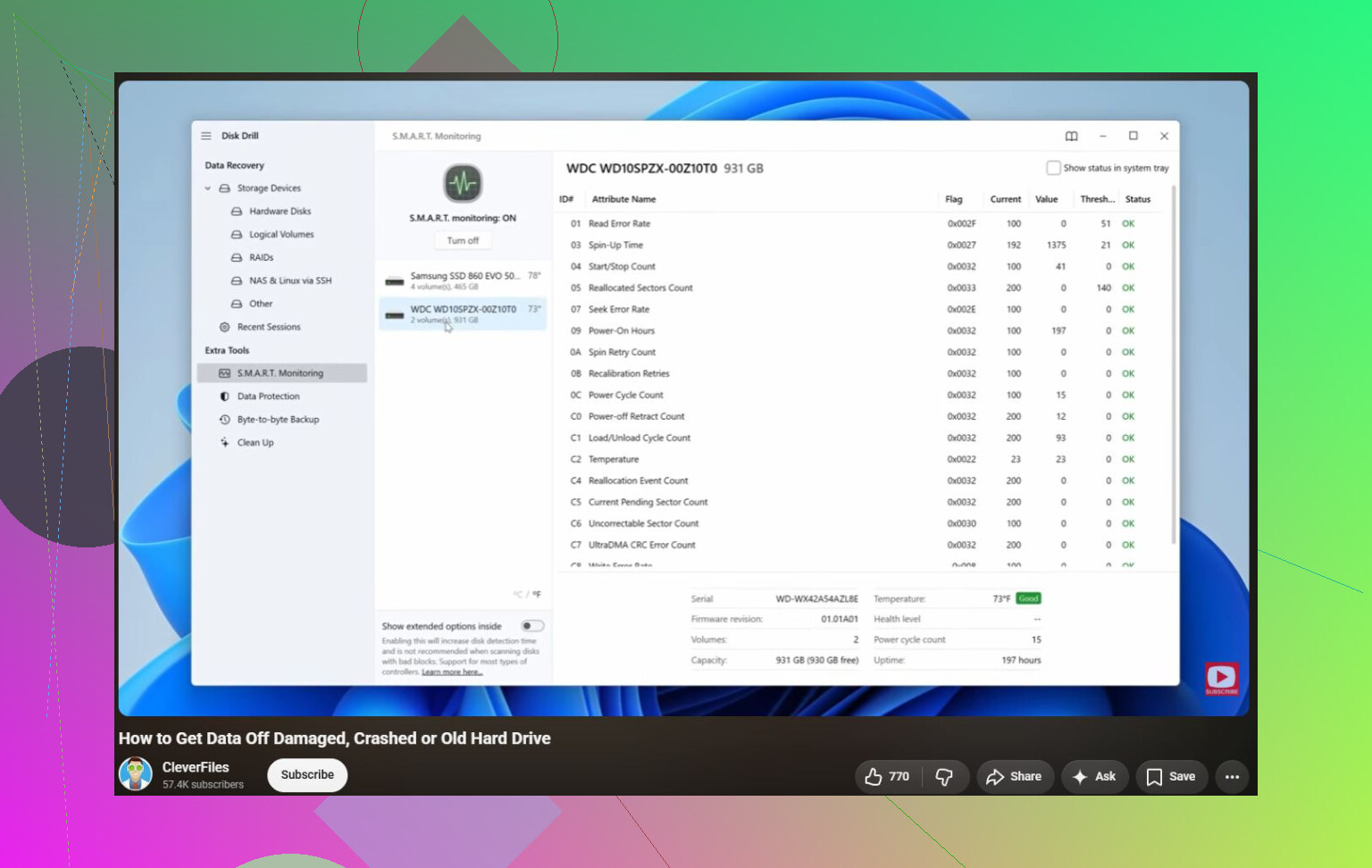
Disk Drill is degene die ik eerst zou proberen wanneer de bestanden belangrijk zijn. Als Windows de schijf wil formatteren, de schijf RAW is geworden, of iets per ongeluk is verwijderd of geformatteerd, is het gemaakt voor dat soort herstel. Het kan beschadigde of ontoegankelijke schijven scannen, een schijfimage maken voordat de schijf verder achteruitgaat, en ook de S.M.A.R.T.-status controleren. Het grote pluspunt is dat het gemakkelijk te gebruiken is, zelfs als je niet erg technisch bent.
Goed:
- Makkelijk voor beginners.
- Sterk herstel van RAW-, beschadigde en geformatteerde schijven.
- Bevat schijfimaging en S.M.A.R.T.-bewaking.
- Werkt met de meest voorkomende bestandssystemen.
Minder goed:
- Het is niet bedoeld om partitietabellen opnieuw op te bouwen of opstartsectoren te repareren.
TestDisk is beter wanneer het probleem de partitie zelf is. Als de schijf plotseling als niet-toegewezen wordt weergegeven, een partitie is verdwenen of de partitietabel beschadigd is, is dit een van de betere gratis opties. Het kan partitietabellen opnieuw opbouwen en opstartsectoren repareren, maar het is niet echt beginnersvriendelijk. De interface is tekstgebaseerd en je moet wel begrijpen wat je verandert.
Goed:
- Gratis en open source.
- Erg goed voor het herstellen van verloren partities.
- Kan opstartsectoren en partitietabellen repareren.
- Werkt op Windows, macOS en Linux.
Minder goed:
- Interface in commandoregelstijl.
- Het is makkelijk om iets te verpesten als je partities niet goed begrijpt.
- Niet de beste keuze om afzonderlijke bestanden te selecteren voor herstel.
CrystalDiskInfo is degene die je gebruikt wanneer je probeert uit te zoeken of de schijf daadwerkelijk defect raakt. Het zal geen bestanden, partities of bestandssystemen repareren, maar het leest S.M.A.R.T.-gegevens, toont de temperatuur en geeft je een snel idee van de gezondheid van de schijf. Ik zou het vroeg gebruiken als je niet zeker weet of het probleem komt doordat Windows vreemd doet of doordat de hardware defect raakt.
Goed:
- Gratis.
- Eenvoudig te gebruiken.
- Nuttig om de gezondheid van de schijf te controleren.
- Kan je waarschuwen voordat een schijf volledig uitvalt.
Minder goed:
- Geen bestandsherstel.
- Geen reparatie van partities of bestandssystemen.
Negeer ook de duidelijke waarschuwingssignalen niet. Als de schijf klikkende geluiden maakt, steeds wegvalt en terugkomt, vastloopt tijdens het lezen of na verloop van tijd meer slechte sectoren laat zien, stop dan met experimenteren met willekeurige reparatiehulpmiddelen. Haal eerst de bestanden eraf, bij voorkeur vanaf een schijfimage als de schijf instabiel is, en vervang daarna de schijf. Software kan logische schade herstellen, maar versleten hardware kan het niet repareren.
Voor een beschadigde of RAW schijf is deze video ook relevant:
https://www.youtube.com/watch?v=_e4D_2bu8LE

Als de schijf vastloopt tijdens het lezen, zou ik er helemaal geen reparatietools rechtstreeks op uitvoeren. Mikes suggestie voor Disk Drill is logisch voor herstel, maar ik zou eerst de imaging-/kloonoptie gebruiken en herstellen vanaf de kopie, omdat CHKDSK-achtige fixes een falende schijf erger kunnen maken.
Geen enkele software gaat een fysiek defecte harde schijf weer betrouwbaar maken. In het beste geval kan een reparatieprogramma je helpen gegevens eraf te halen, een bestandssysteemprobleem op te lossen, of je vertellen dat de schijf ermee klaar is.
Ik zou hier voorzichtig zijn met het woord reparatie. Trage leesacties, vastlopers en bestandsfouten zijn precies de symptomen waarbij mensen een hele reeks tools draaien en per ongeluk van een herstelbare schijf een nog slechtere maken. Ik ben het eens met @shizuka over de image-eerst-aanpak. Als de gegevens belangrijk zijn, komt klonen/imaging vóór repareren.
Mijn volgorde zou zijn:
-
Controleer eerst de eenvoudige hardwarezaken.
Als het een externe schijf is, probeer dan een andere USB-kabel, poort en voedingsadapter als die er een heeft. Als het een interne SATA-schijf is, probeer dan een andere SATA-kabel en poort. Slechte kabels en instabiele USB-behuizingen kunnen sterk lijken op een defecte schijf. -
Kijk naar de schijfgezondheid, maar beschouw het niet als een definitief antwoord.
S.M.A.R.T.-tools zijn nuttig, maar kunnen defecten missen. Als je geheralloceerde sectoren, wachtende sectoren, niet-corrigeerbare fouten ziet, of de aantallen blijven oplopen, behandel het dan niet langer als een reparatieklus. -
Maak een image of kloon als de bestanden belangrijk zijn.
Disk Drill is logisch voor dit soort gebruiksvriendelijke herstelworkflow, vooral als je een kopie wilt scannen in plaats van de originele schijf zwaar te belasten. De kanttekening is dat als de schijf erg instabiel is, zelfs imagingsoftware moeite kan hebben, en een professionele datahersteldienst veiliger is dan herhaalde doe-het-zelfscans. -
Voer bestandsysteemreparatie pas uit nadat je een kopie hebt.
CHKDSK kan map- en bestandssysteemfouten herstellen, maar het kan ook beschadigde records verwijderen of verplaatsen naar fragmenten. Dat is prima wanneer de gegevens zijn geback-upt. Het is niet prima wanneer het je enige kopie is. -
Gebruik de diagnose van de schijffabrikant voor het eindoordeel.
Als de lange test van de fabrikant mislukt, vervang dan de schijf. Besteed geen dagen aan proberen hem weer in gebruik te repareren. Een schijf die al is begonnen vast te lopen tijdens leesacties is er niet een die ik zou blijven gebruiken voor iets belangrijks.
Welke tool werkt hangt af van het defect. Voor verloren partities is TestDisk nog steeds nuttig als je weet wat je doet. Voor bestandsherstel vanaf een beschadigd bestandssysteem zijn Disk Drill of vergelijkbare hersteltools toegankelijker. Om te beslissen of je de schijf moet houden, gebruik je diagnostiek en S.M.A.R.T., en wees dan meedogenloos.
Wat ik niet zou gebruiken is een programma dat belooft slechte sectoren te repareren en de schijf weer gezond te maken. Die tools dwingen de schijf meestal om zwakke gebieden opnieuw te lezen of te remappen, wat in beperkte gevallen nuttig kan zijn, maar bij een schijf die al vastloopt is het extra belasting. Haal eerst de gegevens eraf en vervang daarna de hardware.
Voer CHKDSK niet uit alleen omdat Windows verschijnt en het voorstelt. Als je Disk Drill of een hersteltool gebruikt, zorg er dan eerst voor dat je een tweede schijf klaar hebt, want bestanden terugzetten op de defecte schijf is een goede manier om de gegevens die je probeert te redden te overschrijven.