Meine Festplatte machte Probleme mit langsamen Lesevorgängen, zufälligen Freezes und Dateifehlern. Ich versuche, ein zuverlässiges Festplattenreparaturprogramm zu finden, bevor ich die Festplatte ersetze oder Daten verliere. Wenn du eine Festplattenreparatursoftware verwendet hast, die tatsächlich funktioniert hat, was hast du benutzt und welches Problem hat sie behoben?
„Datenträgerreparatur“ kann ein paar verschiedene Dinge bedeuten, daher hängt das beste Tool davon ab, was tatsächlich kaputt ist.
Wenn Sie versuchen, Dateien von einem RAW- oder beschädigten Laufwerk zurückzubekommen, ist das eine Art von Aufgabe. Wenn die Partition verschwunden ist oder der Bootsektor beschädigt ist, ist das eine andere Aufgabe. Und wenn Sie nur wissen möchten, ob das Laufwerk den Geist aufgibt, brauchen Sie ein Tool zur Zustandsprüfung, keine Wiederherstellungssoftware.
Ich würde es so betrachten:
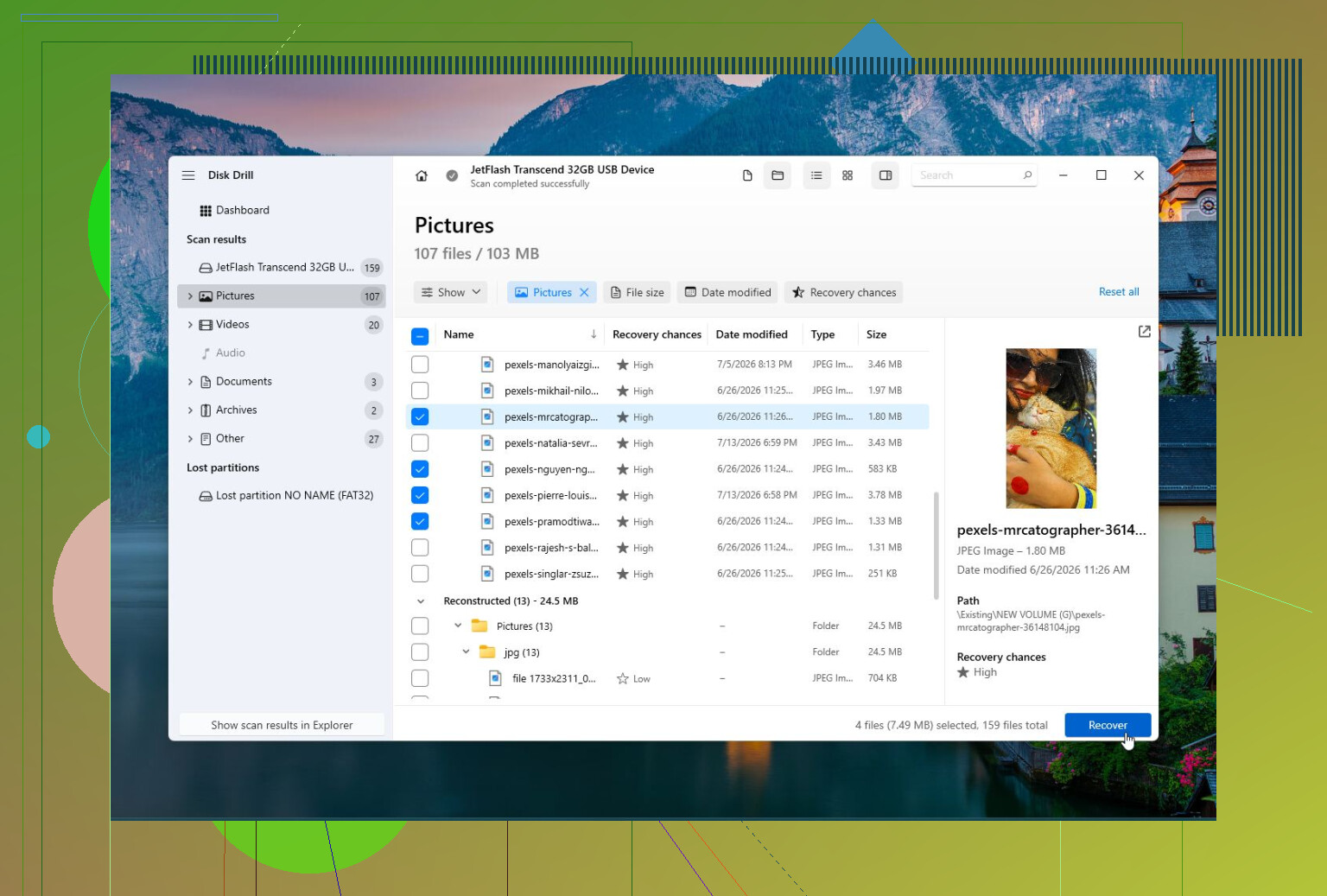
Disk Drill ist das Programm, das ich zuerst ausprobieren würde, wenn die Dateien wichtig sind. Wenn Windows das Laufwerk formatieren möchte, der Datenträger zu RAW geworden ist oder etwas versehentlich gelöscht oder formatiert wurde, ist es für genau diese Art der Wiederherstellung gemacht. Es kann beschädigte oder nicht zugängliche Laufwerke scannen, ein Datenträger-Image erstellen, bevor sich der Zustand des Laufwerks verschlechtert, und auch den S.M.A.R.T.-Status prüfen. Der große Vorteil ist, dass es einfach zu bedienen ist, selbst wenn Sie nicht sehr technisch versiert sind.
Gut:
- Einfach für Anfänger.
- Starke Wiederherstellung von RAW-, beschädigten und formatierten Laufwerken.
- Enthält Datenträger-Image-Erstellung und S.M.A.R.T.-Überwachung.
- Funktioniert mit den meisten gängigen Dateisystemen.
Nicht so gut:
- Es ist nicht dafür gedacht, Partitionstabellen neu aufzubauen oder Bootsektoren zu reparieren.
TestDisk ist besser, wenn das Problem die Partition selbst ist. Wenn das Laufwerk plötzlich als nicht zugeordnet angezeigt wird, eine Partition verschwunden ist oder die Partitionstabelle beschädigt ist, ist dies eine der besseren kostenlosen Optionen. Es kann Partitionstabellen neu aufbauen und Bootsektoren reparieren, ist aber nicht gerade anfängerfreundlich. Die Oberfläche ist textbasiert, und Sie müssen verstehen, was Sie ändern.
Gut:
- Kostenlos und Open Source.
- Sehr gut für die Wiederherstellung verlorener Partitionen.
- Kann Bootsektoren und Partitionstabellen reparieren.
- Läuft unter Windows, macOS und Linux.
Nicht so gut:
- Oberfläche im Befehlszeilenstil.
- Es ist leicht, etwas zu verschlimmbessern, wenn man sich mit Partitionen nicht gut auskennt.
- Nicht die beste Wahl, um einzelne Dateien zur Wiederherstellung auszuwählen.
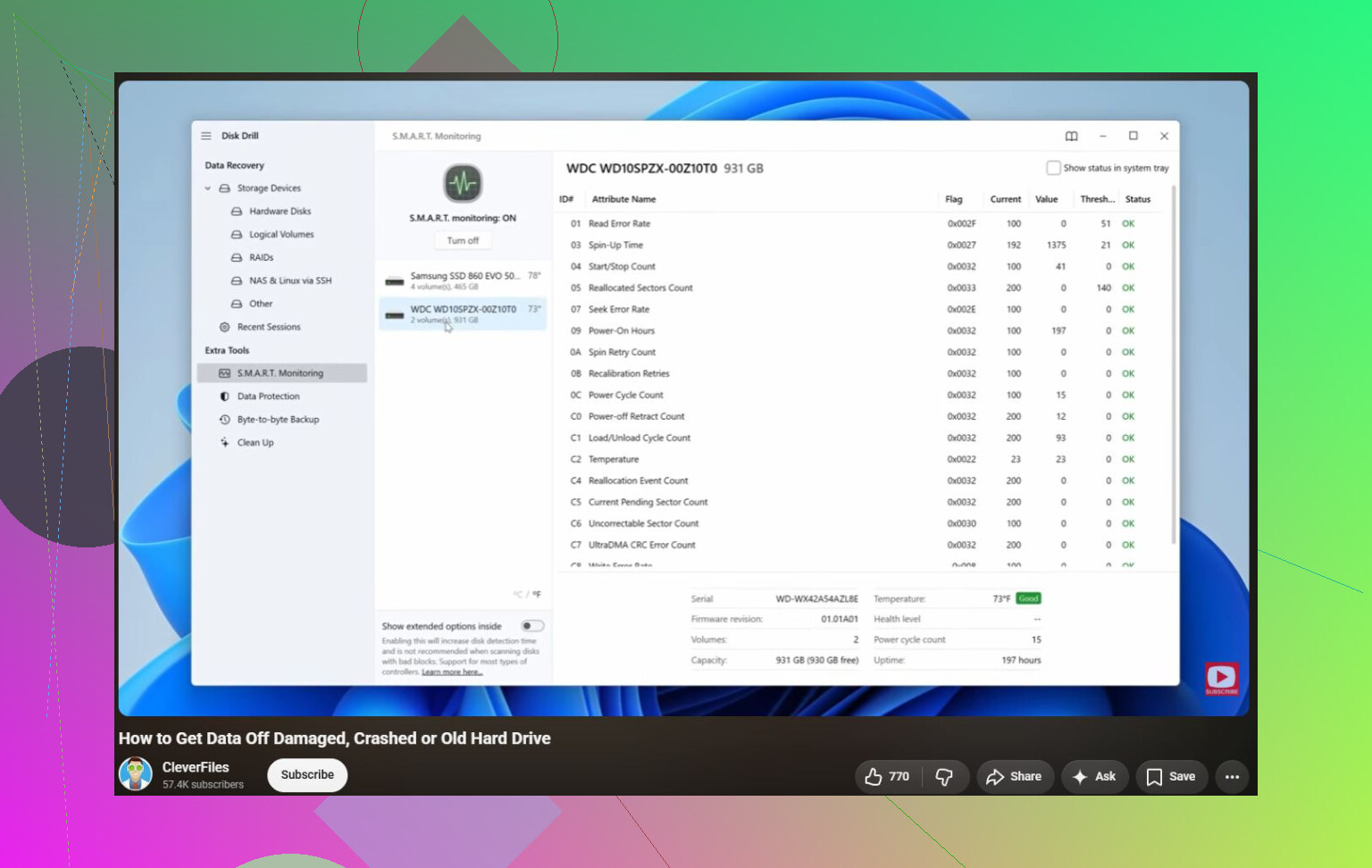
CrystalDiskInfo ist das richtige Tool, wenn Sie herausfinden möchten, ob das Laufwerk tatsächlich ausfällt. Es repariert keine Dateien, Partitionen oder Dateisysteme, aber es liest S.M.A.R.T.-Daten aus, zeigt die Temperatur an und gibt Ihnen einen schnellen Eindruck vom Zustand des Laufwerks. Ich würde es früh einsetzen, wenn Sie nicht sicher sind, ob das Problem an Windows liegt oder die Hardware defekt wird.
Gut:
- Kostenlos.
- Einfach zu verwenden.
- Nützlich zur Überprüfung des Laufwerkszustands.
- Kann Sie warnen, bevor ein Laufwerk vollständig ausfällt.
Nicht so gut:
- Keine Dateiwiederherstellung.
- Keine Reparatur von Partitionen oder Dateisystemen.
Ignorieren Sie außerdem nicht die offensichtlichen Warnzeichen. Wenn das Laufwerk klickt, ständig ein- und ausfällt, beim Lesen einfriert oder mit der Zeit mehr fehlerhafte Sektoren anzeigt, hören Sie auf, mit zufälligen Reparatur-Tools zu experimentieren. Sichern Sie zuerst die Dateien, vorzugsweise aus einem Datenträger-Image, wenn das Laufwerk instabil ist, und ersetzen Sie dann das Laufwerk. Software kann logische Schäden beheben, aber keine abgenutzte Hardware reparieren.
Für ein beschädigtes oder RAW-Laufwerk ist dieses Video ebenfalls relevant:
https://www.youtube.com/watch?v=_e4D_2bu8LE

Wenn das Laufwerk beim Lesen einfriert, würde ich überhaupt keine Reparaturtools direkt darauf ausführen. Mikes Vorschlag mit Disk Drill ist für die Wiederherstellung sinnvoll, aber ich würde zuerst die Imaging-/Klon-Option verwenden und von der Kopie wiederherstellen, weil Reparaturen im CHKDSK-Stil ein ausfallendes Laufwerk verschlimmern können.
Keine Software wird eine physisch ausfallende Festplatte wieder vertrauenswürdig machen. Im besten Fall kann ein Reparaturprogramm Ihnen helfen, Daten zu sichern, ein Dateisystemproblem zu beheben oder Ihnen mitteilen, dass die Festplatte am Ende ist.
Ich wäre hier vorsichtig mit dem Wort Reparatur. Langsame Lesevorgänge, Einfrieren und Dateifehler sind genau die Symptome, bei denen Menschen eine Menge Tools ausführen und versehentlich aus einer noch wiederherstellbaren Festplatte eine noch schlechtere machen. Ich stimme @shizuka beim Image-zuerst-Ansatz zu. Wenn die Daten wichtig sind, kommt Klonen/Imaging vor dem Reparieren.
Meine Reihenfolge wäre:
-
Prüfen Sie zuerst die einfachen Hardware-Sachen.
Wenn es sich um eine externe Festplatte handelt, versuchen Sie es mit einem anderen USB-Kabel, Anschluss und Netzteil, falls sie eines hat. Wenn es sich um eine interne SATA-Festplatte handelt, versuchen Sie ein anderes SATA-Kabel und einen anderen Anschluss. Schlechte Kabel und unzuverlässige USB-Gehäuse können sehr ähnlich wie eine sterbende Festplatte aussehen. -
Sehen Sie sich den Zustand der Festplatte an, aber betrachten Sie ihn nicht als endgültige Antwort.
S.M.A.R.T.-Tools sind nützlich, aber sie können Ausfälle übersehen. Wenn Sie umverteilte Sektoren, ausstehende Sektoren, nicht korrigierbare Fehler sehen oder die Zahlen weiter ansteigen, behandeln Sie es nicht mehr wie eine Reparaturaufgabe. -
Erstellen Sie ein Image oder einen Klon, wenn die Dateien wichtig sind.
Disk Drill ist für diese Art von benutzerfreundlichem Wiederherstellungs-Workflow sinnvoll, besonders wenn Sie eine Kopie scannen möchten, anstatt die Originalfestplatte zu strapazieren. Der Haken ist, dass bei stark instabilen Festplatten selbst Imaging-Software Schwierigkeiten haben kann, und ein professioneller Datenrettungsdienst sicherer ist als wiederholte DIY-Scans. -
Führen Sie die Dateisystemreparatur erst aus, nachdem Sie eine Kopie haben.
CHKDSK kann Verzeichnis- und Dateisystemfehler beheben, aber es kann auch beschädigte Einträge löschen oder in Fragmente verschieben. Das ist in Ordnung, wenn die Daten gesichert sind. Es ist nicht in Ordnung, wenn es Ihre einzige Kopie ist. -
Verwenden Sie die Diagnose des Festplattenherstellers für das endgültige Urteil.
Wenn der lange Test des Herstellers fehlschlägt, ersetzen Sie die Festplatte. Verbringen Sie nicht Tage damit, zu versuchen, sie wieder einsatzfähig zu reparieren. Eine Festplatte, die beim Lesen bereits einfriert, würde ich nicht weiter für irgendetwas Wichtiges verwenden.
Welches Tool funktioniert, hängt vom Fehler ab. Bei verlorenen Partitionen ist TestDisk immer noch nützlich, wenn Sie wissen, was Sie tun. Für die Dateiwiederherstellung aus einem beschädigten Dateisystem sind Disk Drill oder ähnliche Wiederherstellungstools zugänglicher. Um zu entscheiden, ob Sie die Festplatte behalten, verwenden Sie Diagnoseprogramme und S.M.A.R.T. und seien Sie dann konsequent.
Was ich nicht verwenden würde, ist irgendein Programm, das verspricht, fehlerhafte Sektoren zu reparieren und die Festplatte wieder gesund zu machen. Diese Tools zwingen die Festplatte meist nur dazu, schwache Bereiche erneut zu lesen oder neu zuzuordnen, was in engen Ausnahmefällen nützlich sein kann, aber bei einer Festplatte, die bereits einfriert, ist es zusätzlicher Stress. Sichern Sie zuerst die Daten und ersetzen Sie dann die Hardware.
Führen Sie CHKDSK nicht aus, nur weil Windows ein Popup anzeigt und es vorschlägt. Wenn Sie Disk Drill oder ein anderes Wiederherstellungstool verwenden, stellen Sie zuerst sicher, dass ein zweites Laufwerk bereit ist, denn das Wiederherstellen von Dateien auf das beschädigte Laufwerk ist ein guter Weg, die Daten zu überschreiben, die Sie eigentlich retten möchten.