Ich versuche, visuell ähnliche Fotos auf meinem iPhone zu finden, aber ich kann nicht herausfinden, ob es eine integrierte umgekehrte Bildersuche oder eine einfache Möglichkeit dafür gibt. Ich habe kürzlich ein Bild gespeichert und brauche Hilfe, um die ursprüngliche Quelle und ähnliche Bilder schnell zu finden.
iOS ist hier etwas eingeschränkt. In der Fotos-App erkennt Apple nur exakt doppelte Bilder. Wenn ein Foto ein leicht anderes Gesicht, einen anderen Winkel, Zuschnitt oder eine andere Beleuchtung hat, landet es normalerweise nicht in derselben Duplikatgruppe.
Wenn du nur die integrierte Duplikatprüfung brauchst, geh so vor:
- Öffne Fotos.
- Scrolle zu Dienstprogramme.
- Tippe auf Duplikate.
- Sieh dir die Treffer an und tippe bei den Gruppen, die du zusammenführen möchtest, auf Zusammenführen.
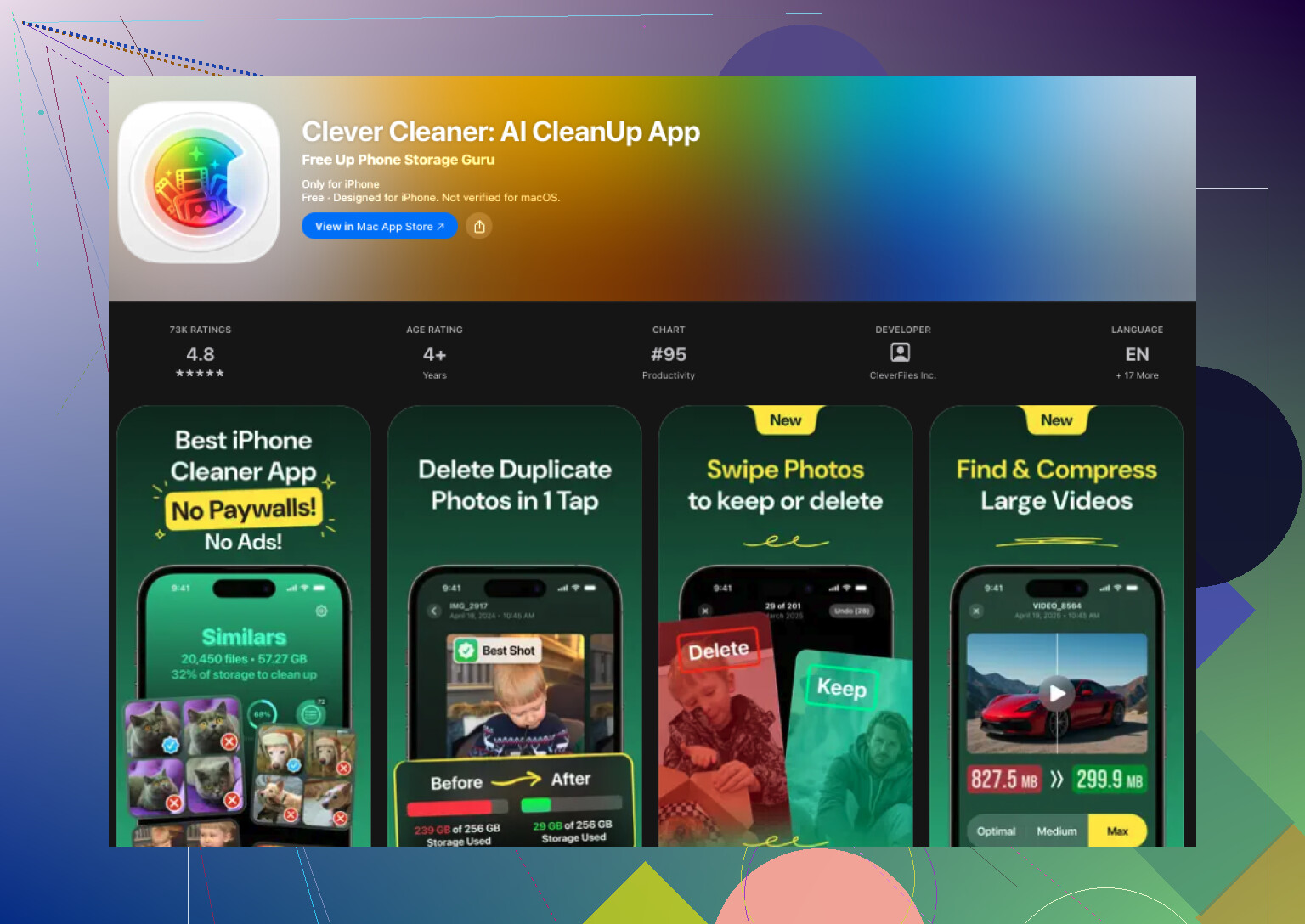
Wenn du auch ähnliche Fotos finden willst, brauchst du eine andere App. Ich habe ein paar getestet, weil meine Mediathek ein Chaos aus wiederholten Haustierfotos, Essensbildern und Reisefotos war. Die App, die ich weiter benutzt habe, war Clever Cleaner. Ich bin mit den üblichen Erwartungen rangegangen: erst Paywall, dann Werbung, dann Bereinigung. Es lief aber nicht so ab.
Was für mich herausstach, war die Gruppierung ähnlicher Fotos. Sie war ziemlich gut darin, fast identische Aufnahmen zusammenzulegen, und die Auswahl Best Shot der App lag oft genug richtig, dass ich bei normalen Bildern aufgehört habe, dagegen anzukämpfen. Fotos von Kindern und Reisesachen habe ich trotzdem von Hand geprüft, weil ich keiner App bei Momenten vertraue, die mir wichtig sind. Für zufällige Belege, Screenshots, Einkaufslisten und Spiegelbilder war es in Ordnung.
So bin ich vorgegangen:
- Installiere Clever Cleaner aus dem App Store.
- Erlaube den Zugriff auf deine Fotomediathek.
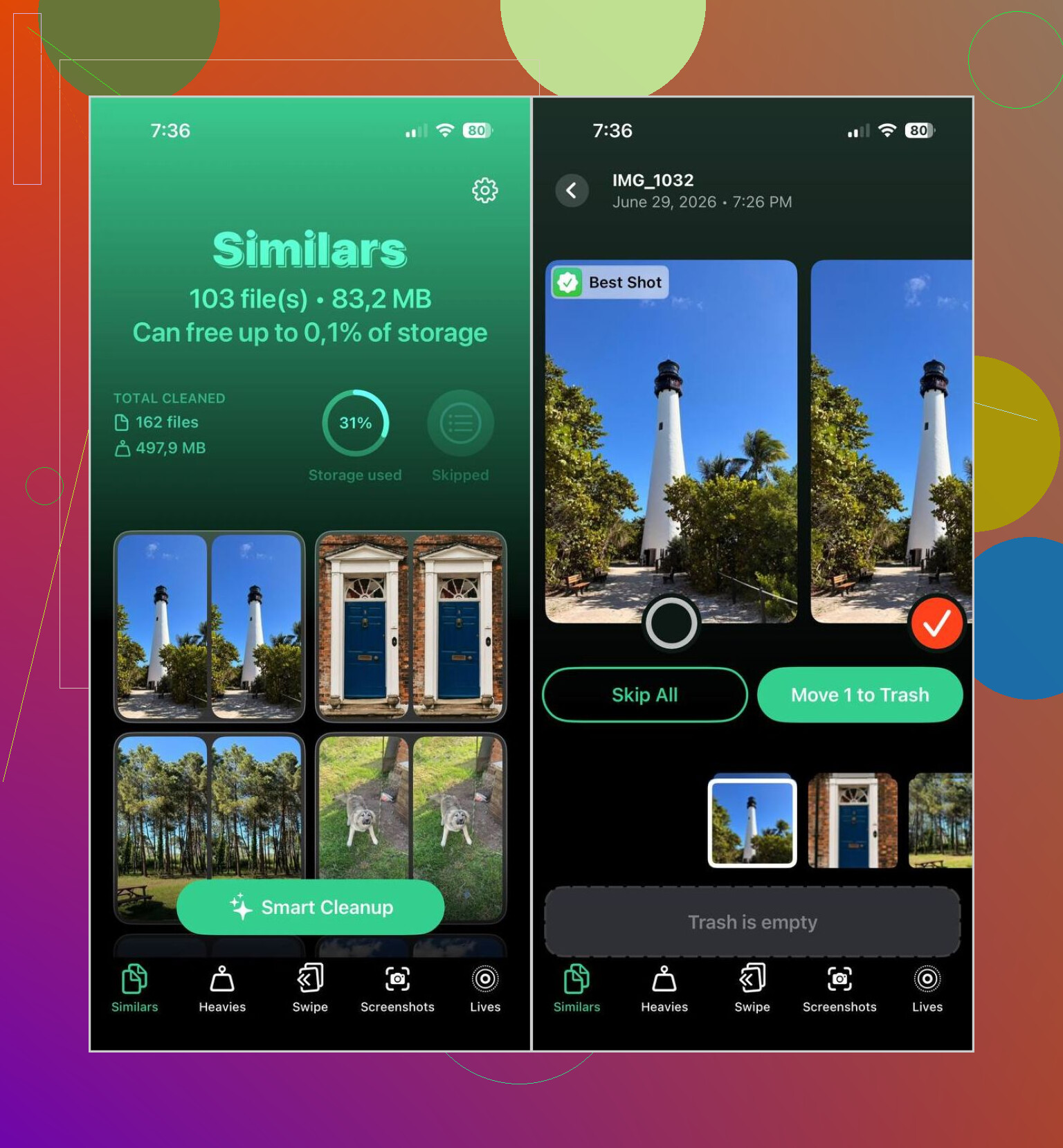
- Öffne den Bereich Ähnlich.
- Warte, bis der Scan abgeschlossen ist.
- Öffne eine Gruppe, wenn du Aufnahmen selbst vergleichen willst, oder nutze Smart Cleanup, wenn die App die Dinge schneller sortieren soll.
- Prüfe, welches Bild die App als Best Shot markiert hat. Ändere es, wenn du anderer Meinung bist.
- Tippe auf In den Papierkorb verschieben oder bestätige den Bereinigungsregler.
- Gehe zurück zu Apple Fotos und leere Zuletzt gelöscht, wenn du den Speicher sofort zurückhaben willst.
Ich habe mir am Ende auch die anderen Bereiche angesehen. Einige waren nützlicher, als ich erwartet hatte:
- Duplikate, für exakt gleiche Fotos.
- Heavies, das deine größten Videos nach vorn stellt. Gut, wenn dein Speicher plötzlich weg ist und du nicht weißt, warum.
- Screenshots, das alte Bildschirmaufnahmen sammelt, damit du sie schnell löschen kannst.
- Lives, das Live Photos in normale Standbilder umwandelt und das Hauptbild behält.
Auf meinem Handy waren die größten Treffer alte Screenshots, riesige Videos und Gruppen ähnlicher Aufnahmen, von denen ich vergessen hatte, dass ich sie gemacht habe. Ich habe mehr Speicherplatz freigemacht, als ich erwartet hatte, ngl.
Wenn du keine weitere App auf deinem Handy willst, gibt dir iOS trotzdem ein paar langsamere Workarounds:
- Nutze Suche in Fotos für Personen, Städte, Haustiere, Objekte oder Ereignisse. Ähnliche Aufnahmen erscheinen dort oft dicht beieinander.
- Sortiere nach Datum oder nach Reise, denn wiederholte Aufnahmen werden oft im Abstand von Sekunden gemacht.
- Prüfe Serienbilder und behalte das Bild, das du willst.
- Sieh dir Alben wie Personen & Haustiere, Reisen oder Medienarten an, wenn du die Menge zuerst eingrenzen willst.
Ich habe den manuellen Weg tatsächlich ausprobiert, bevor ich eine App verwendet habe. Es funktioniert, irgendwie. Es wird aber schnell mühsam, sobald deine Mediathek groß ist. Für eine kleine Kameraaufnahme, okay. Für jahrelange Fotos würde ich es nicht noch einmal machen wollen.
Wenn dein Ziel die umgekehrte Bildersuche auf dem iPhone ist, kann Fotos das nicht. Apple findet Duplikate, aber nicht die ursprüngliche Quelle im Web. Ich würde das daher in 2 Aufgaben aufteilen.
- Passende oder nahezu identische Fotos in deiner Mediathek finden.
- Herausfinden, woher ein gespeichertes Bild online stammt.
Bei der ersten Aufgabe stimme ich @mikeappsreviewer teilweise zu. Das integrierte Album Duplikate ist in Ordnung, aber es übersieht zu viel. Zuschnitte, Bearbeitungen, Bilder mit geänderter Größe, Screenshots desselben Bildes – das wird oft nicht erkannt. Wenn du eine bessere Möglichkeit suchst, visuell ähnliche Fotos auf dem iPhone zu finden, ist Clever Cleaner eine der wenigen Apps, die einen Versuch wert sind. Es gruppiert ähnliche Bilder besser als Fotos, besonders wenn deine Kamerarolle unordentlich ist.
Für die zweite Aufgabe verwende eine webbasierte umgekehrte Bildersuche in Safari:
- Öffne Safari.
- Gehe zu images.google.com.
- Tippe auf das aA-Menü und fordere bei Bedarf die Desktop-Website an.
- Tippe auf das Kamerasymbol.
- Lade das gespeicherte Bild hoch.
- Prüfe visuell ähnliche Bilder und Quellseiten.
Du solltest auch Bing Visual Search ausprobieren, das findet manchmal Seiten, die Google übersieht.
Wenn du eine gute Anleitung zum Finden verwandter und visuell passender Fotos auf dem iPhone möchtest, hilft dieser Leitfaden: wie man ähnliche Fotos und Bilder auf dem iPhone findet.
Kurz gesagt: Fotos für exakte Duplikate, Clever Cleaner für ähnliche Bilder, Google oder Bing für die ursprüngliche Quelle.
Eine Sache würde ich noch zu dem hinzufügen, was @mikeappsreviewer und @himmelsjager gesagt haben: Wenn dein Hauptziel darin besteht, die ursprüngliche Quelle eines gespeicherten Bildes zu finden, hilft es oft sehr, das Bild vor der Suche zuzuschneiden. Klingt widersprüchlich, aber wenn du Ränder, Text, App-UI oder unnötigen Hintergrund entfernst, liefern Tools zur Rückwärtssuche von Bildern normalerweise bessere Treffer.
Wenn das Bild bereits in Fotos ist, probiere außerdem zuerst Folgendes:
- auf dem Foto nach oben wischen
- nach Standort, Websitename oder Nachschlagen schauen
- auf jedes erkannte Objekt oder Wahrzeichen tippen
Manchmal gibt das iPhone stillschweigend Hinweise, ohne eine echte Rückwärtssuche für Bilder durchzuführen.
Für visuell ähnliche Bilder innerhalb deiner Mediathek gilt: Ja, iOS ist da irgendwie schwach. Ich bin leicht anderer Meinung, was ein zu starkes Verlassen auf die Fotos-Suche angeht, denn sie ist eher objektbasiert als ähnlichkeitsbasiert. Großartig für Hund oder Strand, aber nicht so gut für zeig mir 14 fast identische Selfies, die ich aus Versehen gemacht habe. Da ergibt so etwas wie Clever Cleaner mehr Sinn, wenn du tatsächliche Gruppierung ähnlicher Fotos statt nur exakter Duplikate möchtest.
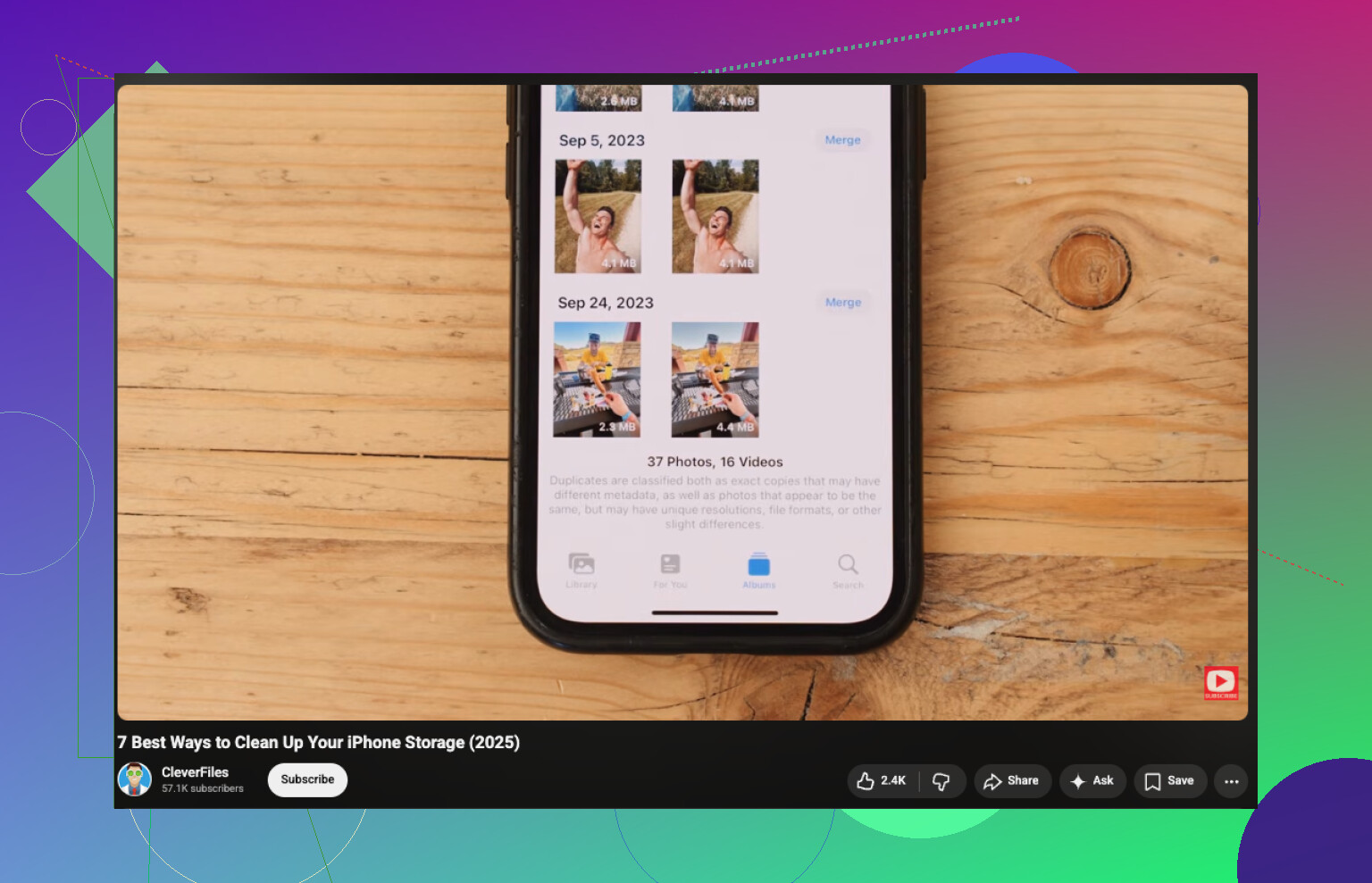
Wenn das Aufräumen des Speichers ein Teil des Grundes ist, warum du das machst, ist diese Videoanleitung zur iPhone-Speicherbereinigung ziemlich leicht zu befolgen.
Kurzfassung:
- ursprüngliche Quelle im Web: Rückwärtssuche für Bilder verwenden, am besten auch mit einer zugeschnittenen Version
- ähnliche Bilder auf dem iPhone: Clever Cleaner oder eine andere App für ähnliche Fotos verwenden
- versteckte Hinweise: in Fotos auf dem Bild nach oben wischen und die Metadaten prüfen
Apple macht das ehrlich gesagt viel nerviger, als es sein müsste.
Ein Aspekt, den bisher niemand klar genug erwähnt hat: Prüfe, ob das Bild noch eingebettete Metadaten hat, bevor du dich mit Suchwerkzeugen abmühst. Wenn es aus Nachrichten, AirDrop oder manchen Apps stammt, kannst du möglicherweise noch einen Dateinamen, die Erstellungs-App, Abmessungen oder teilweise EXIF-Daten finden, die auf die Herkunft hinweisen. Tippe in Fotos auf das Infofeld und achte auf auffällig spezifische Dateinamen oder App-Namen. Diese Hinweise können nützlicher sein als ein schwaches Rückwärtssuchergebnis für Bilder.
Ich würde außerdem etwas davon abraten, Google jedes Mal standardmäßig zu verwenden. Bei Kunstwerken, Produkten und erneut geposteten Inhalten können die Ergebnisse schnell unübersichtlich werden. Manchmal ist es am schnellsten, das Bild in die Website oder App einzufügen, von der du vermutest, dass es dort herkommt, und die plattformeigene Suche zu verwenden.
Was das Aufräumen der Mediathek angeht, haben @himmelsjager, @cazadordeestrellas und @mikeappsreviewer im Grunde recht, dass Apples integrierte Werkzeuge begrenzt sind. Clever Cleaner ist ordentlich, wenn dein Ziel das Gruppieren von Beinahe-Duplikaten ist.
Vorteile von Clever Cleaner
- besser als Fotos beim Erkennen ähnlicher Bilder
- schneller Weg, um Unordnung durchzusehen
- auch nützlich zum Freigeben von Speicherplatz
Nachteile
- du musst wichtige Fotos trotzdem noch einmal prüfen
- die Ähnlichkeitsgruppierung ist nicht perfekt
- noch eine weitere App mit Zugriff auf die Fotomediathek, was manche Leute hassen
Also meine Einschätzung:
- ursprüngliche Quelle: zuerst Metadaten prüfen, dann Rückwärtssuche
- ähnliche Bilder in deiner Mediathek: Clever Cleaner ist sinnvoller, als sich nur auf Apple zu verlassen
- nur exakte Duplikate: Fotos reicht aus
Wenn das Bild ein Screenshot ist, schneide zuerst die Statusleiste und die Benutzeroberfläche weg. Das allein kann die Ergebnisse komplett verändern.