Ik probeer visueel vergelijkbare foto’s op mijn iPhone te vinden, maar ik kan er niet achter komen of er een ingebouwde omgekeerde afbeeldingzoekfunctie is of een eenvoudige manier om dit te doen. Ik heb onlangs een afbeelding opgeslagen en heb hulp nodig om snel de oorspronkelijke bron en vergelijkbare afbeeldingen te vinden.
iOS is hier een beetje beperkt. In de Foto's-app herkent Apple alleen exact dubbele afbeeldingen. Als één foto een iets ander gezicht, een andere hoek, uitsnede of belichting heeft, komt die meestal niet in dezelfde duplicatengroep terecht.
Als je alleen de ingebouwde controle op duplicaten nodig hebt, doe dan dit:
- Open Foto's.
- Scroll naar Hulpprogramma's.
- Tik op Duplicaten.
- Bekijk de overeenkomsten en tik op Voeg samen bij de sets die je wilt combineren.
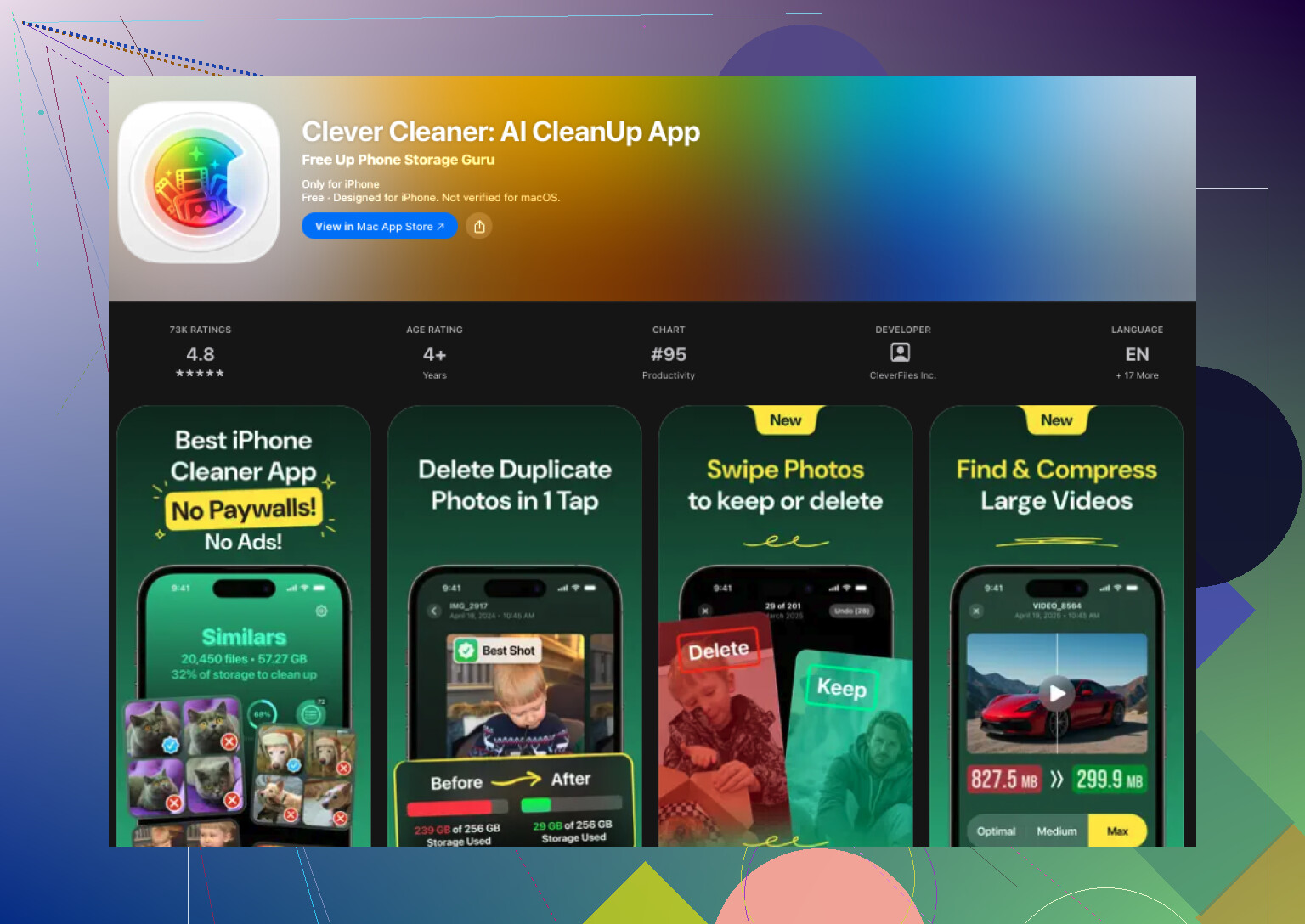
Als je ook bijna-identieke foto's wilt vinden, heb je een andere app nodig. Ik heb er een paar getest omdat mijn bibliotheek een rommeltje was van dubbele huisdierfoto's, etenfoto's en reisfoto's. Degene die ik bleef gebruiken was Clever Cleaner. Ik begon met de gebruikelijke verwachting: eerst een betaalmuur, dan advertenties, en pas daarna opruimen. Dat liep niet zo af.
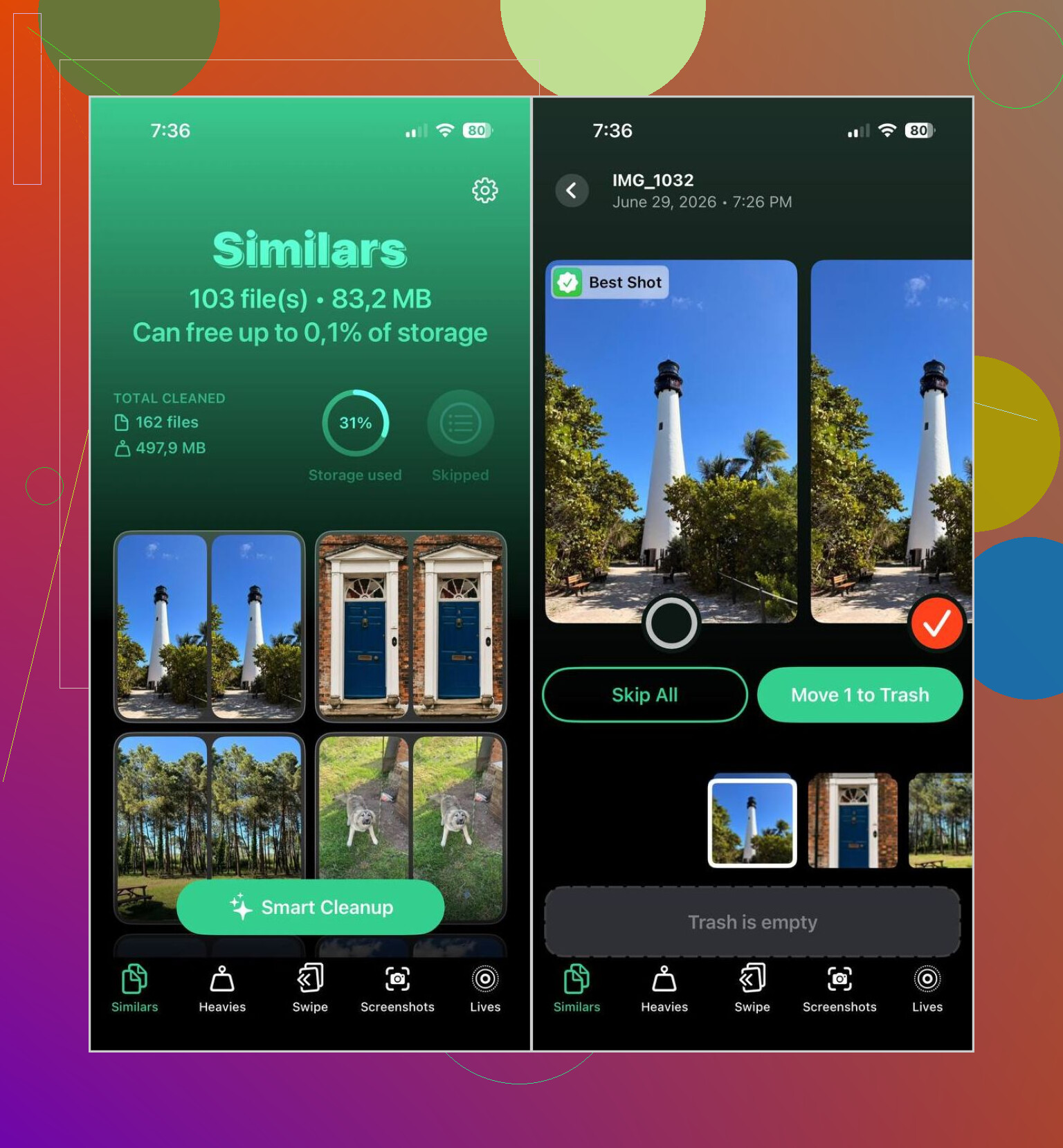
Wat er voor mij uitsprong, was de groepering van vergelijkbare foto's. De app was behoorlijk goed in het samenzetten van bijna identieke opnames, en de keuze van de app voor Beste foto was vaak genoeg juist dat ik er bij gewone foto's niet meer tegenin ging. Foto's van kinderen en reisfoto's controleerde ik nog steeds met de hand, omdat ik geen enkele app vertrouw met momenten die me dierbaar zijn. Voor willekeurige bonnetjes, screenshots, boodschappenlijstjes en spiegelfoto's werkte het prima.
Dit is de werkwijze die ik gebruikte:
- Installeer Clever Cleaner vanuit de App Store.
- Geef toegang tot je fotobibliotheek.
- Open het gedeelte Vergelijkbaar.
- Wacht tot de scan klaar is.
- Open een groep als je de foto's zelf wilt vergelijken, of gebruik Slim opschonen als je wilt dat alles sneller wordt gesorteerd.
- Controleer welke afbeelding de app heeft gemarkeerd als Beste foto. Pas dit aan als je het er niet mee eens bent.
- Tik op Verplaats naar prullenmand, of bevestig de opschoonschuifregelaar.
- Ga terug naar Apple Foto's en wis Onlangs verwijderd als je de opslagruimte meteen terug wilt.
Ik ben uiteindelijk ook door de andere onderdelen gegaan. Een paar waren nuttiger dan ik had verwacht:
- Duplicaten, voor exact dezelfde foto's.
- Grootste bestanden, waarin je grootste video's bovenaan staan. Handig als je opslag ineens verdwenen is en je niet weet waarom.
- Schermafbeeldingen, waarmee oude screenshots worden verzameld zodat je ze snel kunt verwijderen.
- Live, waarmee Live Photos worden omgezet in gewone stilstaande foto's en het hoofdframe wordt behouden.
Op mijn telefoon waren de grootste winstpunten oude screenshots, enorme video's en clusters van vergelijkbare foto's waarvan ik was vergeten dat ik ze had gemaakt. Ik heb meer ruimte vrijgemaakt dan ik had verwacht, eerlijk gezegd.
Als je geen andere app op je telefoon wilt, geeft iOS je nog een paar tragere oplossingen:
- Gebruik Zoeken in Foto's voor mensen, steden, huisdieren, objecten of gebeurtenissen. Vergelijkbare foto's verschijnen daar vaak dicht bij elkaar.
- Sorteer op datum of per reis, omdat herhaalde foto's vaak met slechts een paar seconden ertussen zijn genomen.
- Controleer burstfoto's en bewaar het beeld dat je wilt.
- Bekijk albums zoals Mensen en huisdieren, Reizen of Mediatypen als je de stapel eerst kleiner wilt maken.
Ik heb de handmatige manier wel geprobeerd voordat ik een app gebruikte. Het werkt, min of meer. Het gaat alleen snel vervelen zodra je bibliotheek groot is. Voor een kleine filmrol prima. Voor jaren aan foto's zou ik het niet nog eens willen doen.
Als je doel omgekeerd zoeken op afbeelding op iPhone is, dan doet Foto’s dat niet. Apple vindt duplicaten, niet de oorspronkelijke bron op het web. Dus ik zou dit opsplitsen in 2 taken.
- Vind overeenkomende of bijna overeenkomende foto’s in je bibliotheek.
- Zoek waar een opgeslagen afbeelding online vandaan komt.
Voor de eerste taak ben ik het half eens met @mikeappsreviewer. Het ingebouwde album Duplicaten is prima, maar het mist te veel. Bijsnijdingen, bewerkingen, verkleinde foto’s, schermafbeeldingen van dezelfde afbeelding, die glippen er vaak doorheen. Als je een betere manier wilt om visueel vergelijkbare foto’s op iPhone te vinden, is Clever Cleaner een van de weinige apps die het proberen waard zijn. Het groepeert vergelijkbare afbeeldingen beter dan Foto’s, vooral als je filmrol rommelig is.
Gebruik voor de tweede taak een webgebaseerde omgekeerde zoekopdracht voor afbeeldingen vanuit Safari:
- Open Safari.
- Ga naar images.google.com.
- Tik op het aA-menu en vraag indien nodig de desktopwebsite op.
- Tik op het camera pictogram.
- Upload de opgeslagen afbeelding.
- Bekijk Visueel vergelijkbare afbeeldingen en bronpagina’s.
Je kunt ook Bing Visual Search proberen, dat vindt soms pagina’s die Google mist.
Als je een goede handleiding wilt voor het vinden van verwante en visueel overeenkomende foto’s op iPhone, dan helpt deze gids: hoe je vergelijkbare foto’s en afbeeldingen op iPhone vindt.
Korte versie: Foto’s voor exacte duplicaten, Clever Cleaner voor vergelijkbare afbeeldingen, Google of Bing voor de oorspronkelijke bron.
Eén ding dat ik zou toevoegen aan wat @mikeappsreviewer en @himmelsjager zeiden: als je belangrijkste doel is om de oorspronkelijke bron van een opgeslagen afbeelding te vinden, helpt het vaak enorm om de foto eerst bij te snijden voordat je zoekt. Klinkt tegenstrijdig, maar als je randen, tekst, app-interface of extra rommel op de achtergrond weghaalt, geven reverse-image-tools meestal betere matches.
Als de afbeelding al in Foto’s staat, probeer dan eerst dit:
- veeg omhoog op de foto
- controleer op locatie, websitenaam of Kijk rond
- tik op elk gedetecteerd object of herkenningspunt
Soms geeft de iPhone stilletjes aanwijzingen zonder een echte reverse image search uit te voeren.
Voor visueel vergelijkbare foto’s binnen je bibliotheek, tja, iOS is daarin nogal zwak. Ik ben het er niet helemaal mee eens om te veel op de zoekfunctie van Foto’s te vertrouwen, omdat die meer objectgebaseerd is dan vergelijkingsgebaseerd. Geweldig voor hond of strand, maar minder goed voor laat me 14 bijna identieke selfies zien die ik per ongeluk heb gemaakt. Daar is iets als Clever Cleaner logischer als je echt vergelijkbare foto’s wilt groeperen in plaats van alleen exacte duplicaten.
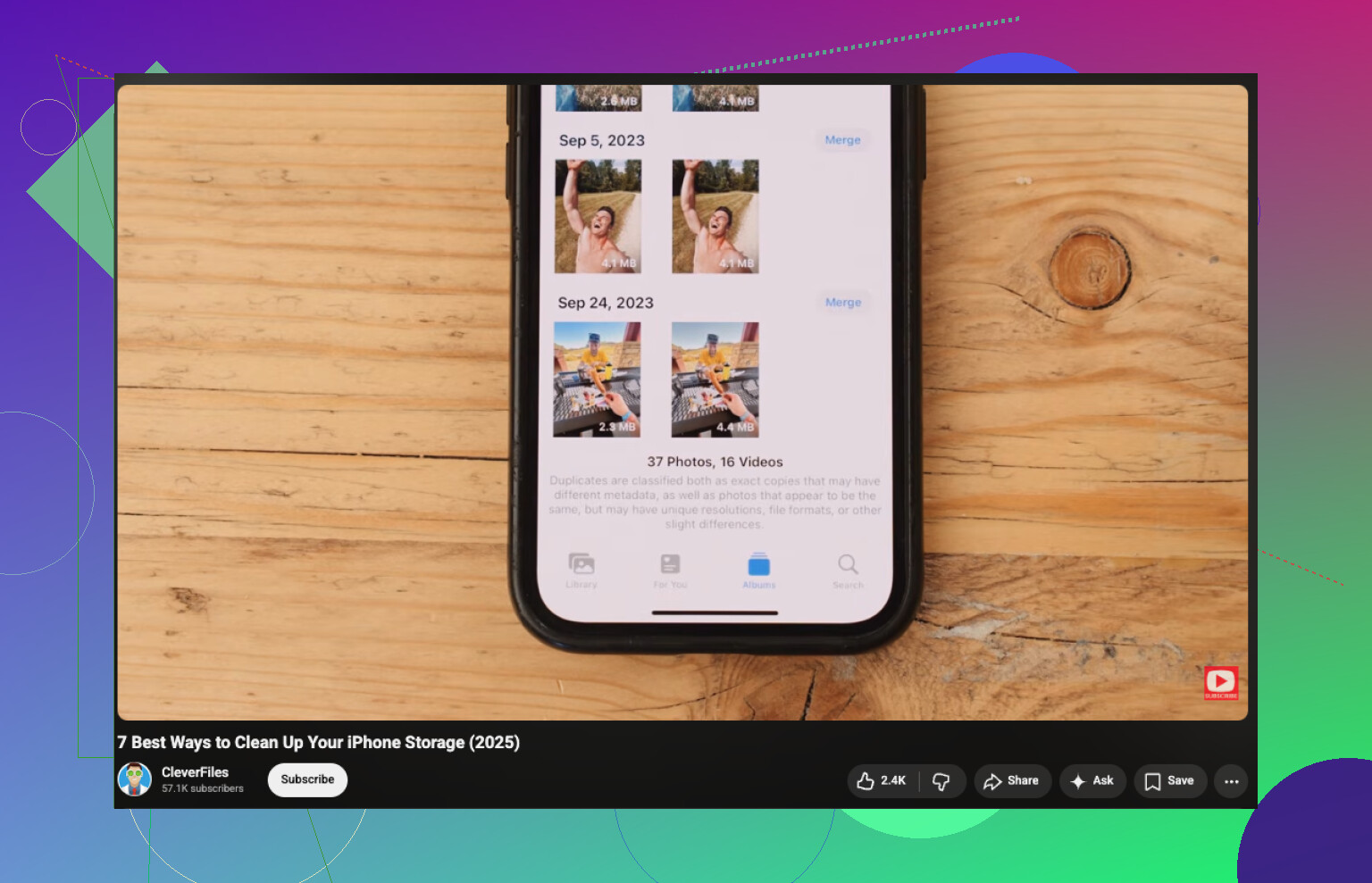
Als het opschonen van opslagruimte een deel van de reden is waarom je dit doet, dan is deze videogids voor het opschonen van iPhone-opslag vrij makkelijk te volgen.
Korte versie:
- oorspronkelijke bron op internet: gebruik reverse image search, bij voorkeur ook met een bijgesneden versie
- vergelijkbare foto’s op iPhone: gebruik Clever Cleaner of een andere app voor vergelijkbare foto’s
- verborgen aanwijzingen: veeg omhoog op de afbeelding in Foto’s en controleer de metadata
Apple maakt dit echt veel irritanter dan nodig is tbh.
Eén invalshoek die niemand duidelijk genoeg heeft genoemd: controleer of de afbeelding nog ingesloten metadata heeft voordat je moeite doet met zoektools. Als die uit Berichten, AirDrop of sommige apps kwam, kun je misschien nog steeds een bestandsnaam, app van aanmaak, afmetingen of gedeeltelijke EXIF vinden die aanwijst waar die vandaan komt. Tik in Foto’s op het infopaneel en let op vreemd specifiek ogende bestandsnamen of appnamen. Die aanwijzingen kunnen nuttiger zijn dan een zwak resultaat van omgekeerd zoeken.
Ik zou ook een beetje terughoudend zijn met Google telkens als standaard gebruiken. Voor kunstwerken, producten en opnieuw geplaatste social posts kunnen de resultaten snel rommelig worden. Soms is de snelste zet om de afbeelding te plaatsen in de site/app waarvan je vermoedt dat die daar vandaan komt en de eigen zoekfunctie van dat platform te gebruiken.
Aan de kant van het opschonen van de bibliotheek hebben @himmelsjager, @cazadordeestrellas en @mikeappsreviewer in principe gelijk dat Apples ingebouwde tools beperkt zijn. Clever Cleaner is prima als je doel is om bijna-dubbelen te groeperen.
Voordelen van Clever Cleaner
- beter dan Foto’s in het herkennen van lookalikes
- snelle manier om rommel te beoordelen
- ook nuttig voor het opschonen van opslagruimte
Nadelen
- je moet belangrijke foto’s nog steeds dubbel controleren
- het groeperen op gelijkenis is niet perfect
- nog een app met toegang tot je fotobibliotheek, waar sommige mensen een hekel aan hebben
Dus mijn conclusie:
- oorspronkelijke bron: controleer eerst de metadata, daarna omgekeerd zoeken
- vergelijkbare foto’s in je bibliotheek: Clever Cleaner is logischer dan alleen op Apple vertrouwen
- alleen exacte duplicaten: Foto’s is genoeg
Als de afbeelding een screenshot is, snijd dan eerst de statusbalk en de gebruikersinterface weg. Dat alleen al kan de resultaten volledig veranderen.