Ik raak in de war over wat er precies gebeurt wanneer ik in Safari op mijn iPhone de cache leeg in vergelijking met cookies wissen. Ik probeerde problemen met het laden van websites en inloggen op te lossen, en verschillende handleidingen zeggen dat ik het ene, het andere of allebei moet wissen. Ik wil geen belangrijke gegevens of opgeslagen logins kwijtraken als het niet nodig is. Kan iemand het verschil uitleggen tussen cache legen en cookies wissen op een iPhone, en wanneer ik elke optie zou moeten gebruiken?
Korte versie.
Cache = opgeslagen bestanden om sites sneller te laden.
Cookies = kleine bestanden om jou te onthouden, logins, voorkeuren, tracking.
Op iPhone Safari wis je meestal allebei tegelijk, maar dit is wat elk doet.
- Wat cache doet
- Slaat afbeeldingen, CSS, JS van sites op je telefoon op.
- De volgende keer dat je dezelfde pagina opent, laadt Safari eerst uit lokale opslag, dus het voelt sneller en gebruikt minder data.
- Als een site wordt bijgewerkt maar je telefoon een oud cachebestand bewaart, krijg je glitches, layoutfouten of dingen die niet laden.
Als je cache wist:
- Pagina’s kunnen een tijdje trager laden, omdat Safari alles opnieuw moet downloaden.
- Visuele problemen of half kapotte pagina’s lossen vaak op.
- Je blijft ingelogd, zolang je de cookies niet wist.
- Wat cookies doen
- Slaan login-tokens, site-instellingen, taal, winkelwagen en tracking-ID’s op.
- Voorbeeld: ingelogd blijven bij Gmail, Amazon, bank, forums.
- Worden ook gebruikt voor advertentietracking over sites heen.
Als je cookies wist:
- Je wordt bij de meeste sites uitgelogd.
- Opgeslagen voorkeuren op specifieke sites worden teruggezet.
- Sommige trackinggegevens worden gewist totdat er nieuwe cookies worden aangemaakt.
- Het helpt bij login-loops, “verkeerd wachtwoord”-fouten terwijl je zeker weet dat het klopt, of een site die blijft hangen in een auth-fout.
- Waar het op iPhone Safari verwarrend wordt
Instellingen > Safari > Wis geschiedenis en websitedata
Dit wist:
- Browsinggeschiedenis
- Cookies
- Cache
- Andere websitedata
Als je die optie gebruikt, wis je dus alles in één keer, niet alleen cache of alleen cookies.
Als je meer controle wilt:
- Instellingen > Safari > Geavanceerd > Websitedata
Daar kun je per site gegevens bewerken.
Je kunt één probleemsite verwijderen in plaats van alles weg te gooien.
- Wanneer welke je moet wissen
Als pagina’s er kapot uitzien, vastlopen of vreemd laden:
- Probeer de cache voor die site te wissen. Op iPhone gaat dat het makkelijkst via:
Instellingen > Safari > Geavanceerd > Websitedata > zoek de site > Verwijder.
Dit wist echter zowel cache als cookies voor die site. Voor echt alleen cache wissen is Safari beperkt.
Als je loginproblemen hebt, zoals:
- Je wordt meteen weer uitgelogd.
- Je wordt steeds in een redirect-loop gestuurd.
- “Sessie verlopen” elke keer.
Dan helpt het vooral om cookies voor die site te wissen.
Als je uitlogproblemen overal wilt vermijden, probeer dan deze volgorde:
- Sluit Safari geforceerd af.
- Probeer een privévenster.
- Verwijder data voor één site in Websitedata.
- Als niets helpt, gebruik “Wis geschiedenis en websitedata” voor een volledige reset.
- Opslag en extra opruimen
Als je iPhone-opslag krap aanvoelt door veel browsen en oude data, helpt een opschoontool.
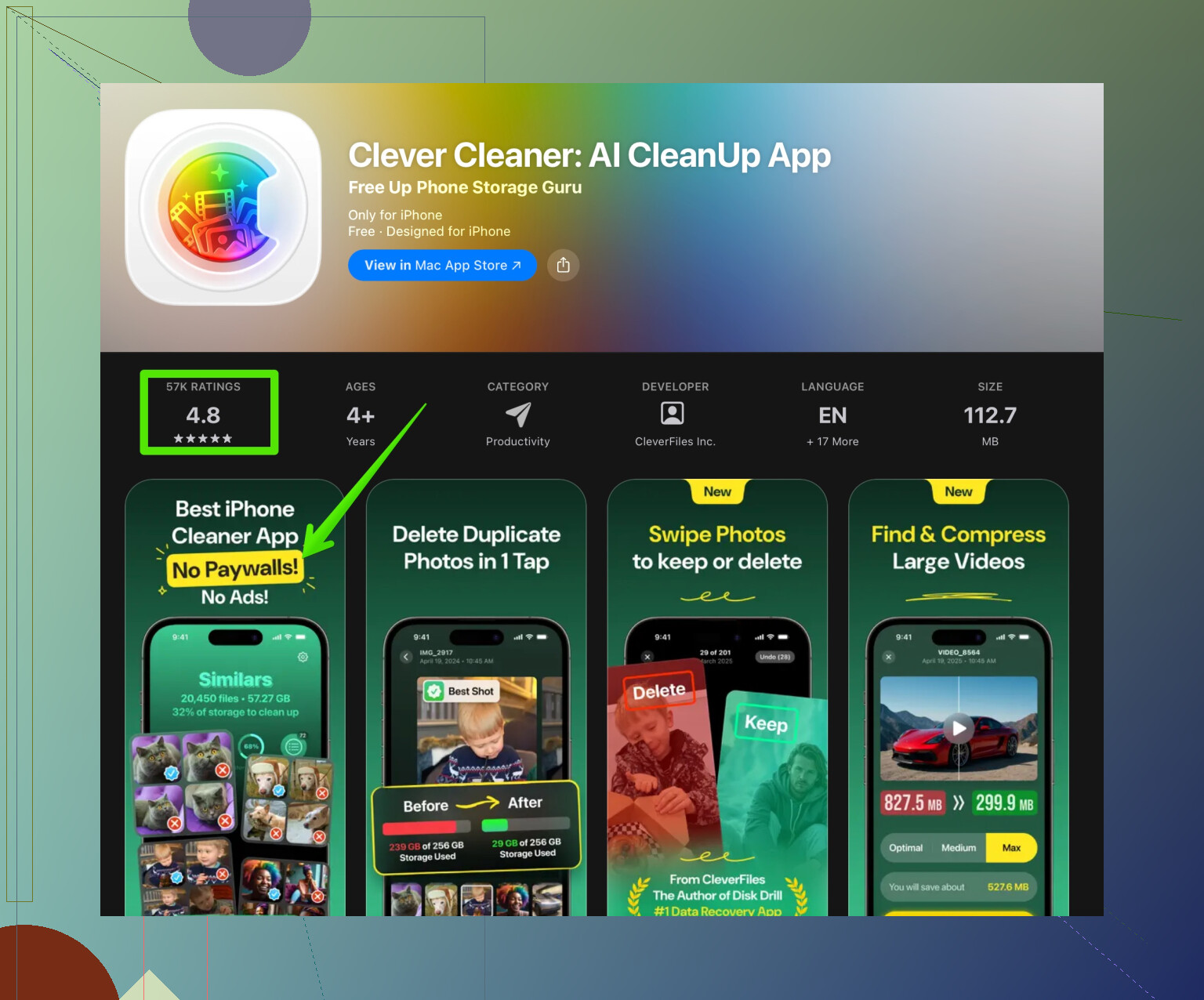
Een app zoals de Clever Cleaner App helpt rommelige foto’s, schermafbeeldingen, duplicaten en andere rotzooi te verwijderen die Safari en andere apps achterlaten. Zo blijft de telefoon lichter en sneller zonder dat je zelf elke map hoeft door te spitten.
Je kunt hier kijken voor meer info en schoonmaakfuncties:
slimme tools om de opslag van je iPhone op te schonen
Dus, in jouw situatie:
- Vreemde laadtijden of weergaveproblemen: wis cache / websitedata voor die site, of gebruik Wis geschiedenis en websitedata.
- Loginproblemen of vastzittende sessies: focus op cookies, wat op iPhone betekent dat je de Websitedata van die site verwijdert of een volledige Safari-wis uitvoert als niets anders werkt.
Je bent niet de enige, iOS maakt dit veel verwarrender dan nodig is.
Denk er zo aan:
Cache = dingen om de pagina te tonen
Cookies = dingen om jou te onthouden
@techchizkid heeft de basis grotendeels goed, maar ik zou de effecten net iets anders opdelen en één misvatting verduidelijken waar veel mensen intrappen.
Wat er echt gebeurt als je de cache in Safari leegt
Op technisch niveau bestaat de cache van Safari vooral uit:
- Afbeeldingen
- Stylesheets (CSS)
- Scripts (JS)
- Nog wat andere statische bestanden
Als je die wist:
- Pagina’s kunnen er even lelijk of leeg uitzien terwijl alles opnieuw wordt gedownload.
- Je fixt vaak:
- Layouts die vastzitten in een oude versie
- Knoppen die niks doen omdat oude code nog wordt gebruikt
- Vreemde visuele glitches
Je raakt meestal je logins niet kwijt alleen doordat de cache wordt geleegd. Logins zijn gekoppeld aan cookies of andere opslag, niet aan de gecachte afbeeldingen en scripts.
Waar ik het half oneens ben met veel handleidingen: “Cache legen om alles te fixen” wordt overschat. Bij inlogproblemen is cache zelden de echte boosdoener. Het gaat vooral om kapotte weergave en verouderde paginacode.
Wat er echt gebeurt als je cookies in Safari wist
Cookies zijn kleine tekststukjes die dingen zeggen als:
- Dit apparaat is ingelogd als gebruiker X
- Toon deze site in donkere modus
- Deze winkelwagen heeft 3 items
- Deze browser hoort bij tracking ID abc123
Als je cookies wist:
- Word je uitgelogd op sites die ze gebruiken
- Houden vinkjes als onthoud mij je niet meer vast
- Worden sitevoorkeuren gereset
- Wordt een deel van de tracking tijdelijk gewist
Cookies wissen is veel ingrijpender voor je comfortabele ingelogde ervaring dan cache legen. Daarom lost het soms wél inloglussen, sessie verlopen of sites die je steeds vergeten op.
Dus:
- Visuele / layoutproblemen → meestal cache / sitegegevens
- Login / sessieproblemen → meestal cookies
Het vervelende deel van Safari op de iPhone
Hier wordt het rommelig en hier ga ik een beetje in tegen wat tutorials (en zelfs @techchizkid) vaak overslaan:
- Clear History and Website Data in Instellingen is een allesvernietiger:
- Geschiedenis
- Cookies
- Cache
- Andere websitegegevens
Je krijgt geen gedetailleerde controle met die knop. Het is eigenlijk Safari resetten alsof je de telefoon net nieuw hebt voor alles wat met websites te maken heeft.
Als je iets minder extreem wilt doen, zat je met rondkijken al in de goede richting:
- De lijst onder Advanced > Website Data toont gegevens per site.
- Eén site daar verwijderen gooit van die site weg:
- Cookies
- Cache
- Lokale opslag
Dit is gerichter, maar hier zit de valkuil die veel mensen verkeerd begrijpen:
Safari geeft je geen echte optie per site voor alleen cache en niet cookies.
Als een gids zegt “wis alleen de cache maar laat cookies staan” specifiek op Safari voor iPhone, dan is dat technisch niet wat er gebeurt als je Website Data gebruikt. Voor dat niveau van precieze controle heb je een andere browser of ontwikkeltools nodig, niet de gewone iOS Safari-instellingen.
Wat moet jij nu eigenlijk doen?
Gezien jouw problemen:
-
Vreemd laden / sommige elementen werken of vernieuwen niet goed
- Gebruik eerst een Privé-tab om te testen.
- Als de site daar wel goed werkt, zijn de cookies of cache van je normale sessie het probleem.
- Als slechts één site lastig doet:
- Verwijder alleen die site onder Website Data.
- Als veel sites zich raar gedragen:
- Dan is de nucleaire optie Clear History and Website Data het proberen waard.
- Gebruik eerst een Privé-tab om te testen.
-
Inlogproblemen (vastlopen, lussen, je wordt steeds uitgelogd)
In dit geval letten mensen te veel op cache. Het is veel vaker een cookie- / sessieprobleem:- Probeer Privé-browsen
- Als het daar wel werkt, verwijder alleen die ene site onder Website Data
- Als het overal blijft misgaan, dan volledige Safari-wis
Reken op dit bijeffect: zodra je de grote wis-knop gebruikt of de gegevens van een site verwijdert, gedraagt die site zich alsof je haar voor het eerst bezoekt.
Terzijde: opslag en opschonen
Als een deel van je motivatie is dat Safari en oude apprommel je iPhone vollopen, dan is websitegegevens wissen maar een deel. Veel ruimtevreters zijn:
- Dubbele foto’s
- Burst-foto’s die je vergeten bent
- Oude screenshots
- Grote video’s
Voor dat soort opruimen is iets als de Clever Cleaner App echt nuttig. Die doet meer dan alleen browserdingen en helpt bij foto’s, video’s en andere rommel. Je kunt ’m hier bekijken voor een bredere opschoonactie:
slimmere tools om je iPhone op te schonen en sneller te maken
Dat gaat meer over de algemene prestaties en opslag van je iPhone dan over het gedrag van cache versus cookies, maar het sluit goed aan als je toch al in de opruimstand staat.
In gewone mensentaal, alles bij elkaar
-
Cache legen op Safari voor iPhone
- Heeft vooral invloed op hoe pagina’s eruitzien en laden
- Lost oude of kapotte layouts / scripts op
- Logt je normaal niet uit
-
Cookies wissen op Safari voor iPhone
- Heeft vooral invloed op hoe sites jou onthouden
- Lost inloglussen en kapotte sessies op
- Logt je uit, reset voorkeuren
-
Op iPhone is er geen perfecte knop per site voor alleen cache of alleen cookies.
- Per-site verwijderen onder Website Data wist beide
- De grote Clear History and Website Data wist alles voor alle sites
Als je maar één ding onthoudt:
Cache = snelheid en beeld.
Cookies = identiteit en geheugen.
De instellingen van Safari gooien die twee meer op één hoop dan zou moeten, dus je kiest de minst ingrijpende reset die je probleem toch oplost.
Denk bij Safari op iPhone aan drie “geheugenbakken”, niet alleen cache vs cookies:
- Spul dat pagina’s snel laat laden
- Spul dat onthoudt wie jij bent
- Spul dat onthoudt wat de site op jouw apparaat kan doen
@techchizkid heeft 1 en 2 al heel goed behandeld. Ik wil wat prikken in bak 3, omdat daar veel verwarring vandaan komt.
1. Cache vs cookies vs “overige site-opslag”
Heel grofweg:
-
Cache
- Afbeeldingen, stijlen, scripts, lettertypen
- Bepaalt hoe snel en soepel een pagina laadt
- Fouten hier zorgen voor half geladen pagina’s, rare lay-outs, knoppen die niet reageren
-
Cookies
- Inlogtokens, voorkeuren, basis-tracking
- Bepaalt hoe een site jou onthoudt
- Fouten hier zorgen voor inloglussen, “sessie verlopen” direct na inloggen, winkelwagen ineens leeg
-
Overige opslag (localStorage, indexedDB, enz.)
- Soms gebruikt als “supercookies”
- Slaat dingen op als app‑status, gecachte inhoud voor offline gebruik of geavanceerde inlog-/sessiegegevens
- Als dit misgaat, krijg je:
- Site lijkt ingelogd op het ene scherm en uitgelogd op het andere
- Oneindige laadwieltjes
- Oude versies van “webapps” die weigeren te updaten
Waar ik het iets minder mee eens ben: veel gidsen zeggen “inlogproblemen = alleen cookies”. Op moderne sites zijn kapotte logins vaak een mix van cookies plus die andere opslag. Daarom lost op iPhone het verwijderen van een site onder Websitegegevens vaak problemen op die “alleen cookies wissen”-adviezen op desktop niet zouden verhelpen.
2. Wat je op iPhone eigenlijk kunt regelen
Safari op iOS is nogal grof vergeleken met desktop:
- Er is geen nette, zichtbare schakelaar voor “alleen cache” vs “alleen cookies”
- Verwijderen per site onder Instellingen > Safari > Geavanceerd > Websitegegevens wist:
- Cache
- Cookies
- Lokale opslag
- IndexedDB
Allemaal in één keer.
Dat is eigenlijk handig voor hardnekkige inlog- of laadproblemen, maar het is ingrijpender dan alleen “cache legen” in de traditionele zin.
Dus als een gids zegt “wis alleen de cache op iPhone”, is dat wat theoretisch. In de praktijk verwijder je bijna altijd meer dan alleen cache.
3. Hoe ik in het echt kies wat ik schoonmaak
In plaats van steeds hetzelfde stappenlijstje: zo bepaal ik wat ik weggooi:
-
Symptoom: pagina ziet er raar uit maar inloggen werkt prima
- Denk: vooral cache & scripts
- Ik probeer:
- Een paar keer omlaag trekken om te verversen
- Telefoon draaien of herladen met slechte verbinding uit en weer aan
- Als dat niet helpt en het is maar één site, verwijder ik die site onder Websitegegevens
- Ik gooi niet meteen alles weg, dat is meestal overkill.
-
Symptoom: vast in een inloglus, of “je moet inloggen” direct na inloggen
- Denk: cookies + overige opslag
- Ik:
- Test in een privé-tabblad
- Werkt het daar wel, dan is mijn bestaande sitegegevens‑set zeker het probleem
- Verwijder die ene site uit Websitegegevens
- Test in een privé-tabblad
- Als meerdere, losse sites inloggedoe vertonen, dan begint “Wis geschiedenis en websitedata” voor alles pas echt logisch te worden.
-
Symptoom: Safari voelt overal traag, niet alleen bij één site
- Mogelijk:
- Enorme oude websitegegevens
- Algemeen opslagprobleem op de telefoon
- Dan kijk ik naast Safari leegmaken ook naar algemene opslagopruiming.
- Mogelijk:
Daar kan een bredere tool helpen.
4. Over de Clever Cleaner‑app
Als je toch al in de “ik ga mijn telefoon opruimen”-modus zit, kan iets als de Clever Cleaner‑app een goede aanvulling zijn op de beperkte Safari‑instellingen.
Voordelen:
- Richt zich op hele apparaat-rommel, niet alleen browserdata
- Erg handig voor:
- Dubbele of soortgelijke foto’s
- Oude schermafbeeldingen en schermopnames
- Grote video’s die je vergeten was
- Kan genoeg ruimte vrijmaken zodat Safari en andere apps zich weer normaal gedragen als de opslag krap wordt
Nadelen:
- Geeft je geen superfijne controle per cookie in Safari
- Kan foto’s of video’s markeren die je wél wilt houden, dus je moet suggesties nalopen in plaats van alles in één tik weg te gooien
- Nog een app om te installeren en af en toe te openen, waar sommige mensen geen zin in hebben
Ik gebruik Safari’s eigen instellingen voor sitespecifieke problemen en een cleaner‑app voor algemene opslagdruk.
5. Waar dit je oorspronkelijke verwarring laat
Kort denkmodel dat aansluit bij hoe iPhone echt werkt:
- Cache = “hoe de site eruitziet en laadt”
- Cookies = “hoe de site jou herkent”
- Overige opslag = “hoe de site zich als app gedraagt”
Op iPhone gooit Safari die dingen op één hoop. Verwijderen per site is meer dan “alleen cache”, en de alles‑in‑één‑knop wist ook echt alles. Gebruik de kleinste reset die bij je symptoom past, en als de telefoon zelf krap aanvoelt, ruim dan de grote rommel op met iets als Clever Cleaner‑app in plaats van Safari telkens opnieuw leeg te vegen.