Ich bin verwirrt darüber, was tatsächlich passiert, wenn ich den Cache im Vergleich zu den Cookies in Safari auf meinem iPhone lösche. Ich wollte Probleme mit dem Laden von Websites und mit Logins beheben, und verschiedene Anleitungen sagen mir abwechselnd, ich soll entweder das eine oder das andere oder beides löschen. Ich möchte keine wichtigen Daten oder gespeicherten Logins verlieren, wenn es nicht nötig ist. Kann mir jemand den Unterschied zwischen dem Löschen des Caches und dem Löschen der Cookies auf einem iPhone erklären und wann ich welche Option verwenden sollte?
Kurzfassung.
Cache = gespeicherte Dateien, damit Websites schneller laden.
Cookies = kleine Dateien, um dich, Logins, Einstellungen und Tracking zu merken.
In Safari auf dem iPhone löschst du meistens beides auf einmal, aber das macht jeweils etwas anderes.
- Was der Cache macht
- Speichert Bilder, CSS, JS von Websites auf deinem iPhone.
- Beim nächsten Öffnen derselben Seite lädt Safari zuerst aus dem lokalen Speicher, dadurch wirkt es schneller und verbraucht weniger Daten.
- Wenn eine Seite aktualisiert wird, dein Handy aber noch alte Cache-Dateien nutzt, kann es zu Fehlern, Layoutproblemen oder nicht geladenen Inhalten kommen.
Wenn du den Cache leerst:
- Seiten können zuerst langsamer laden, weil Safari alles neu herunterladen muss.
- Visuelle Fehler oder halb kaputte Seiten beheben sich oft.
- Du bleibst eingeloggt, solange du die Cookies nicht löschst.
- Was Cookies machen
- Speichern Login-Tokens, Seiteneinstellungen, Sprache, Warenkörbe, Tracking-IDs.
- Beispiel: eingeloggt bleiben bei Gmail, Amazon, Bank, Foren.
- Werden auch fürs Werbe-Tracking über mehrere Seiten benutzt.
Wenn du Cookies löschst:
- Du wirst bei den meisten Seiten ausgeloggt.
- Gespeicherte Einstellungen auf bestimmten Seiten werden zurückgesetzt.
- Ein Teil der Trackingdaten wird gelöscht, bis neue Cookies angelegt werden.
- Hilft bei Login-Schleifen, „falsches Passwort“-Fehlern, obwohl es stimmt, oder wenn eine Seite in einem Anmeldefehler festhängt.
- Wo es in Safari auf dem iPhone verwirrend wird
Einstellungen > Safari > Verlauf und Websitedaten löschen
Das löscht:
- Browserverlauf
- Cookies
- Cache
- Einige andere Websitedaten
Wenn du diese Option nutzt, löscht du also alles auf einmal, nicht nur Cache oder nur Cookies.
Wenn du mehr Kontrolle willst:
- Einstellungen > Safari > Erweitert > Website-Daten
Dort kannst du die Daten pro Website bearbeiten.
Du kannst eine einzelne problematische Seite entfernen, statt alles zu löschen.
- Wann du was löschen solltest
Wenn Seiten kaputt aussehen, hängen oder komisch laden:
- Versuche, den Cache für diese Seite zu löschen. Am iPhone am einfachsten:
Einstellungen > Safari > Erweitert > Website-Daten > Seite suchen > Löschen.
Dadurch werden aber sowohl Cache als auch Cookies für diese Seite gelöscht. Für wirklich reinen Cache-Zugriff ist Safari eingeschränkt.
Wenn du Login-Probleme hast, z. B.:
- Du wirst sofort wieder ausgeloggt.
- Du wirst ständig im Kreis weitergeleitet.
- „Sitzung abgelaufen“ jedes Mal.
Dann hilft am ehesten das Löschen der Cookies für diese Seite.
Wenn du vermeiden willst, überall ausgeloggt zu werden, probier diese Reihenfolge:
- Safari zwangsweise beenden.
- Privates Fenster verwenden.
- Daten nur für die eine Seite unter Website-Daten löschen.
- Wenn nichts hilft, „Verlauf und Websitedaten löschen“ für einen kompletten Reset nutzen.
- Speicher und extra Aufräumen
Wenn dein iPhone-Speicher durch viel Surfen und alte Daten knapp wird, hilft ein Aufräum-Tool.
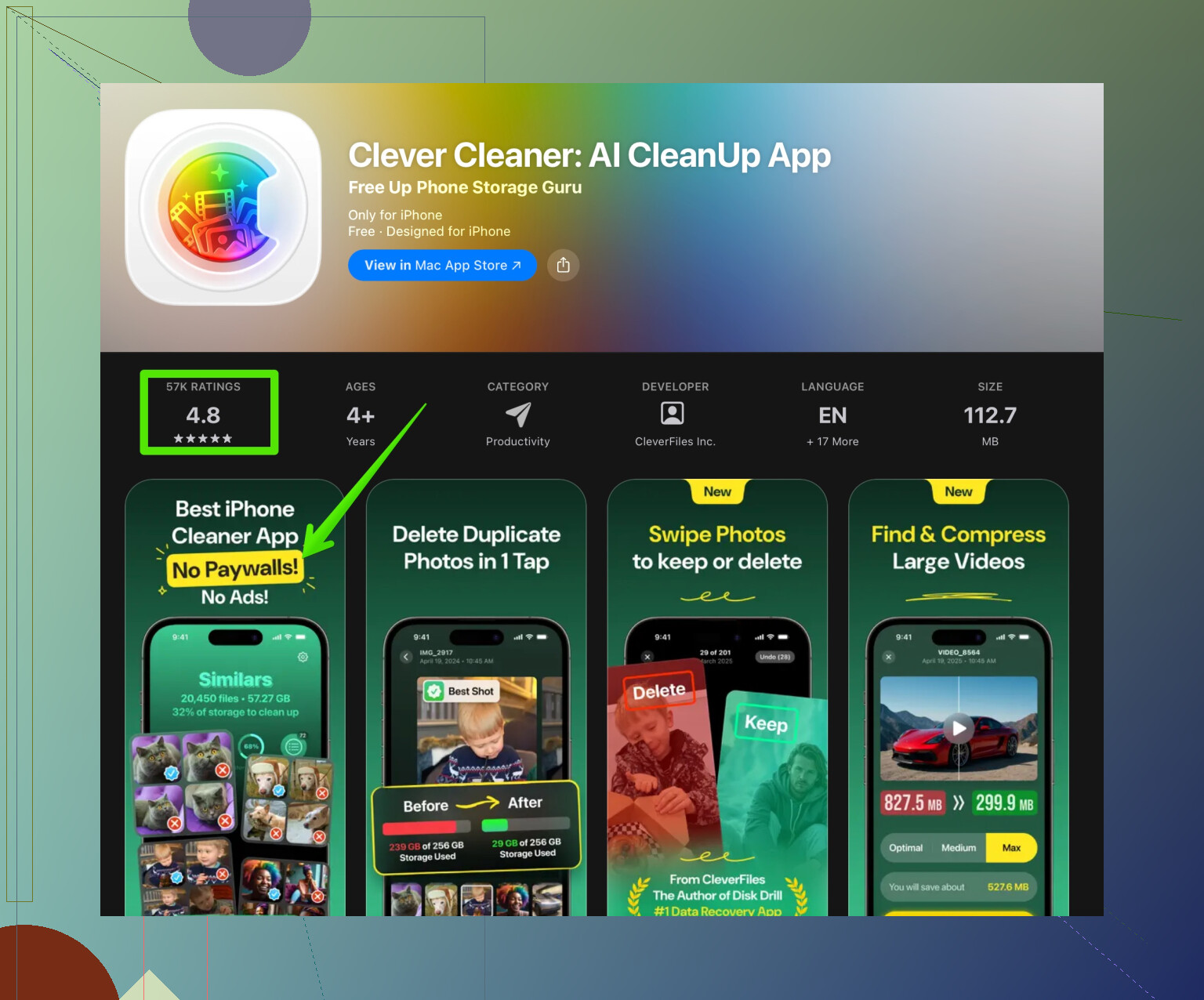
Eine App wie die Clever Cleaner App entfernt unnötige Fotos, Screenshots, Duplikate und anderen Ballast, den Safari und andere Apps hinterlassen. So bleibt dein Handy schlanker und schneller, ohne dass du jeden Ordner manuell durchgehen musst.
Hier findest du mehr Infos und Funktionen rund ums Aufräumen:
intelligente Tools zum Aufräumen deines iPhone-Speichers
Also, für deinen Fall:
- Seltsames Laden oder Darstellungsfehler von Seiten: Cache / Websitedaten für diese Seite löschen oder „Verlauf und Websitedaten löschen“ nutzen.
- Login-Probleme oder festhängende Sitzungen: auf Cookies fokussieren, was auf dem iPhone bedeutet, die Website-Daten dieser Seite zu löschen oder, wenn nichts hilft, einen kompletten Safari-Reset zu machen.
Du bist damit nicht allein, iOS macht das deutlich verwirrender, als es sein müsste.
Denk es dir so:
Cache = „Zeug, um die Seite anzuzeigen“
Cookies = „Zeug, um sich an dich zu erinnern“
@techchizkid hat die Grundlagen im Prinzip gut getroffen, aber ich würde die Auswirkungen etwas anders aufteilen und ein verbreitetes Missverständnis klarstellen.
Was wirklich passiert, wenn du den Cache in Safari löscht
Auf technischer Ebene besteht Safaris Cache hauptsächlich aus:
- Bildern
- Stylesheets (CSS)
- Skripten (JS)
- einigen anderen statischen Dateien
Wenn du das löschst:
- Seiten sehen für einen Moment hässlich oder leer aus, während alles neu geladen wird.
- Häufig behebst du damit:
- Layouts, die in einer alten Version „festhängen“
- Buttons, die nichts machen, weil noch alter Code verwendet wird
- Seltsame Darstellungsfehler
Du verlierst normalerweise keine Logins, nur weil der Cache weg ist. Logins hängen an Cookies oder anderem Speicher, nicht an den gecachten Bildern und Skripten.
Wo ich nur halb mit vielen Anleitungen übereinstimme: „Cache löschen, um alles zu reparieren“ wird überbewertet. Bei Login-Problemen ist der Cache selten der eigentliche Übeltäter. Er ist vor allem für kaputte Optik und veralteten Seiten-Code zuständig.
Was wirklich passiert, wenn du Cookies in Safari löscht
Cookies sind kleine Textschnipsel, die Dinge festhalten wie:
- „Dieses Gerät ist als Nutzer X eingeloggt“
- „Diese Seite im Dark Mode anzeigen“
- „Dieser Warenkorb hat 3 Artikel“
- „Dieser Browser gehört zur Tracking-ID abc123“
Wenn du Cookies löschst:
- Du wirst von Websites ausgeloggt, die sich darauf stützen
- „Angemeldet bleiben“-Häkchen hören auf, sich zu erinnern
- Seiteneinstellungen werden zurückgesetzt
- Ein Teil des Trackings wird vorübergehend gelöscht
Cookies zu löschen ist für dein „eingeloggt und alles bequem eingerichtet“-Gefühl viel zerstörerischer als Cache löschen. Darum behebt es manchmal tatsächlich Login-Schleifen, „Sitzung abgelaufen“ oder Seiten, die dich ständig vergessen.
Also:
- Optik- / Layout-Probleme → meist Cache / Seitendaten
- Login- / Sitzungsprobleme → meist Cookies
Der nervige Teil bei Safari auf dem iPhone
Hier wird es unübersichtlich, und genau da gehe ich ein bisschen gegen das, was Anleitungen (und sogar @techchizkid) oft auslassen:
- „Verlauf und Websitedaten löschen“ in den Einstellungen ist die Atombombe:
- Verlauf
- Cookies
- Cache
- andere Websitedaten
Du bekommst über diesen Knopf keine feine Steuerung. Es ist im Grunde „Safari zurücksetzen, als hättest du das Handy gerade neu gekauft“ – zumindest, was Websites angeht.
Wenn du etwas weniger Radikales möchtest, war dein Instinkt schon richtig:
- Erweitert > Websitedaten zeigt eine Liste pro Seite.
- Wenn du dort eine Website löschst, entfernst du:
- Cookies dieser Seite
- Cache dieser Seite
- lokalen Speicher dieser Seite
Das ist gezielter, aber hier liegt der Haken, den viele falsch verstehen:
Safari gibt dir keine echte Option „nur Cache, keine Cookies“ pro Seite.
Wenn irgendwo steht „einfach Cache löschen, aber Cookies behalten“ – speziell in Safari auf dem iPhone –, dann ist das technisch nicht das, was bei „Websitedaten“ passiert. Für diese feinere Kontrolle bräuchtest du einen anderen Browser oder Entwickler-Tools, nicht die normalen iOS-Safari-Einstellungen.
Was solltest du nun konkret tun?
Je nach Problem:
-
Komisches Laden / einzelne Elemente aktualisieren sich nicht
- Öffne zuerst einen Privaten Tab zum Testen.
- Wenn die Seite dort normal läuft, sind Cookies oder Cache deiner normalen Sitzung das Problem.
- Wenn nur eine bestimmte Seite spinnt:
- Lösch genau diese Website unter Websitedaten.
- Wenn viele Seiten merkwürdig sind:
- Dann ist die große „Verlauf und Websitedaten löschen“-Option einen Versuch wert.
- Öffne zuerst einen Privaten Tab zum Testen.
-
Login-Probleme (hängt, Schleifen, wirft dich ständig raus)
Hier konzentrieren sich viele zu sehr auf den Cache. In Wahrheit ist es viel häufiger ein Cookie- / Sitzungsproblem:- Probiere den privaten Modus
- Wenn es dort funktioniert, lösch nur diese eine Website unter Websitedaten
- Wenn es auch dann überall spinnt, dann der komplette Safari-Reset
Rechne mit dieser Nebenwirkung: Sobald du die große Löschfunktion nutzt oder die Daten einer Website entfernst, verhält sich diese Seite so, als würdest du sie zum allerersten Mal besuchen.
Nebenbemerkung: Speicher & Aufräumen
Wenn der Grund eher ist „Safari und alter App-Kram verstopfen mein iPhone“, dann ist das Löschen von Websitedaten nur ein Teil. Viele Speicherfresser sind:
- doppelte Fotos
- Serienbilder, die du vergessen hast
- uralte Screenshots
- große Videos
Für genau diesen Aufräum-Teil ist eine App wie die Clever Cleaner App wirklich hilfreich. Sie macht mehr als nur Browser-Kram und hilft bei Fotos, Videos und anderem Ballast. Hier kannst du sie dir für ein umfassenderes Aufräumen ansehen:
clevere Tools, um dein iPhone zu bereinigen und zu beschleunigen
Das betrifft eher allgemeine iPhone-Leistung und Speicher als das konkrete Cache-vs-Cookies-Verhalten, passt aber gut, wenn du ohnehin im „Ich räume mein Handy auf“-Modus bist.
In einfachen Worten, alles auf einen Blick
-
Cache löschen in Safari auf dem iPhone
- Betrifft hauptsächlich, wie Seiten aussehen und laden
- Behebt alte oder kaputte Layouts / Skripte
- Loggt dich normalerweise nicht aus
-
Cookies löschen in Safari auf dem iPhone
- Betrifft hauptsächlich, wie Seiten sich an dich erinnern
- Behebt Login-Schleifen und kaputte Sitzungen
- Loggt dich aus, setzt Einstellungen zurück
-
Auf dem iPhone gibt es keinen perfekten Knopf „nur Cache“ oder „nur Cookies“ pro Seite.
- Das Löschen pro Seite unter Websitedaten entfernt beides
- Die große Funktion „Verlauf und Websitedaten löschen“ leert alles für alle Seiten
Wenn du dir nur eins merkst:
Cache = Geschwindigkeit und Darstellung.
Cookies = Identität und Erinnerung.
Safaris Einstellungen werfen beides stärker zusammen, als sie sollten – du wählst also am besten den mildesten Reset, der dein Problem noch zuverlässig behebt.
Stell dir Safari auf dem iPhone wie drei „Speichereimer“ vor, nicht nur Cache vs Cookies:
- Dinge, die Seiten schnell laden lassen
- Dinge, die sich merken, wer du bist
- Dinge, die sich merken, was die Seite auf deinem Gerät tun darf
@techchizkid hat 1 und 2 sehr gut erklärt. Ich möchte ein bisschen an Eimer 3 herumstochern, denn genau dort entsteht viel Verwirrung.
1. Cache vs Cookies vs „anderer Website-Speicher“
Sehr grob:
-
Cache
- Bilder, Styles, Skripte, Schriftarten
- Beeinflusst, wie schnell und flüssig eine Seite lädt
- Fehler hier führen zu halbgeladenen Seiten, kaputten Layouts, nicht reagierenden Buttons
-
Cookies
- Login-Tokens, Einstellungen, grundlegendes Tracking
- Beeinflusst, wie eine Seite dich wiedererkennt
- Fehler hier verursachen Login-Schleifen, „Sitzung abgelaufen“ direkt nach dem Einloggen, plötzlich leeren Warenkorb
-
Anderer Speicher (localStorage, indexedDB usw.)
- Wird manchmal wie „Super-Cookies“ genutzt
- Speichert Dinge wie App‑Zustand, zwischengespeicherte Inhalte für Offline‑Nutzung oder erweiterte Login/Sessions-Daten
- Wenn hier etwas schiefgeht, bekommst du:
- Seite wirkt auf einem Bildschirm eingeloggt und auf einem anderen ausgeloggt
- Endlose Ladeanimationen
- Alte Versionen von „Web-Apps“, die sich nicht aktualisieren wollen
Womit ich leicht anderer Meinung bin: Viele Anleitungen sagen „Login-Probleme = nur Cookies“. Auf modernen Seiten können kaputte Logins eine Mischung aus Cookies plus diesem anderen Speicher sein. Deshalb behebt das Löschen einer Website unter Website-Daten auf dem iPhone oft Probleme, bei denen Desktop‑Tipps „nur Cookies löschen“ nicht helfen würden.
2. Was du auf dem iPhone tatsächlich steuern kannst
Safari auf iOS ist im Vergleich zum Desktop ziemlich grob:
- Es gibt keinen sauberen, sichtbaren Schalter für „nur Cache“ vs „nur Cookies“
- Das Löschen pro Website unter Einstellungen > Safari > Erweitert > Website-Daten entfernt:
- Cache
- Cookies
- Local Storage
- IndexedDB
Alles auf einmal.
Das ist für hartnäckige Login‑ oder Ladeprobleme zwar praktisch, aber deutlich drastischer als ein klassisches „nur Cache leeren“.
Wenn also eine Anleitung sagt „lösche nur den Cache auf dem iPhone“, ist das etwas theoretisch. In der Praxis löschst du fast immer mehr als nur den Cache.
3. Wie ich im Alltag entscheide, was ich lösche
Statt dieselben Schritte ständig zu wiederholen, hier, wie ich entscheide, was ich wegwerfe:
-
Symptom: Seite sieht falsch aus, aber Login funktioniert einwandfrei
- Denk: vor allem Cache & Skripte
- Ich probiere:
- Mehrmals zum Aktualisieren nach unten ziehen
- Handy drehen oder mit schlechtem Netz aus/an neu laden
- Wenn das nicht hilft und es nur eine Seite betrifft, lösche ich genau diese Website unter Website-Daten
- Ich haue nicht sofort alles weg, das ist meist übertrieben.
-
Symptom: Login-Schleife oder „Du musst dich einloggen“ direkt nach dem Einloggen
- Denk: Cookies + anderer Speicher
- Ich:
- Teste in einem Privaten Tab
- Wenn es dort klappt, ist meine vorhandene Website-Datenbasis sicher das Problem
- Lösche nur diese eine Website unter Website-Daten
- Teste in einem Privaten Tab
- Wenn mehrere völlig unterschiedliche Seiten Login‑Probleme zeigen, dann ergibt „Verlauf und Websitedaten löschen“ als großer Rundumschlag Sinn.
-
Symptom: Safari ist allgemein träge, nicht nur auf einer Seite
- Mögliche Ursachen:
- Riesige alte Website-Daten
- Allgemeiner Speicherengpass auf dem iPhone
- Dann schaue ich statt ständig nur Safari zu leeren auch auf die generelle Gerätespeichernutzung.
- Mögliche Ursachen:
Hier kann ein breiteres Werkzeug helfen.
4. Zur Clever Cleaner App
Wenn du sowieso im „Ich will mein Handy aufräumen“-Modus bist, kann etwas wie die Clever Cleaner App eine sinnvolle Ergänzung zu Safaris eingeschränkten Optionen sein.
Vorteile:
- Kümmert sich um das ganze Gerät und nicht nur um Browserdaten
- Sehr gut für:
- Doppelte oder ähnliche Fotos
- Alte Screenshots und Bildschirmaufnahmen
- Große Videos, die du vergessen hast
- Kann genug Speicher freimachen, damit Safari und andere Apps bei knappem Platz wieder vernünftig laufen
Nachteile:
- Gibt dir keine chirurgische Kontrolle über einzelne Safari-Cookies
- Kann Fotos oder Videos markieren, die dir noch wichtig sind, du musst die Vorschläge also prüfen statt blind alles zu löschen
- Noch eine App, die installiert werden und gelegentlich geöffnet werden will, was manche nervt
Ich nutze also Safaris eigene Einstellungen für seitenspezifische Probleme und eine Cleaner-App für allgemeinen Speicherdruck auf dem Gerät.
5. Was das für deine ursprüngliche Verwirrung bedeutet
Kurzes Denkmodell, das gut dazu passt, wie das iPhone tatsächlich funktioniert:
- Cache = „wie die Seite aussieht und lädt“
- Cookies = „wie die Seite dich erkennt“
- Anderer Speicher = „wie die Seite sich wie eine App verhält“
Auf dem iPhone packt Safari diese Dinge zusammen. Löschen pro Website ist mehr als „nur Cache“ und der große Rundumschlag löscht wirklich alles. Nutze den kleinstmöglichen Reset, der zu deinem Symptom passt, und wenn sich das Handy insgesamt voll anfühlt, entferne den großen Datenmüll lieber mit etwas wie der Clever Cleaner App, statt Safari immer wieder komplett zu leeren.