Mein USB-Stick funktionierte bisher normal, aber jetzt meldet Windows, dass er formatiert werden muss, bevor ich ihn verwenden kann. Er enthält wichtige Dateien, daher möchte ich nichts löschen. Was verursacht dieses Problem, und wie kann ich die Daten sicher wiederherstellen?
Brechen Sie die Aufforderung zum Formatieren ab und verwenden Sie den USB-Stick vorerst nicht weiter. Diese Windows-Meldung bedeutet nicht zwangsläufig, dass Ihre Dateien verloren sind. Häufig weist sie darauf hin, dass das Dateisystem beschädigt ist und von Windows nicht mehr ordnungsgemäß gelesen werden kann.
Dies kann passieren, wenn der Stick ohne vorheriges Auswerfen entfernt wird, während einer Übertragung die Stromversorgung ausfällt oder ein Schreibvorgang unterbrochen wird. Windows schlägt eine Formatierung vor, weil dadurch ein neues Dateisystem erstellt wird. Wenn Sie dies jedoch vor der Wiederherstellung tun, können noch benötigte Daten überschrieben werden.
Wenn die Dateien wichtig sind, sollten Sie wiederholte Scans direkt auf dem USB-Stick vermeiden. Wenn ein Laufwerk plötzlich als RAW angezeigt wird oder zur Formatierung auffordert, kann es fehlerhafte Sektoren oder ein anderes Hardwareproblem aufweisen. Je häufiger Sie von einem defekten Laufwerk lesen, desto größer ist die Gefahr, dass sich sein Zustand verschlechtert.
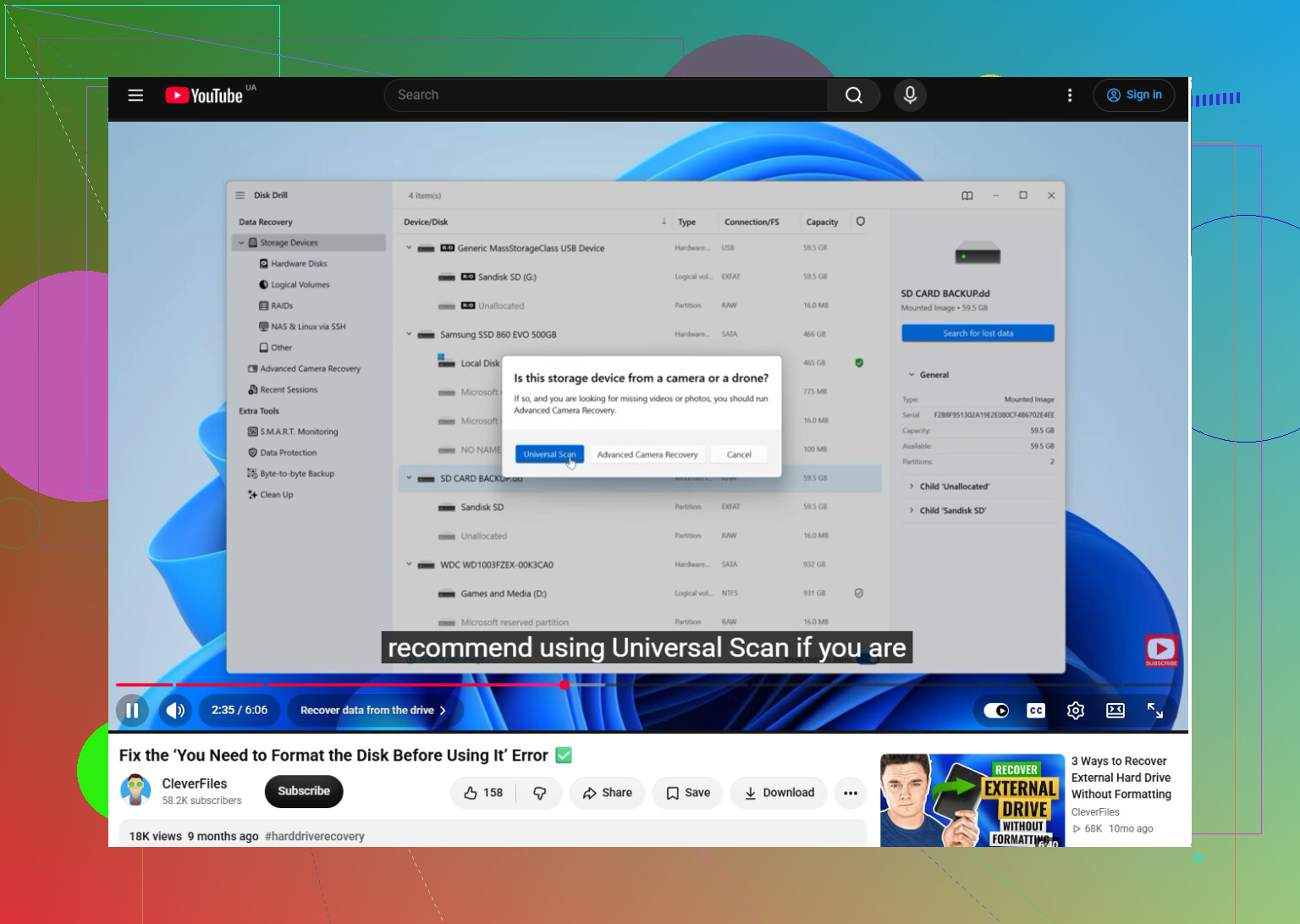
Eine sicherere Vorgehensweise besteht darin, Disk Drill zu öffnen und zunächst eine Byte-für-Byte-Sicherung zu erstellen. Dadurch wird ein Abbild erstellt, das jeden lesbaren Sektor enthält. Anschließend können Sie dieses Abbild scannen, anstatt wiederholt auf das ursprüngliche USB-Gerät zuzugreifen.
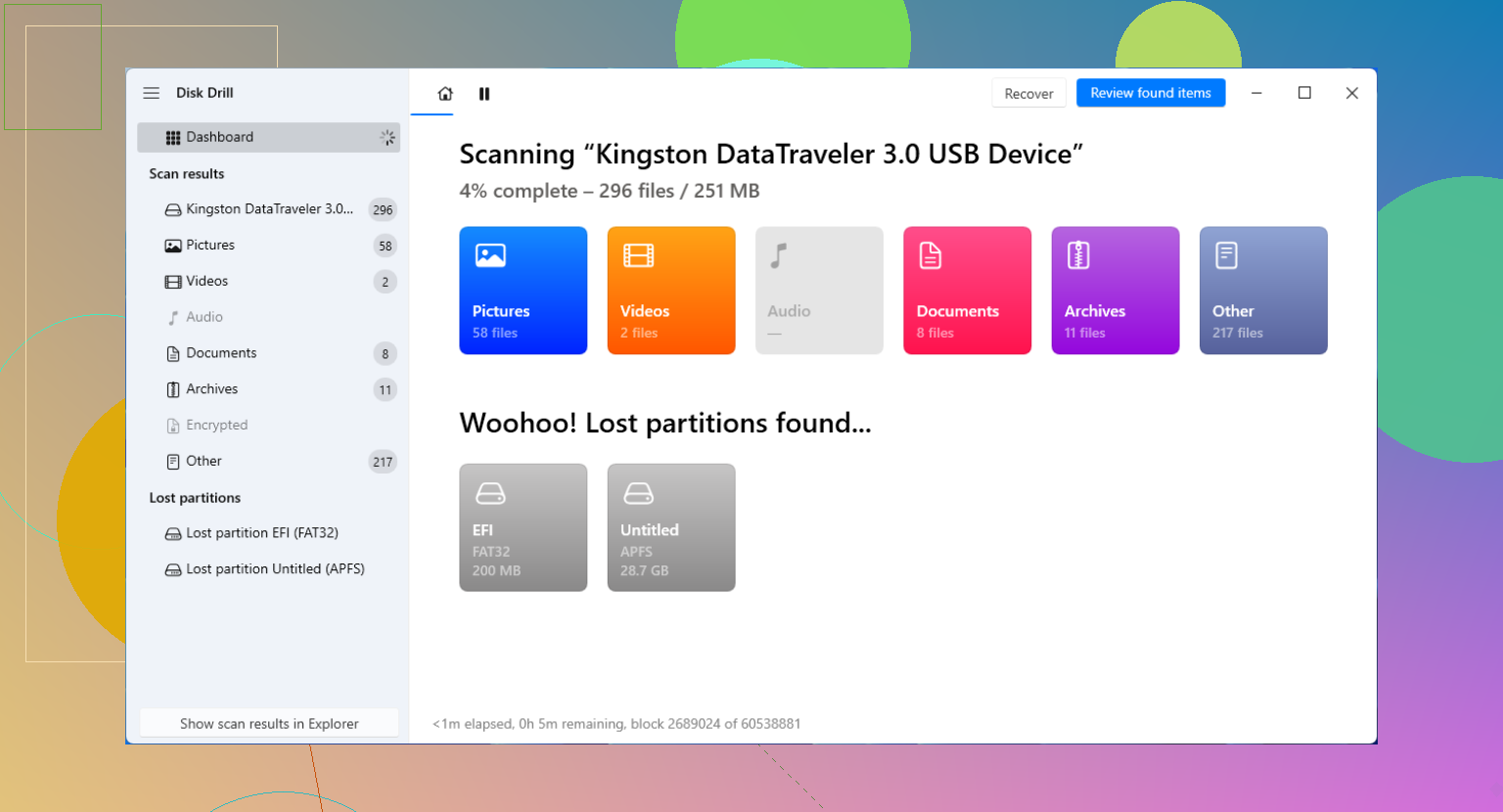
Sobald das Abbild fertig ist, verwenden Sie in Disk Drill die Option Disk-Image einbinden, wählen Sie das Abbild in der Liste der Speichergeräte aus und klicken Sie auf Nach verlorenen Daten suchen. Lassen Sie den universellen Scan vollständig durchlaufen, auch wenn bereits frühzeitig Dateien angezeigt werden.
Disk Drill kann Dateien mithilfe der noch vorhandenen Bestandteile des ursprünglichen Dateisystems wiederherstellen. Wenn diese Struktur zu stark beschädigt ist, kann das Programm auch nach bekannten Dateisignaturen suchen. Dies ist bei RAW-Laufwerken wichtig, da die Wiederherstellung nicht vollständig davon abhängt, ob Windows die alte Partition erkennt.
Sie müssen nicht warten, bis der Scan abgeschlossen ist, um die Ergebnisse zu prüfen. Öffnen Sie Gefundene Elemente überprüfen und verwenden Sie die Kategoriefilter für Bilder, Videos, Dokumente, Archive und andere Dateitypen. Dies ist wesentlich schneller, als alle Dateien einzeln zu durchsuchen.
Zeigen Sie vor der Wiederherstellung eine Vorschau einiger wichtiger Dateien an. Überprüfen Sie Fotos, Dokumente und Videos, um sicherzustellen, dass sie sich öffnen lassen und korrekt angezeigt werden. Eine funktionierende Vorschau ist in der Regel ein gutes Anzeichen dafür, dass die tatsächlichen Dateidaten verwendbar sind und Disk Drill nicht nur einen Dateinamen oder ein beschädigtes Fragment gefunden hat.
Wenn Sie bereit sind, wählen Sie die Dateien aus und klicken Sie auf Wiederherstellen. Speichern Sie sie auf Ihrer internen SSD, einem anderen externen Laufwerk oder einem anderen Speichergerät mit ausreichend freiem Speicherplatz. Stellen Sie sie nicht auf demselben USB-Stick wieder her. Das Schreiben neuer Daten darauf könnte Dateien überschreiben, die noch nicht wiederhergestellt wurden.
Formatieren Sie den USB-Stick erst, nachdem alle wichtigen Dateien an einen sicheren Ort kopiert wurden. Danach ist exFAT eine sinnvolle Wahl, wenn der Stick sowohl mit Windows als auch mit macOS funktionieren soll. NTFS ist besser geeignet, wenn Sie ihn hauptsächlich mit Windows verwenden.
Die Reihenfolge ist entscheidend:
USB-Stick nicht mehr verwenden → wenn möglich ein Abbild erstellen → das Abbild scannen → Ergebnisse in der Vorschau prüfen → Dateien auf einem anderen Laufwerk wiederherstellen → anschließend den USB-Stick formatieren.
Betrachten Sie dies zunächst als Datenwiederherstellung und erst danach als Laufwerksreparatur. Durch das Formatieren lässt sich der USB-Stick möglicherweise wieder verwenden, es sollte jedoch erst erfolgen, nachdem Sie die Daten gesichert haben.
Dieses Video führt ebenfalls durch den Vorgang, sodass Sie den dort gezeigten Schritten folgen können:
https://www.youtube.com/watch?v=dSrYeyo6T6o
Führen Sie CHKDSK noch nicht aus und klicken Sie auch nicht auf „Datenträger formatieren“. CHKDSK schreibt Änderungen in das Dateisystem, und bei einem stark beschädigten USB-Stick kann dies die Wiederherstellung erschweren, statt das Problem zu beheben.
Überprüfen Sie das Laufwerk zunächst in der Windows-Datenträgerverwaltung. Wenn es dort mit der richtigen Kapazität angezeigt wird, aber als RAW oder mit einer nicht erkannten Partition erscheint, kommuniziert der Controller wahrscheinlich noch, und eine Datenwiederherstellungssoftware hat eine realistische Chance. Der Vorschlag von @deep_hawk, vor dem Scan ein Abbild zu erstellen, ist sinnvoll. Disk Drill kann das erledigen, wobei es vor allem darauf ankommt, mit einem Abbild zu arbeiten und wiederhergestellte Dateien an einem anderen Ort zu speichern.
Wenn die Datenträgerverwaltung 0 Byte, „Kein Medium“, eine völlig falsche Kapazität anzeigt oder die USB-Verbindung ständig unterbrochen wird, deutet dies eher auf einen Defekt des Controllers oder Speicherchips hin. Andere USB-Anschlüsse oder einen anderen Computer auszuprobieren, ist in Ordnung, aber wiederholtes Anschließen und Scannen repariert keine defekte Hardware. Bei wirklich unersetzlichen Dateien ist ein professioneller Datenrettungsdienst sinnvoller. Plötzliche Formatierungsaufforderungen können durch eine Beschädigung des Dateisystems, unsicheres Entfernen, ausfallenden Flash-Speicher oder sogar ein gefälschtes Laufwerk verursacht werden, das eine größere Kapazität vorgab, als es tatsächlich hatte.
Überprüfen Sie zunächst die in der Datenträgerverwaltung angezeigte Größe des Laufwerks und notieren Sie sie, bevor Sie etwas anderes tun. Die Größe ist ein nützlicher Hinweis. Wenn ein 64-GB-Stick weiterhin ungefähr 64 GB anzeigt, handelt es sich normalerweise um ein Dateisystem- oder Partitionsproblem. „Kein Medium“, 0 Byte oder eine unsinnige Größe deuten wesentlich eher auf einen Defekt des Controllers oder Flash-Speichers hin.
Die Formatierungsaufforderung bedeutet, dass Windows sagt: „Ich kann ein Speichergerät erkennen, aber sein Dateisystem nicht lesen.“ Sie ist keine Diagnose, und das Formatieren ist lediglich die einfachste Lösung, die Windows anbieten kann. Häufige Ursachen sind ein unterbrochener Schreibvorgang, unsicheres Entfernen, beschädigte Partitionsinformationen, verschlissene Speicherzellen oder ein gefälschtes Laufwerk, das die Grenze seiner tatsächlichen Kapazität erreicht hat.
Planen Sie vor Beginn der Wiederherstellung genügend freien Speicherplatz ein. Möglicherweise benötigen Sie für ein Abbild so viel Speicherplatz wie die gesamte Kapazität des USB-Sticks und zusätzlich weiteren Platz für die wiederhergestellten Dateien. Manchmal stellen Nutzer erst nach der Hälfte eines Scans fest, dass auf ihrem Systemlaufwerk kein Platz zum Speichern der Ergebnisse vorhanden ist. Installieren Sie keine Wiederherstellungssoftware auf dem betroffenen USB-Stick und verwenden Sie diesen USB-Stick nicht als Ziel für die Wiederherstellung.
Disk Drill ist eine brauchbare Option, wenn Sie eine grafische Benutzeroberfläche wünschen, aber Ihre Erwartungen sollten realistisch bleiben. Wenn die Dateien mithilfe der ursprünglichen Dateisystemeinträge wiederhergestellt werden, erhalten Sie möglicherweise die Dateinamen und Ordnerstruktur zurück. Muss stattdessen auf eine Signatursuche zurückgegriffen werden, können die eigentlichen Fotos, Dokumente und Videos erhalten bleiben, ihre ursprünglichen Namen, Datumsangaben und Ordner jedoch verloren gehen. Am Ende müssen Sie möglicherweise Dateien mit Namen wie file000123.jpg sortieren, was mühsam ist, aber immer noch besser als der vollständige Verlust der Inhalte.
Ich stimme @lucidvector_66 zu, dass CHKDSK in dieser Phase vermieden werden sollte. CHKDSK ist ein Reparaturwerkzeug und kein Wiederherstellungswerkzeug. Seine Aufgabe besteht darin, das Dateisystem intern konsistent zu machen. Dabei können beschädigte Verweise verworfen werden, die eine Wiederherstellungssoftware andernfalls möglicherweise nutzen könnte.
Wenn beim Erstellen des Abbilds zahlreiche Lesefehler auftreten, der Vorgang extrem langsam läuft oder die Verbindung zum Gerät unterbrochen wird, sollten Sie den Fall nicht mehr wie eine gewöhnliche Beschädigung behandeln. Software kann weder einen defekten Controller noch einen instabilen NAND-Chip reparieren. Bei ersetzbaren Dateien kann der Einsatz von Wiederherstellungssoftware sinnvoll sein. Handelt es sich jedoch um die einzige Kopie wichtiger Arbeiten oder Familienfotos, können wiederholte eigenständige Wiederherstellungsversuche die Möglichkeiten eines Datenrettungslabors einschränken.
Nach der Wiederherstellung der Dateien würde ich diesem speziellen Flash-Laufwerk keine wichtigen Daten mehr anvertrauen, selbst wenn eine erneute Formatierung das Problem scheinbar behebt. USB-Sticks sind günstig, und ein plötzlich nicht mehr lesbarer Zustand kann das erste Warnzeichen für verschleißende Hardware sein.
Schließen Sie ihn einmal direkt und ohne USB-Hub an einen anderen Computer an und prüfen Sie, ob dieselbe Aufforderung angezeigt wird. Wenn er dort funktioniert, kopieren Sie die Dateien sofort, da das Problem möglicherweise am ursprünglichen Anschluss, am Treiber oder an einer instabilen Verbindung liegt. Wenn jeder Computer zum Formatieren auffordert, liegt der Fehler mit ziemlicher Sicherheit am USB-Stick selbst. Schließen Sie ihn nicht weiter erneut an, wenn er verschwindet, ungewöhnlich heiß wird oder ständig eine andere Kapazität anzeigt.
Als kostengünstigere Wiederherstellungsmöglichkeit kann TestDisk unter Umständen die fehlende Partition finden oder Dateien aus einem beschädigten Dateisystem kopieren. PhotoRec kann Dateien anhand ihres Dateityps wiederherstellen, wenn die Verzeichnisinformationen verloren gegangen sind, allerdings bleiben Dateinamen und Ordner in der Regel nicht erhalten. Disk Drill ist einfacher zu bedienen, aber unabhängig davon, welches Tool Sie wählen, sollten Sie möglichst ein Abbild scannen und alles auf einem anderen Datenträger speichern.
Eine weniger offensichtliche Ursache kann sein, dass der USB-Stick in einem Fernseher, Smartphone, einer Spielkonsole oder einem anderen Gerät verwendet wurde, das ihn auf eine Weise neu formatiert oder verschlüsselt hat, die Windows nicht erkennt. Die Aufforderung zum Formatieren bedeutet daher nicht automatisch einen physischen Defekt. Versuchen Sie dennoch nicht, mögliche Lösungen zu „testen“, indem Sie zuerst formatieren. Stellen Sie die Dateien wieder her, überprüfen Sie, ob sich die Kopien tatsächlich öffnen lassen, und ersetzen oder testen Sie den USB-Stick anschließend gründlich, bevor Sie ihm wieder vertrauen.
Klicken Sie in der Datenträgerverwaltung auch nicht auf „Datenträger initialisieren“. Ich ging davon aus, dass dies ein harmloser Erkennungsschritt sei, aber dabei können neue Partitionsinformationen geschrieben werden. Lassen Sie das Laufwerk daher unverändert, bis die Dateien an einem anderen Ort wiederhergestellt wurden.
Rechne damit, deine Dateien zurückzubekommen, aber nicht deine Ordnerstruktur – zumindest nicht vollständig. Das ist die ehrliche Ausgangslage, die kaum jemand so deutlich ausspricht. Wenn ein Laufwerk plötzlich als RAW angezeigt wird und Windows zum Formatieren auffordert, sind meist die Dateisystemeinträge beschädigt. Die eigentlichen Foto- und Dokumentdaten können also noch völlig intakt vorhanden sein, während die Namen und Ordner, die auf sie verwiesen haben, durcheinandergeraten sind. Stell dich daher darauf ein, am Ende einen Haufen wiederhergestellter Dateien zu haben, die du durch Öffnen identifizieren musst und nicht anhand ihrer ursprünglichen, ordentlich vergebenen Namen.
Den Aspekt einer Fälschung, den sowohl @lucidvector_66 als auch @hacksudo8 angesprochen haben, würde ich tatsächlich zuerst ernst nehmen, weil er alles verändert. Wenn es sich um einen billigen No-Name-Stick aus dem Internet handelt, besteht eine reale Chance, dass er so manipuliert wurde, dass er eine viel größere Speicherkapazität meldet, als er physisch besitzt. Solche Laufwerke funktionieren einwandfrei, bis die tatsächliche Kapazität überschritten wird. Beim nächsten Schreibvorgang werden dann Daten beschädigt, und genau diese Aufforderung zum Formatieren erscheint. Kein Wiederherstellungstool kann das beheben, weil die Daten jenseits der realen Kapazitätsgrenze nie wirklich irgendwo gespeichert wurden. Ein schneller Hinweis: War das Laufwerk fast voll, als es ausfiel, und stammte es aus einem verdächtig günstigen Angebot?
Der Rat, ein Abbild zu erstellen, ist richtig, aber ich würde noch auf ein praktisches Ärgernis hinweisen, auf das viele stoßen. Ein Bit-für-Bit-Abbild eines 64-GB-Sticks ist eine 64-GB-Datei, unabhängig davon, ob das Laufwerk nur halb voll ist oder nicht. Zusätzlich brauchst du noch Platz für die wiederhergestellten Dateien. Wenn dein Systemlaufwerk eine kleinere SSD ist, auf der es ohnehin schon eng wird, bleibst du möglicherweise auf halber Strecke stecken und fragst dich, wohin mit all den Daten. Kümmere dich vor dem Start um genügend freien Speicherplatz, nicht erst währenddessen.
Disk Drill eignet sich dafür gut als erster Versuch, insbesondere wegen der Erstellung eines Abbilds und der Vorschaufunktion, bevor du dich zum Speichern entscheidest. Die Vorschau ist tatsächlich der entscheidende Teil, denn wenn ein Vorschaubild korrekt angezeigt wird, sind die zugrunde liegenden Daten wahrscheinlich intakt und nicht nur ein teilweise beschädigtes Fragment. Falls allerdings die Wiederherstellungsgrenze der kostenlosen Version greift und du auf mehrere Gigabyte an Ergebnissen blickst, bietet das von @fuzzycircuit_52 erwähnte PhotoRec dieselbe signaturbasierte Wiederherstellung kostenlos an. Es ist weniger benutzerfreundlich und liefert Dateinamen wie file000123.jpg, aber für eine einmalige Datenrettung ist der Preis kaum zu schlagen.
Was ich am stärksten betonen würde: Sobald du die Dateien an einem anderen Ort gespeichert und tatsächlich überprüft hast, solltest du diesen Stick ausmustern. Formatiere ihn nicht, um ihn anschließend weiter für Daten zu verwenden, deren Verlust dich ärgern würde. Ein Laufwerk, das einmal auf diese Weise ausgefallen ist, hat dir bereits gezeigt, was es künftig tun wird.
Formatieren Sie ihn nicht, wenn der USB-Stick mit VeraCrypt oder einer ähnlichen Software verschlüsselt wurde. Windows kann ein intaktes verschlüsseltes Volume als unbekanntes Dateisystem erkennen und dieselbe Aufforderung anzeigen. Versuchen Sie daher zunächst, es mit dem ursprünglichen Verschlüsselungsprogramm und Passwort einzubinden. Wenn nie eine Verschlüsselung verwendet wurde, gehen Sie wie oben beschrieben von einer Beschädigung oder einem Hardwarefehler aus.
Eine erfolgreiche Formatierung würde nicht beweisen, dass der USB-Stick fehlerfrei ist. Brechen Sie die Aufforderung ab, stellen Sie zuerst die Dateien wieder her oder erstellen Sie ein Abbild davon und führen Sie anschließend nach der Formatierung einen Schreib- und Überprüfungstest über die gesamte Kapazität durch, beispielsweise mit H2testw. Wenn dieser Test Fehler oder weniger nutzbaren Speicherplatz als angegeben meldet, ersetzen Sie den USB-Stick, anstatt ihm erneut zu vertrauen.