Mein iPhone-Speicher wird immer voller, nachdem ich Fotos, Apps und andere Dateien gelöscht habe, anstatt Speicherplatz freizugeben. Ich habe Kürzlich gelöscht überprüft und das Telefon neu gestartet, aber der verfügbare Speicher nimmt trotzdem weiter ab. Wodurch könnte dieses iPhone-Speicherproblem verursacht werden, und wie kann ich es beheben?
Ich bin darauf auch gestoßen, und es ist unglaublich nervig. Du löschst einen riesigen Haufen Fotos und Videos, leerst Zuletzt gelöscht, und dann tut Einstellungen immer noch so, als wäre nichts passiert. Manchmal steigt die Zahl für den belegten Speicher sogar noch, wodurch es sich anfühlt, als würde das Handy dich anlügen.
Der nervige Teil ist, dass iOS diesen Speicherplatz nicht immer sofort freigibt. Selbst nachdem du Zuletzt gelöscht geleert hast, kann ein Teil davon noch eine Weile unter Systemdaten hängen bleiben. Das Speicherdiagramm in den Einstellungen kann sich ebenfalls nur langsam aktualisieren. Es zeigt möglicherweise zwischengespeicherte Zahlen von früher an, und sobald du anfängst, Dinge zu löschen, scannt es neu und merkt, dass das Handy noch voller war, als es vorher angezeigt hat.
Das würde ich ausprobieren, bevor ich direkt zu einem Zurücksetzen auf Werkseinstellungen greife.
Mach einen erzwungenen Neustart, nicht nur einen normalen Neustart
Bei neueren iPhones drückst du Lauter, dann Leiser und hältst dann die Seitentaste gedrückt, bis das Apple-Logo erscheint. Ein normaler Neustart durch Ausschalten löscht nicht immer den ganzen temporären Müll, den iOS noch festhält. Manchmal braucht es mehr als einen erzwungenen Neustart, bevor die Systemdaten endlich sinken und der freie Speicher korrekt angezeigt wird.
Probier den Datums-Trick aus
Das klingt dubios, aber es kann alte gelöschte Fotos wieder auftauchen lassen, wenn die Fotos-Datenbank festhängt.
Geh zu Einstellungen > Allgemein > Datum & Uhrzeit, deaktiviere Automatisch einstellen und stell das Datum dann etwa ein Jahr nach vorne. Öffne Fotos, warte kurz und prüfe dann Zuletzt gelöscht noch einmal. Wenn dort wieder etwas erscheint, lösch es erneut. Danach aktivierst du Automatisch einstellen wieder.
Prüf Nachrichten und App-Caches
Nachrichten kann still und leise eine Menge Speicher fressen. Geh zu Einstellungen > Allgemein > iPhone-Speicher > Nachrichten und schau dir die Anhänge an. Alte Videos, GIFs, Screenshots und zufällige Memes summieren sich schnell.
Prüf auch Apps wie TikTok, Instagram und WhatsApp. Sie können riesige Caches aufbauen. Wenn eine App etwas Absurdes wie 10 GB belegt, ist das Löschen und Neuinstallieren normalerweise der sauberste Weg, um diesen Cache zu löschen.
Verwende eine Cleaner-App, wenn die integrierten Tools zu eingeschränkt sind
Apples Speicher-Tools sind ziemlich rudimentär. Sie machen es nicht leicht, deine Medien nach Dateigröße zu sortieren, und sie übersehen viel Unordnung, die kein exaktes Duplikat ist.
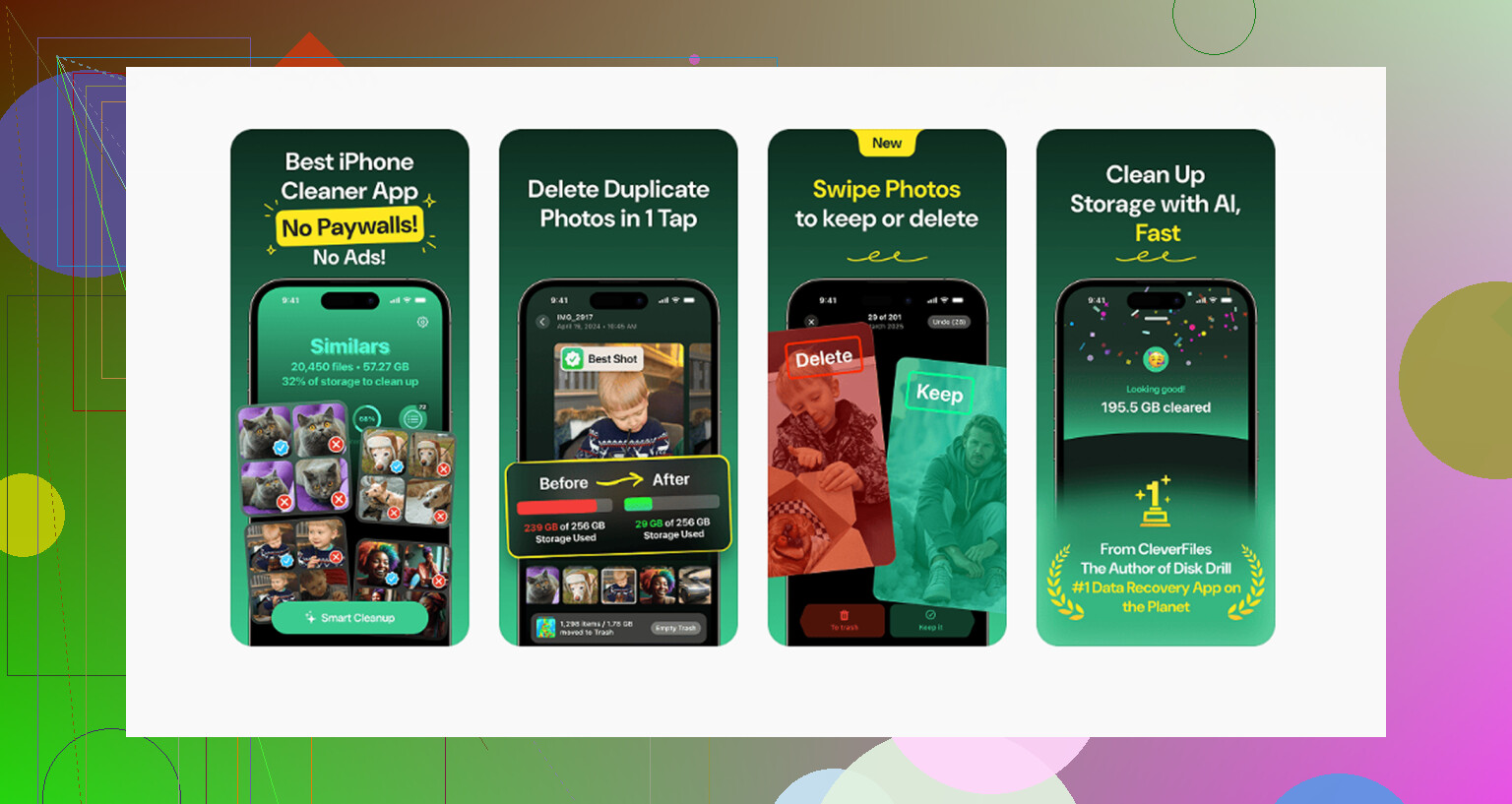
Ich habe am Ende Clever Cleaner verwendet, und es war die einzige Cleaner-App, die sich nicht wie eine Abo-Falle angefühlt hat. Sie ist kostenlos, ohne Werbung, Bezahlschranke oder Testversion, die sich später still und leise in eine Gebühr verwandelt.
Am nützlichsten war für mich der Bereich Schwere Dateien. Dort werden Fotos und Videos nach Größe sortiert, sodass du schnell das zufällige 4K-Video finden kannst, das ein paar Gigabyte belegt. Der Bereich Ähnliche ist ebenfalls praktisch, weil er Fotos findet, die im Grunde dieselbe Aufnahme sind, selbst wenn sie keine exakten Duplikate sind. Er wählt das beste aus und lässt dich den Rest löschen. Außerdem werden Dateigrößen angezeigt, was sehr hilft, wenn du schnell Speicherplatz freimachen willst.
Eine weitere Sache, die mir gefallen hat, ist, dass die Verarbeitung auf dem Handy passiert, sodass deine Fotos nicht irgendwo anders hochgeladen werden.
Sobald du etwa 10 bis 15 GB freigemacht hast, verhält sich iOS normalerweise wieder normal. Der Speicherbildschirm aktualisiert sich zuverlässiger, die Verzögerungen werden besser, und die Warnungen Speicher voll ploppen nicht mehr ständig auf.
Wenn nichts davon funktioniert, ist die letzte Option, das Handy auf einem Computer zu sichern und es auf Werkseinstellungen zurückzusetzen. Das sollte beschädigte Systemdateien oder festhängende Speicherdaten bereinigen, aber ich würde das erst tun, nachdem ich zuvor den erzwungenen Neustart und eine richtige Bereinigung ausprobiert habe.
Löschen Sie nicht weiter wahllos Dinge, während das Telefon noch iCloud-Fotos oder -Nachrichten synchronisiert, denn iOS lädt möglicherweise gleichzeitig Originale herunter oder erstellt Indizes neu.
Prüfen Sie unter Einstellungen > Ihr Name > iCloud, ob Fotos oder Nachrichten aktiv synchronisiert werden. Wenn ja, schließen Sie das Gerät an, verbinden Sie sich mit WLAN und warten Sie ein paar Stunden, bevor Sie die Speicheranzeige beurteilen.
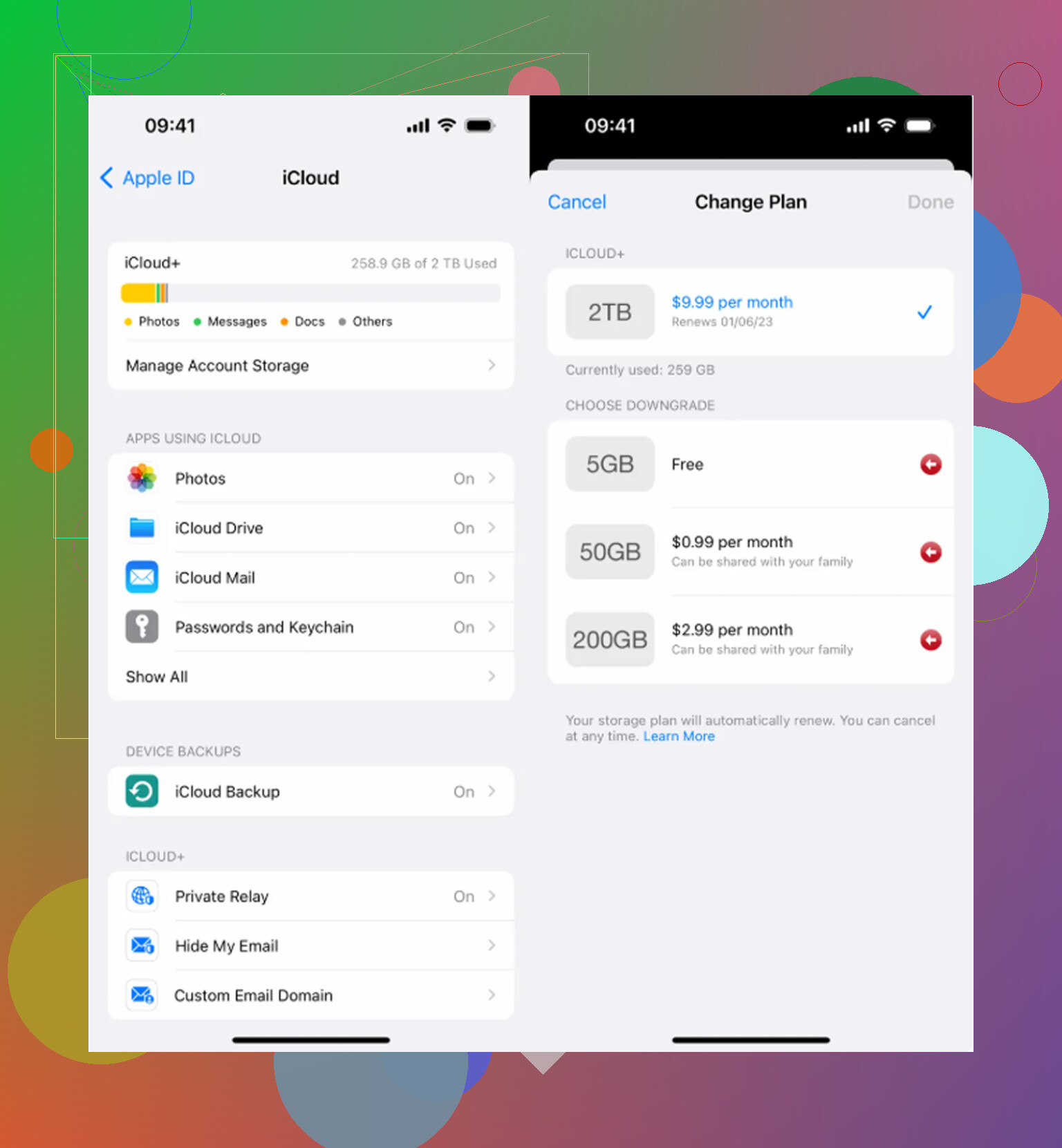
Verfolge die Zahl nicht minutenweise, besonders wenn auf dem Telefon nur noch die letzten paar GB frei sind. In diesem Fall versucht iOS möglicherweise, vorübergehend Platz für Änderungen an der Fotodatenbank, App-Bereinigung, iCloud-Prüfungen, Miniaturansichten und die Neuberechnung des Speichers zu schaffen, sodass dein „gelöschter“ Speicherplatz so aussehen kann, als wäre er in die Systemdaten verschoben worden, bevor er tatsächlich freigegeben wird. Ich würde es über Nacht am WLAN angeschlossen lassen und danach erneut unter Einstellungen > Allgemein > iPhone-Speicher nachsehen. Wenn der Wert weiterhin steigt, achte darauf, welche Kategorie gewachsen ist, nicht nur auf die Gesamtsumme. Wenn „Systemdaten“ das Problem sind, ist eine Sicherung und Wiederherstellung über einen Computer in der Regel zuverlässiger, als noch mehr zufällige Dinge zu löschen.