Mein iPad ist plötzlich in jeder App sehr langsam geworden, sogar in grundlegenden wie Safari und Einstellungen. Apps brauchen ewig zum Öffnen, das Scrollen ruckelt, und alles fühlt sich verzögert an, egal was ich tue. Ich brauche Hilfe dabei herauszufinden, ob dies durch zu wenig Speicherplatz, ein iPadOS-Problem oder etwas anderes verursacht wird, das die iPad-Leistung verlangsamt.
Wenn dein iPad in jeder App ruckelt, beim Wechseln zwischen Bildschirmen hängen bleibt oder sich seltsam schwerfällig anfühlt, würde ich zuerst mit den einfachen Dingen anfangen. Meistens ist es keine kaputte Hardware. Ich hatte das bei einem älteren iPad, und die Lösung war langweilig, nicht dramatisch.
Wenn die Verlangsamung direkt nach einem iPadOS-Update begonnen hat
Warte erst einmal etwas, bevor du irgendwelche zufälligen Einstellungen änderst. Ich habe meins etwa einen Tag lang in Ruhe gelassen, und es wurde von selbst besser. Nach einem größeren Update verbringt iPadOS Zeit damit, Indizes neu aufzubauen und Hintergrundbereinigungen im gesamten Dateisystem durchzuführen. In dieser Phase sinkt die Leistung. Gib ihm 24 bis 48 Stunden. Wenn es nach zwei Tagen immer noch langsam ist, würde ich mit den nächsten Schritten weitermachen.
Einstellungen, die du zuerst ändern solltest
- Deaktiviere Hintergrundaktualisierung. Gehe zu Einstellungen > Allgemein > Hintergrundaktualisierung. Ich habe sie überall ausgeschaltet und dann nur für die wenigen Apps wieder aktiviert, die mir wichtig waren. Auf einem langsamen iPad war das der schnellste Gewinn. Viele Apps fragen im Hintergrund ständig Server ab, und das Gerät zahlt den Preis dafür.
- Prüfe den Stromsparmodus. Wenn das Batteriesymbol gelb ist, drosselt sich das iPad absichtlich selbst. Schalte den Stromsparmodus aus, wenn du die volle Geschwindigkeit zurückhaben möchtest.
- Aktiviere Bewegung reduzieren. Gehe zu Einstellungen > Bedienungshilfen > Bewegung und aktiviere Bewegung reduzieren. Ältere iPads fühlen sich damit weniger ruckelig an, weil das System aufwendigere Animationen durch einfachere Übergänge ersetzt. Ich habe es sofort beim Wechseln zwischen Apps bemerkt.
- Höre auf, alles zwangsweise zu schließen. Ich habe das früher aus Gewohnheit gemacht. Schlechte Gewohnheit. Angehaltene Apps bleiben in einem stromsparenden Zustand. Wenn du sie ständig zum Schließen zwingst, muss das iPad sie jedes Mal von Grund auf neu laden. Mehr Arbeit, mehr Verzögerung, nicht weniger.
Speicherdruck ist ein größeres Problem, als die meisten denken
Sobald dein Speicher zu etwa 80 Prozent voll ist, fangen die Dinge an, schiefzulaufen. iPadOS braucht freien Platz für temporäre Dateien, Caches und Auslagerungsspeicher beim Multitasking. Wenn der freie Speicherplatz knapp wird, fehlt Apps der Spielraum. Ab diesem Punkt fühlt sich die Verlangsamung nicht mehr zufällig an.
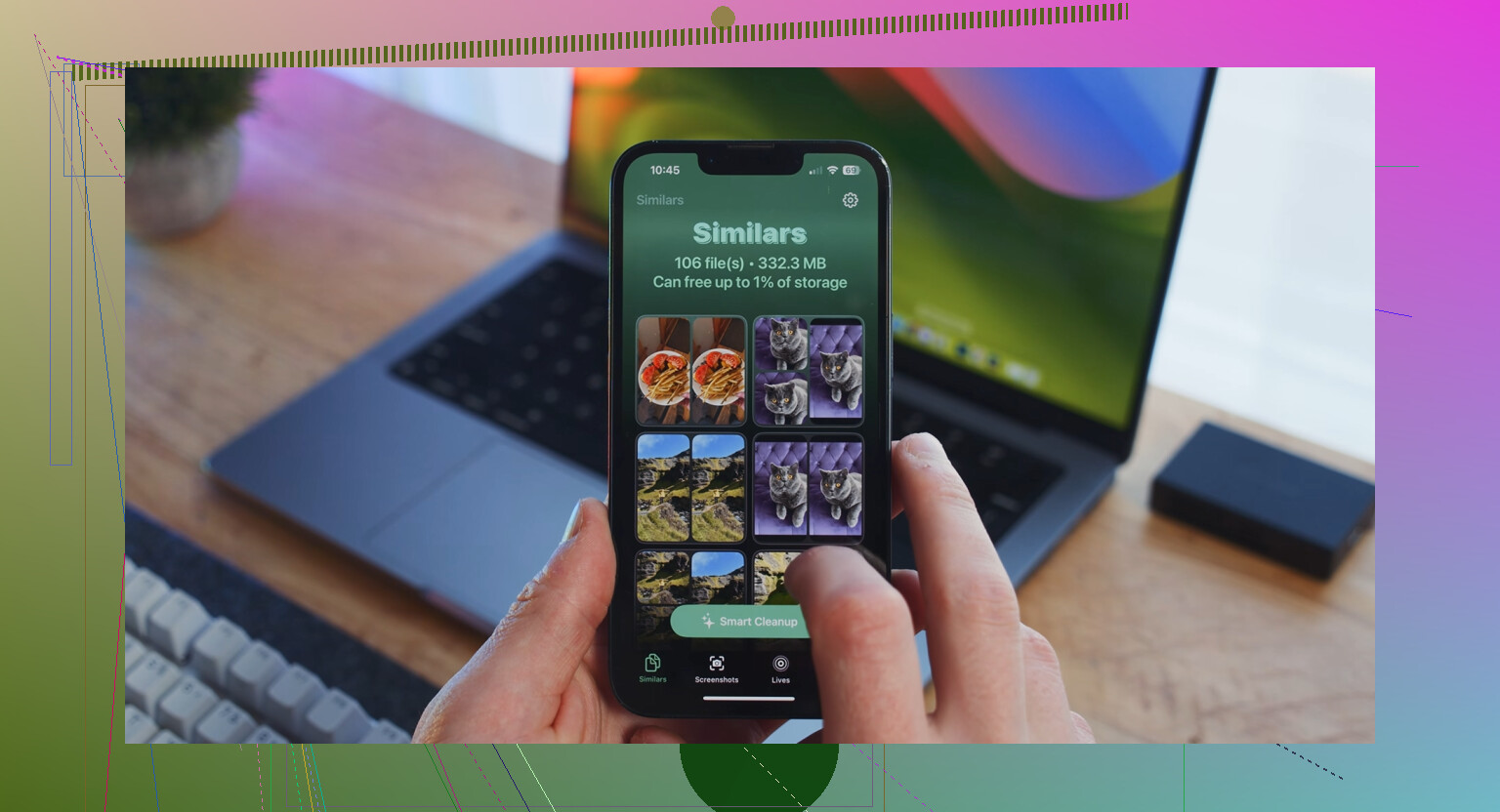
Das Aufräumen des Speichers hat bei mir mehr Ruckler beseitigt als jede Einstellungsänderung. Wenn du einen schnelleren Weg suchst, den ganzen Müll zu finden, war dieser Link Teil des ursprünglichen Hinweises und ich lasse ihn unverändert: Clever Cleaner.
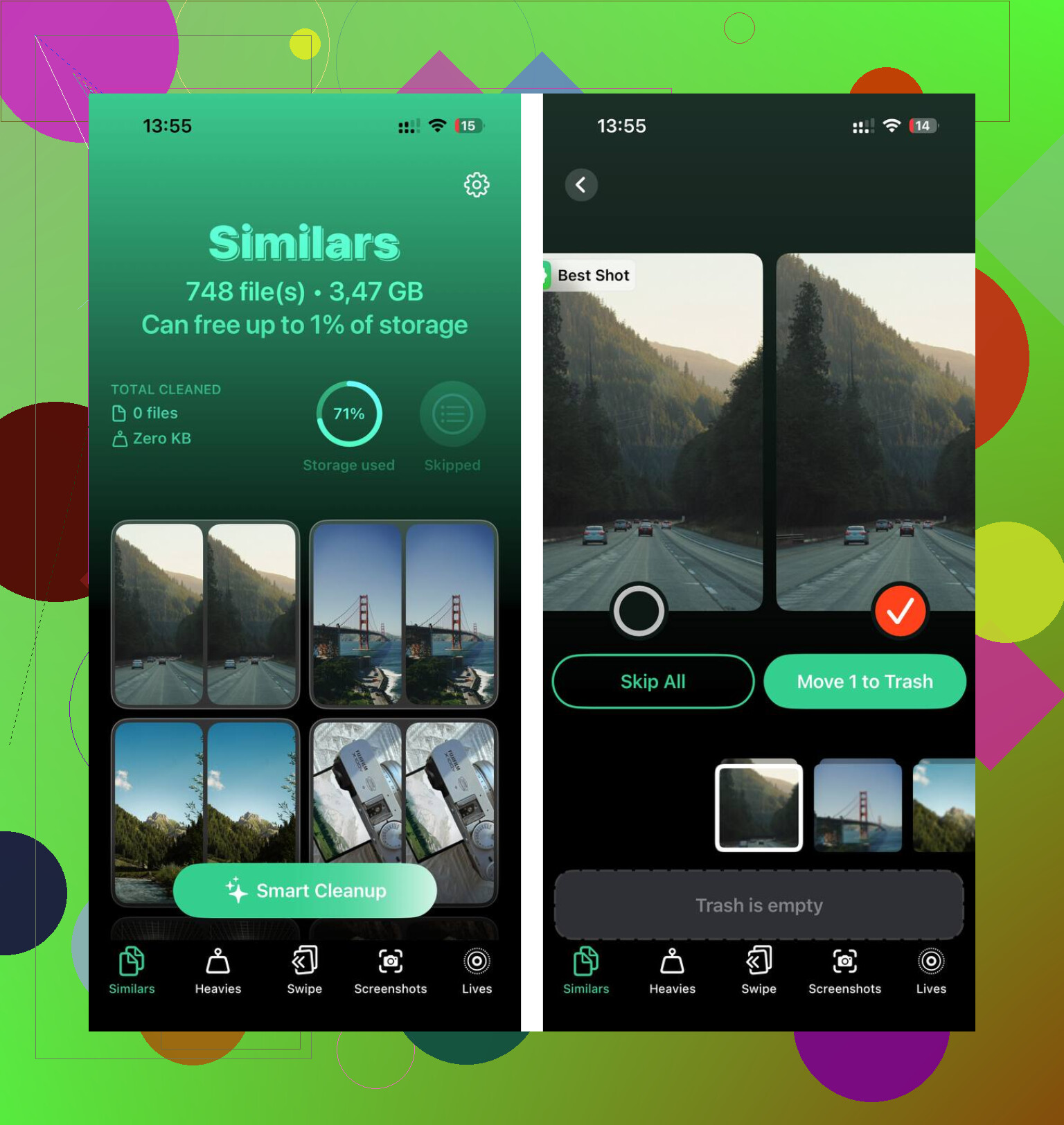
- Verwende zuerst den Bereich Heavies. Große Dateien landen ganz oben mit ihren exakten Größen. Alte Videos, riesige Bildschirmaufnahmen, Dinge, von denen du vergessen hattest, dass es sie gibt — alles leicht zu erkennen.
- Prüfe danach Similars. Es gruppiert nahezu doppelte Fotos zusammen und markiert die beste Aufnahme. Ich hatte ganze Serien desselben Bildes dort liegen, die nichts gebracht haben.
- Sieh dir auch Screenshots an. Dort wird bei jedem die Dateigröße angezeigt, was klein klingt, aber Massenlöschungen viel einfacher macht.
- Die Verarbeitung bleibt auf dem Gerät. Deine Fotos und Dateien werden nicht irgendwoanders hingeschickt.
Nachdem ich etwa 15 GB freigemacht hatte, war der Unterschied nicht subtil. Apps öffneten sich schneller. Das Wechseln zwischen ihnen fror nicht mehr ein. Das iPad fühlte sich wieder normal an, oder fast.
Wenn du Speicherplatz brauchst, aber deine Daten nicht verlieren möchtest
Öffne Einstellungen > Allgemein > iPad-Speicher, tippe auf eine App und wähle dann App auslagern. Dadurch wird die App selbst entfernt, aber ihre Dokumente und gespeicherten Daten bleiben erhalten. Das Symbol bleibt auf dem Home-Bildschirm. Wenn du später darauf tippst, wird die App erneut heruntergeladen und macht dort weiter, wo du aufgehört hast. Ich habe das für Apps genutzt, die ich selten öffne, aber nicht zurücksetzen möchte.
Wenn Safari das ist, was alles verlangsamt
Gehe zu Einstellungen > Safari > Verlauf und Websitedaten löschen. Safari wird manchmal von selbst träge, unabhängig vom Rest des iPads. Das Löschen der gespeicherten Websitedaten hat geholfen, wenn sich das Surfen zäh angefühlt hat, während sonst alles in Ordnung war.
Wenn es auch in den Einstellungen langsam ist, würde ich zuerst nicht bei den Apps ansetzen. Das deutet eher auf Systemlast, Batteriezustand oder fehlerhaftes Speicherverhalten hin als auf eine einzelne problematische App.
Ein paar Dinge, die ich tun würde, zusätzlich zu dem, was @mikeappsreviewer gesagt hat:
-
iPad hart neu starten.
Lauter drücken, leiser drücken, dann die obere Taste halten, bis das Apple-Logo erscheint. Bei älteren Modellen Home + obere Taste halten. Das räumt temporären Müll besser weg als ein normales Ausschalten. -
Batteriezustand prüfen, falls dein Modell das anzeigt.
Einstellungen > Batterie > Batteriezustand. Wenn die maximale Kapazität niedrig ist, sinkt die Leistung. iPads sind diesbezüglich weniger offen als iPhones, was ehrlich gesagt nervig ist. Wenn der Batteriezustand unter 80 Prozent liegt, würde ich Hardware vermuten. -
Auf Überhitzung achten.
Wenn sich das iPad warm anfühlt, obwohl nichts Anspruchsvolles läuft, hängt irgendein Prozess fest. Lade es auf, sperre es und lass es 30 Minuten im Leerlauf. Wenn es heiß und langsam bleibt, sichere deine Daten. -
Freien RAM-Druck testen.
Öffne nur eine Standard-App, zum Beispiel Notizen. Wenn selbst dort die Eingabe verzögert ist, ist das Problem systemweit. Wenn die Verzögerung nach dem Öffnen von 4 bis 5 Apps schlimmer wird, kommt dein iPad mit neuerem iPadOS möglicherweise einfach an seine Grenzen. -
VPN, Geräteverwaltung oder Sicherheits-Apps entfernen.
Diese bremsen Dinge stärker aus, als die Leute zugeben. Einstellungen > Allgemein > VPN & Geräteverwaltung. Alte Filter und ständig aktive VPNs verlangsamen Safari, App Store und Einstellungen. -
Analytics auf Panic-Logs prüfen.
Einstellungen > Datenschutz & Sicherheit > Analyse & Verbesserungen > Analysedaten.
Wenn du viele Einträge mit panic-full oder jetsam siehst, ist das ein Warnsignal. Wiederholte Panic-Logs deuten oft auf Speicher- oder Board-Probleme hin. Jetsam bedeutet Speicherdruck.
Mit dem Rat, einfach abzuwarten, bin ich bei Problemen von mehr als 2 Tagen nicht ganz einverstanden. Dann würde ich ein Backup machen, anschließend aktualisieren, falls ein Update aussteht, oder alles komplett löschen und wiederherstellen. Nicht zuerst löschen und aus einem alten Backup wiederherstellen. Richte es als neues Gerät ein und teste die Geschwindigkeit, bevor du alles zurückspielst. Das ist wichtig. Ein fehlerhaftes Backup bringt denselben Ärger zurück.
Wenn Speicherbereinigung Teil der Lösung ist, ist Clever Cleaner außerdem okay, um große Dateien und doppelte Fotos schnell zu finden. Das hilft, wenn dein iPad unter vollem Speicher leidet.
Zum Weiterlesen ist dieser ehrliche Leitfaden zur iPad-Leistungsverbesserung ebenfalls solide:
diese Anleitung zur iPad-Geschwindigkeitsverbesserung ansehen
Wenn selbst ein sauberes Setup in Safari, Einstellungen und Notizen noch ruckelt, würde ich nicht mehr die Apps verantwortlich machen. Das ist normalerweise die Batterie, Verschleiß des Speicherchips oder defekte Hardware.
Wenn es auch in den Einstellungen ruckelt, würde ich mich nicht mehr auf Apps konzentrieren und anfangen, auf Systemebene nachzusehen. @mikeappsreviewer hat Speicher und Hintergrundmüll bereits abgedeckt, und @vrijheidsvogel hatte recht, Panic-Logs anzusprechen, aber ich würde auch etwas prüfen, das viele ständig übergehen:
Fehler bei Datum und Uhrzeit.
Wenn die automatische Datums-/Uhrzeiteinstellung durcheinandergeraten ist, können Hintergrunddienste sich seltsam verhalten und Apps können sich beim Synchronisieren aufhängen. Klingt blöd, aber ich habe das schon erlebt.
Auch das WLAN selbst kann Langsamkeit vortäuschen.
Wenn jede App beim Laden von Inhalten pausiert, teste das iPad eine Minute lang komplett offline. Schalte WLAN aus und öffne einfach Einstellungen, Notizen, Fotos und scrolle ein wenig herum. Wenn es offline immer noch ruckelt, schließt das Netzwerkverzögerungen aus.
Bedienungshilfen können sich manchmal aufsummieren.
Dinge wie Sprachsteuerung, Geräuscherkennung oder aufwendige Zoomfunktionen, die im Hintergrund laufen, können ältere iPads stärker ausbremsen, als viele erwarten. Sieh in den Bedienungshilfen nach, ob versehentlich etwas aktiviert wurde.
Auch Mail-Accounts.
Ein festhängender Mail-Account kann das Gerät nonstop belasten. Geh in die Mail-Einstellungen und deaktiviere vorübergehend das Abrufen/Pushen von Accounts. Dasselbe gilt für Kalender-Accounts.
Bei einem Punkt bin ich nicht ganz einverstanden: Viele springen etwas zu schnell zu Hardwarefehler. Manchmal sind es einfach aufgeblähter Speicher und jahrelang angesammelter Ballast. Wenn dein Speicher fast voll ist, bringt es immer noch viel, Platz zu schaffen, und Clever Cleaner ist tatsächlich nützlich, um große Dateien, doppelte Fotos und Screenshot-Chaos schnell zu finden. Lesenswert ist auch dieser Cult of Mac-Test einer kostenlosen iPhone-Reinigungs-App, wenn du einen schnellen Überblick möchtest.
Wenn dein iPad allerdings alt ist, die harte Wahrheit: Neueres iPadOS kann alternde Hardware sehr laaangsam wirken lassen, selbst wenn nichts kaputt ist.