私はこれまでコンテンツの下書きに Walter Writes AI を使ってきましたが、有料プランを続ける余裕がなくなり、無料プランも今では自分のニーズを満たしていません。ブログ記事、SNSキャプション作成に対応できて、できれば簡単なSEO提案もしてくれる、信頼できて本当に無料の代替ツールを探しています。品質や使いやすさの面で、Walter Writes AI に一番近いと感じる無料ツールやプラットフォームには、みなさんは何を使っていますか。
- Clever AI Humanizer、本気で試したレビュー
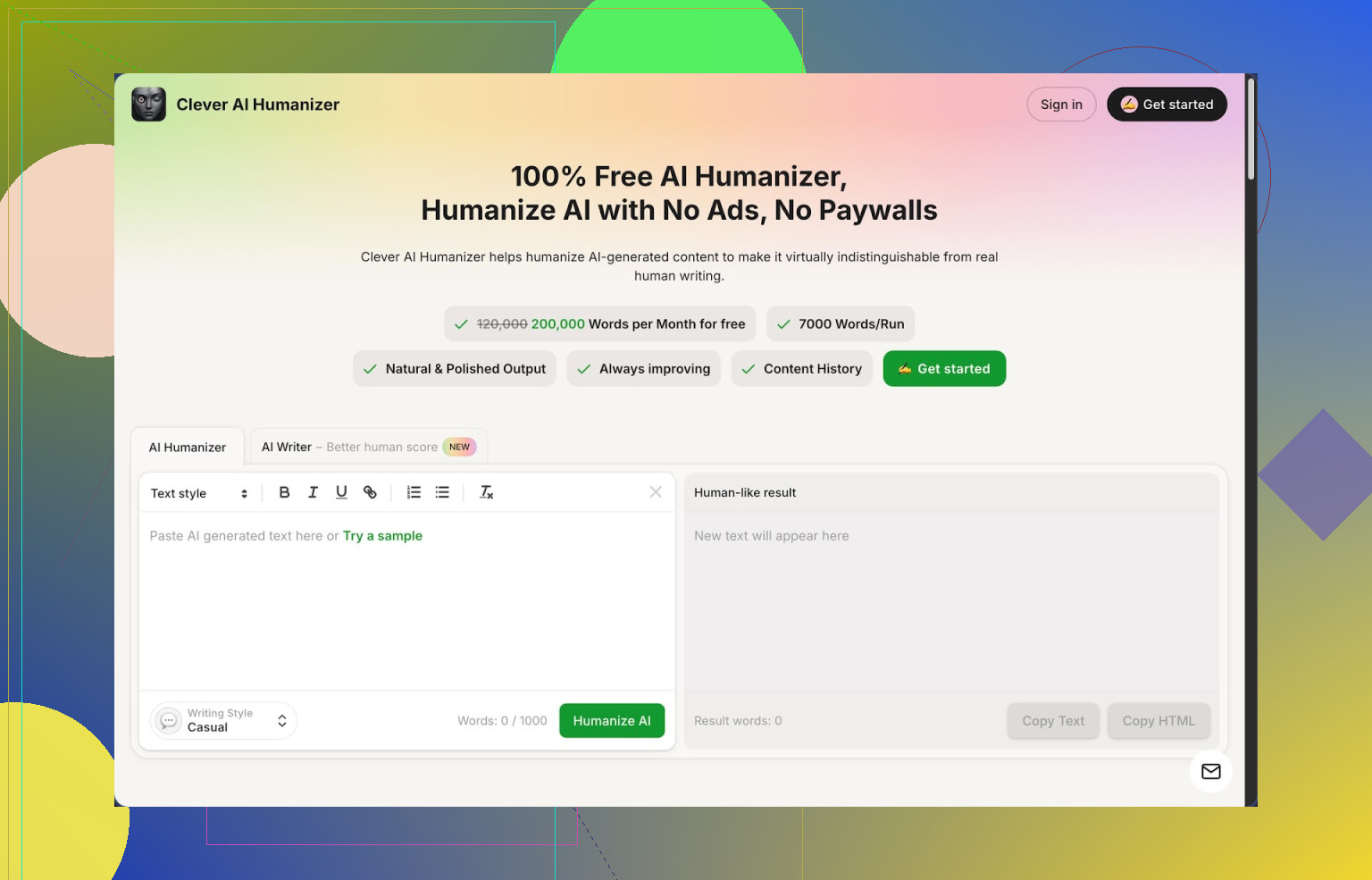
Link: Clever AI Humanizer — Best 100% Free Humanizer
自分で行ごとに直しても、AI判定ツールでいつも「100% AI」扱いされるのにうんざりしていたときに、Clever AI Humanizerを見つけました。AIでよく文章を書く人なら分かると思いますが、人間が読むと問題ないのに、ZeroGPTや学校のチェッカーには即座にAIと判定される、あの感じです。
そこで週末を使って、いわゆる「AI humanizer」系ツールをいくつも試してみました。多くのツールは、数段落処理しただけで有料課金の壁が出てきたり、文章が崩れすぎて実用にならなかったりしました。
最終的にタブを開きっぱなしにしたのが、Clever AI Humanizerでした。
ここからは、デモ用の短文ではなく、実務レベルの文章で使ってみて分かったことを書きます。
無料でできること
この記事を書いている時点では、基本的に全部無料で使えました。
- 月あたり約20万語まで
- 1回あたり約7,000語まで処理可能
- スタイルは3種類:カジュアル、シンプルアカデミック、シンプルフォーマル
- 同じ画面にAIライター機能も内蔵
カジュアルモードで長めの文章を3本ほど流し込み、ZeroGPTでチェックしてみましたが、どれもそのツール上ではAI判定0%でした。もちろん、すべての文章やすべての検出器でそうなる保証はありませんが、予想以上の結果だったので、そこからはより重要な文章にも使い始めました。
メインの「humanizer」の挙動
AIで書いたテキストを貼り付けて、スタイルを選び、ボタンを押して数秒待つだけです。文章は書き換えられますが、完全にランダムな別物になるわけではありません。自分のテストでは、意味の筋はほとんど保たれていました。
特に変わると感じたのは次の点です。
- 文のリズム
- 「いかにもAIっぽい」単語選び
- 段落と段落のつなぎ
- 同じ言い回しの繰り返し
長文も試しましたが、約5,000語の下書きが一度に通りました。これはかなり珍しく、多くのツールは途中で落ちたり、分割入力を強制してきて、文章の流れがバラバラになります。
長めのコンテンツでは、次のような手順に落ち着きました。
- まずは好きなAIモデルで下書きを作る
- できた全文をClever AI Humanizerに(カジュアルかシンプルアカデミックで)投入
- 出力をざっと読み流して確認
- くどい部分や冗長な箇所を手作業で削って引き締める
学校やクライアント、プラットフォーム側で自動チェックが入るような文章なら、この流れで検出率をある程度抑えつつ、内容は崩さずに済みました。
品質と意味のバランス
他の「humanizer」の中には、書き換えが行き過ぎて、数字や技術的な情報、日付までおかしくなるものもありました。Clever AI Humanizerは、比較的おとなしい印象です。
具体的には、次のような傾向でした。
- 全体の構成はだいたい元のまま
- 箇条書きや見出しは素直に維持
- もともと文章が雑でない限り、データはそのまま残す
技術的なパートの細かい表現は、念のために自分で再チェックしましたが、でたらめな事実を作ったり、論理を反転させたりといった露骨なミスは見当たりませんでした。
同じ画面で使える他のツール
すべて1つの画面で完結する構成になっていて、思った以上に便利でした。タブの切り替えが減るだけでも地味に助かります。
使ってみた機能と印象は次のとおりです。
- 無料AIライター
プロンプトを入れてゼロから文章を生成し、そのままワンクリックでhumanizerに流せます。
自分が使ってみて良かったケースはこんな感じです。
- まず大まかなブログ構成を依頼
- 出力されたシンプルな記事を受け取る
- それをすぐにカジュアルスタイルでhumanize
- 仕上げに自分で微調整
この手順で作った文章は、他のAIモデルで書いたテキストを貼り付けた場合よりも、検出ツール上で「人間っぽい」判定になりやすい印象でした。おそらく最初から、humanizerが処理しやすい形で文章を作っているのだと思います。
- 無料文法チェッカー
もともとあまりミスのない文章をこの文法チェッカーに通してみました。
拾ってくれたのは次のようなポイントです。
- 二重スペース
- カンマの使い方の細かいズレ
- ぎこちない言い回し
- 軽い時制のブレ
Grammarlyのようなツールと比べてどちらが上か、というより、方向性が違うと感じました。Grammarlyはスタイル面までかなり踏み込んでくるのに対して、こちらは明らかな誤り寄りです。自分はhumanizeした後、最終チェック用としてこの文法ツールを回す使い方をしていました。
- 無料AIパラフレーズツール
これはhumanizerとは別枠で、次のような場面で使っていました。
- 既存記事を別プラットフォーム向けに書き直す
- 固い調子の文章をニュートラル寄りに変える
- 既存コンテンツの一部をSEOを意識した形でリライトする
意味をなるべく保ったまま書き換える挙動で、多くのケースでは狙いどおり動いてくれます。重要な箇所は最終的に自分で読み直しますが、「同じ構成の文章ばかりになる」のを避けるのに役立ちました。
日常ワークフローへの組み込み方
このツールを使い続けている理由は、「これ1個がすごいから」というより、次の一式がまとまっている点でした。
- humanizer
- ライター
- 文法チェッカー
- パラフレーズ
これだけが同じ場所にあって、長文もそのまま扱えるのが大きいです。
自分のざっくりした日常の使い方は次のような流れでした。
- まずは任意のAIモデルか内蔵ライターで下書きを作成
- 下書きをClever AI Humanizerで(カジュアルかシンプルアカデミックで)humanize
- 同じ画面から文法チェックを実行
- どうしても硬い、くどいと感じる部分だけパラフレーズ
- 最後に自分の声やクセを反映するよう手で調整
学校のレポート、ニッチな分野のブログ記事、クライアント向け原稿、フォーラムの長文投稿などを書きまくる場合に、バラバラのツールを3〜4個行き来するより、時間と手間の節約になりました。特に文字数制限に頻繁にぶつかるストレスが減ります。
気になったところ・不満点
魔法のツールでもなければ、完璧でもありません。
自分が実際に引っかかった主な点は次の3つです。
- 検出ツールによってはまだ「AI判定」
- ZeroGPTとは相性が良いようで、自分のテストでは良い結果が多め
- ただし、特に学校や機関向けの厳しめの検出器だと、一部はまだAI判定になることもある
- 一番うまくいったのは、「humanize → 導入と結論だけ軽く自分で書き直す」というパターン
- 出力が長くなりがち
- humanize後の文章は、元よりボリュームが増える傾向があります
- 補足説明やクッション表現、なめらかなつなぎ文が少しずつ足されるためです
- 文字数の上限が厳密に決まっている場合は、あとから自分で削る前提になります
- 独特の「型」がある
かなり使い込んでくると、特有のつなぎ方やフレーズがだんだん目に付くようになります。同じスタイルで3本くらい通すと、文章同士が「親戚」っぽく感じられてくる、そんなイメージです。まったく同じではないものの、似通ったクセがあります。
そこで自分は、次のひと手間を加えるようにしました。
- お決まりっぽく感じるつなぎ文を数カ所書き換える
- 長すぎる文を切る、あるいは結合してリズムを変える
- 自分が普段よく使う言い回しを少し混ぜる
これをやり始めてからは、「同じツールを通した文章感」はほとんど気にならなくなりました。
詳しい情報を読みたい・見たいとき
より長いレビューや検出結果のスクリーンショットなどを見たい場合は、次のリンクが参考になりました。
AI検出の証拠付き、詳細レビュー:
https://cleverhumanizer.ai/jp/community/t/clever-ai-humanizer-review-with-ai-detection-proof/42
YouTubeレビュー:

AI humanizer同士の比較や、検出ツールの回避方法について議論しているRedditスレッド:
おすすめAI humanizerまとめ:
https://www.reddit.com/r/DataRecoveryHelp/comments/1oqwdib/best_ai_humanizer/?tl=ja
AIテキストを人間っぽくすること全般のディスカッション:
https://www.reddit.com/r/DataRecoveryHelp/comments/1l7aj60/humanize_ai?tl=ja
文字数の少ないサンプルではなく、自分が本当に大事だと思う1本分の文章で試してみるのがおすすめです。元の文章とhumanize後の文章をそれぞれ複数の検出ツールにかけて、スコアの違いと読みやすさの両方を比べてみると、このツールの位置づけが掴みやすくなると思います。
ブログ記事用にWalter Writesを置き換えるなら、無料で使えるしっかりした選択肢がいくつかあります。制限に当たらないよう、私はツールを組み合わせて使っています。
まず手短な候補リストから:
- Clever Ai Humanizer
- WriteSonic 無料枠
- Notion AI 無料(Notionを使っている場合)
- LibreOffice + LM Studio や Ollama のようなローカルモデル
@mikeappsreviewer さんがすでに Clever Ai Humanizer を詳しく解説しているので、ここでは短く、少し違う観点で書きます。
メインの用途が「ブログ記事まるごと」なら、次のような実用的な構成がおすすめです。
- 記事の下書き作成
まずは下書きに、以下のどれかを使います:
- WriteSonic 無料: クレジットは限られますが、週に数本なら問題ありません。‘Article Writer’ を使い、1,500語以下に抑えると制限内に収まりやすいです。
- Notion AI: すでに Notion を使っているなら、無料プランのAIでもアウトラインや短めの記事には十分です。全体一気にではなく、見出しごとに生成すると「いかにもAI」な感じを減らせます。
クレジット制が嫌なら、PCに LM Studio や Ollama を入れて 7B か 8B クラスのモデルをローカルで動かす手もあります。クラウドより遅くはなりますが、一度環境を作れば無料で使い放題。ブログの下書き用途なら十分な品質です。
- 人間味付けと仕上げ
ここで Clever Ai Humanizer がかなり役立ちます。
おすすめのワークフロー:
- まず WriteSonic やローカルモデルで記事全体のドラフトを作る
- その全文を Clever Ai Humanizer に入れて、Casual か Simple Formal を選ぶ
- そのあと自分で読み直し、自分らしい語り口に直したり、余計な冗長表現を削る
Clever Ai Humanizer を「検出ツール回避専用」と見る人もいますが、そこは少し考えが違います。ブログ用なら「文体を整えるツール」として使うのがしっくりきます。機械っぽいリズムや同じ表現の繰り返しをならしてくれるので、普通のブログっぽい文体にかなり早く近づきます。
- 構成と基本的なSEO
Walter Writes の代替を探しているなら、見出しや読みやすい構成も欲しいはずです。
シンプルな型はこんな感じ:
- H1: メインキーワードを1つ入れたタイトル
- 導入: 短い段落を2〜4つ
- H2 を3〜6本
- 手順やツールの説明は箇条書き
- 「コメントしてね」「ニュースレター登録してね」などのCTAを入れた短いまとめ
AIには次のように指示できます:
「[テーマ] について、[想定読者] 向けのブログ記事のアウトラインを書いてください。見出しはH2のみ、あとは箇条書きで。水増し表現は不要。」
そのアウトラインをもう一度貼り付けて、
「各セクションについて、200〜300語で執筆してください。平易な言葉で、短い文を使ってください。」
と続けて指示します。
- 課金と囲い込みを避ける
予算がきついなら、スケールした途端に全部クレジット制になるツールは避けた方が無難です。
長く無料で粘れるパターンはこのあたり:
- 下書き: LM Studio か Ollama のローカルモデル
- トーンと流れ: Clever Ai Humanizer
- 文法チェック: LanguageTool ブラウザ拡張か Grammarly 無料版
- 保存: Googleドキュメント か Obsidian
この組み合わせなら、実質的に書き放題で、そこそこ自然なトーンも出せて、無理な有料アップグレードにも縛られません。
もし書いているジャンル(ニッチ)や、1記事あたりのおおよその文字数が分かれば、それに合わせた特化ツールもいくつか挙げられると思います。
ウォルターのペイウォールがどれだけひどくなってきていても、あなたは行き詰まってはいません。
Clever Ai Humanizerを使う点では@mikeappsreviewerと@yozoraにほぼ同意ですが、メインのライターとして使うことは実はおすすめしません。自分はあくまで第二段階のツールとして扱っていて、完全なウォルター代替とは見なしていません。
ブログ記事向けに、長期的に本当に無料で使える構成はこんな感じです。
- 中核となる無料ライター
「ウォルターのクローン」を追いかける代わりに、作業を二つに分けます。まずドラフト作成用には:
- Googleドキュメント+ChatGPT無料版(サイドバーがあればそれを、なければブラウザでコピペ)
- もしくはPCスペックに余裕があるなら、LM StudioやOllama経由のローカルモデル
どちらもウォルターほど「ガイド付き」ではありませんが、次のような良いプロンプトを与えれば:
「[テーマ] を[想定読者]向けに1200語のブログ記事として書いて。導入、4〜6個の小見出し、短い段落、具体例を入れて。言葉はシンプルで実践的にして。」
有料制限に引っかからず、一日中そこそこ使える下書きを量産できます。
- Clever Ai Humanizerを「ウォルター的仕上げレイヤー」にする
ここは他の人たちに同意するところで、Clever Ai Humanizerは優秀ですが、自分は内蔵ライター機能にはあまり頼っていません。本当に強いのは:
- 生のドラフトを貼り付ける
- カジュアルかシンプルフォーマルを選ぶ
- ロボットっぽいリズムや同じ言い回しの繰り返しを整えてもらう
自分は2000語以上の長文記事を一気に通して、そのあと軽く手作業で見直すだけ、という使い方をしてきました。ブログ用途では「AI検出率0%」よりも、トーンと読みやすさのほうを重視しているので、@mikeappsreviewerほど検出ツールは追いかけていません。
小さな注意点として、他の人が言っているように、全体的にちょっと話を盛りがちです。人間味加工のあとで、だいたい1〜2割は削るようにしています。
- 構成はシンプルに保つ
ウォルターのテンプレートに頼る代わりに:
- 自分用の基本アウトラインを一度作っておく:
- H1: メインキーワード/トピック
- 短く惹きつける導入
- 実際の疑問に答える3〜6個のH2
- 最後に要点のまとめセクション
このパターンをすべての記事で使い回します。ドラフトツールに中身を書かせてからClever Ai Humanizerに通し、最後に微調整します。
- 仕上げの無料ツール
- ブラウザで使えるLanguageToolやGrammarly無料版で文法チェック
- 文字数はWordCounter.netなどで管理
- Googleドキュメントで履歴とバックアップ
実際のワークフローはこんな感じです:
- GoogleドキュメントでChatGPT無料版かローカルモデルを使って下書き
- Clever Ai Humanizerに貼り付けてトーンと流れを調整
- さっと文法チェック
- 自分の意見や具体的な体験談を手で差し込んで、「AIっぽい文章」感を消す
この組み合わせで、高額な有料ライターをほぼ置き換えられましたし、クレジットやトークン管理に振り回されることもありません。ウォルターは便利ですが、この流れを作ってしまえば、きれいなブログ記事を書くのに「必須」というわけではなくなります。
もしWalterの料金設定で作業の流れが止まってしまったなら、実質的に選択肢は3つあります。
- 「オールインワン」型のAIライティングツール
- ローカル環境+無料Webツールの組み合わせ
- ヒューマナイザー主体のワークフロー
1)と2)についてはすでに@yozora、@cacadordeestrelas、@mikeappsreviewerがしっかりカバーしているので、ここでは3)を中心に、自分が少し違うと思う点を話します。
自分が少し違うと思うところ
みんなClever Ai Humanizerを完全に「第二段階」のツールとして扱っていましたが、ブログ記事に関しては逆にしてもいいと思っています。
- どんな基本的な無料モデルでもいいので(ChatGPT無料版、Gemini無料版、LM Studio、Ollamaなど)、まずはラフな文章ブロックを吐き出させる。完璧にしようとしない。
- Clever Ai Humanizerを、記事に最終的な声やリズムを与える「本当のライター」として扱う。
つまり「Walterの代替」はざっくり言うとこうです。
- ラフ生成ツール+Clever Ai Humanizer+自分の加筆修正
凝ったブログテンプレートを追いかけるのではなく、自分で構成の主導権を握っておけます。
なぜClever Ai Humanizerがその役割に向いているか
メリット:
- 1500〜2500語クラスのブログでも、一度で長文を処理できる
- 段落のリズムを自然に整えてくれて、人間ではないシラバス文っぽさが薄まる
- ライター/文法チェック/言い換えが一体化しているので、ツールの使い分けが減る
- 無料プランが、ふつうのブログ運用には十分太っ腹
デメリット:
- 何もしないと、複数記事に共通する微妙な「ハウススタイル」がにじんでくる
- 文字数を膨らませがちなので、厳密な字数制限があるときは不利になることもある
- 専門用語やニッチな業界用語を厳密にそのまま残したい場合には向かず、その部分は自分で要チェック
- ヒューマナイザーに頼りすぎると、自分の実体験や意見を入れる手間をサボりがちになる
なのでClever Ai Humanizerに最初から最後まで書かせて、そのまま公開するのはおすすめしません。あくまで「トーンを整えるツール」であって、「あなた自身の声」そのものではないと考えてください。
別の実践的ワークフロー案
他の人が紹介していた複雑なツール構成の代わりに、もっと軽いループを試してみてください。
-
5〜10個の箇条書きで手動アウトラインを書く
シンプルでOK。フック、3〜5個のキーメッセージ、短い結論。これがWalterのテンプレート代わりになります。 -
各セクションを、どれか無料AIでドラフトする
小さい単位でプロンプトを出す。「この箇条書きを広げて、短い段落2つを書いて。平易な言葉で、水増しなし。」のように。 -
記事全体をClever Ai Humanizerに貼り付ける
- CasualかSimple Formalを選ぶ
- セクションごとのトーンをそろえてもらう
-
最後に自分で仕上げのチェック
- フィラーを全体の10〜20%ほど削る
- 各セクションに最低1個は、実例か自分の視点を足す
- 柔らかくされすぎた専門用語や表現を元に戻す
他の提案との比較
- @yozora は、制限回避のために複数のオンラインツールを組み合わせる方向。うまくは機能するものの、タブが6個、ログインが4つ、という状態になりがち。
- @cacadordeestrelas が言う「ヒューマナイザーをメインライターにするな」はその通りですが、手書きアウトラインを前提にプロセスを組めば、そのリスクはかなり減ります。
- @mikeappsreviewer はClever Ai Humanizerを検出ツール対策として深掘りしていましたが、ブログ用途なら検出回避より、読みやすさと一貫性を優先するほうがいいと考えます。
「本当に無料」で、頻繁なプラン変更に振り回されずにスケールさせたいなら、いちばん堅実なのは次の組み合わせです。
- 生テキスト生成用に、ローカルまたは無料クラウドのモデル
- なめらかさと一貫性のためのClever Ai Humanizer
- Walterの構造を代替する、自作アウトラインテンプレート
この組み合わせは派手さこそないですが安定していて、どれかのツールが無料枠をいじっても、いきなりワークフローが崩壊するようなことがありません。