Mijn USB-stick werkte normaal, maar nu zegt Windows dat deze moet worden geformatteerd voordat ik hem kan gebruiken. Er staan belangrijke bestanden op, dus ik wil niets wissen. Wat veroorzaakt dit probleem en hoe kan ik de gegevens veilig herstellen?
Annuleer de formatteermelding en gebruik de USB-stick voorlopig niet meer. Die Windows-melding betekent niet per se dat uw bestanden verdwenen zijn. Vaak betekent dit dat het bestandssysteem beschadigd is en Windows het niet meer goed kan lezen.
Dit kan gebeuren nadat u de USB-stick hebt losgekoppeld zonder deze veilig uit te werpen, wanneer tijdens een overdracht de stroom uitvalt of wanneer een schrijfbewerking wordt onderbroken. Windows stelt voor om de USB-stick te formatteren omdat daardoor een nieuw bestandssysteem wordt aangemaakt, maar als u dit vóór het herstel doet, kunnen gegevens die u nog nodig hebt worden overschreven.
Als de bestanden belangrijk zijn, kunt u beter niet herhaaldelijk scans rechtstreeks op de USB-stick uitvoeren. Een schijf die plotseling als RAW wordt weergegeven of vraagt om te worden geformatteerd, kan beschadigde sectoren of een ander hardwareprobleem hebben. Hoe vaker u een defecte schijf uitleest, hoe groter de kans dat het probleem verergert.
Een veiligere aanpak is om Disk Drill te openen en eerst een byte-voor-byteback-up te maken. Hierdoor wordt een schijfkopie aangemaakt die elke leesbare sector bevat. Vervolgens kunt u die schijfkopie scannen in plaats van herhaaldelijk het oorspronkelijke USB-apparaat te benaderen.
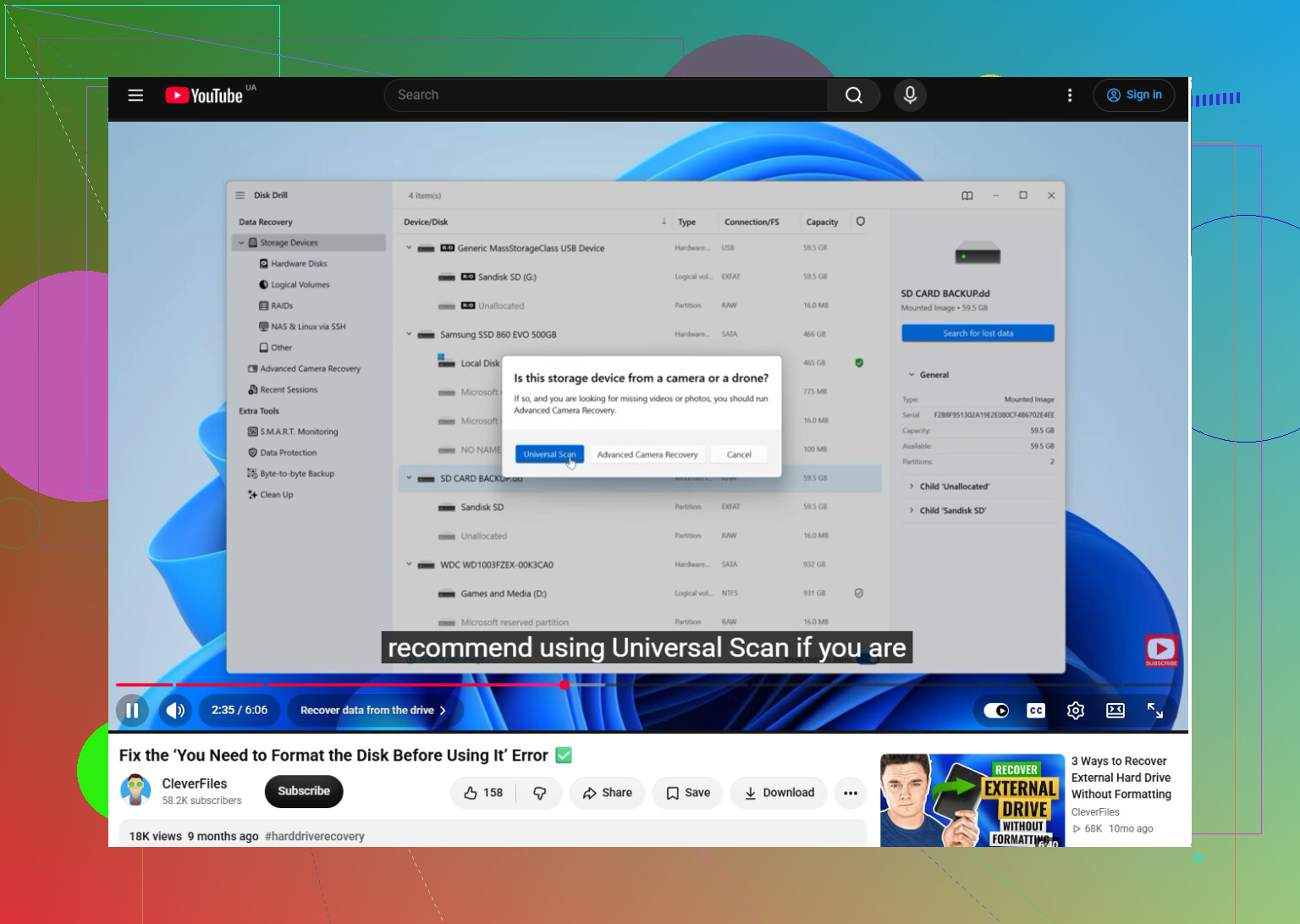
Zodra de schijfkopie klaar is, gebruikt u Schijfkopie koppelen in Disk Drill, kiest u de schijfkopie in de lijst met opslagapparaten en klikt u op Zoeken naar verloren gegevens. Laat de Universele scan volledig uitvoeren, zelfs als er al vroeg bestanden verschijnen.
Disk Drill kan bestanden herstellen aan de hand van wat er nog van het oorspronkelijke bestandssysteem over is. Als die structuur te zwaar beschadigd is, kan het programma ook zoeken naar bekende bestandssignaturen. Dat is belangrijk bij RAW-schijven, omdat het herstel niet volledig afhankelijk is van de herkenning van de oude partitie door Windows.
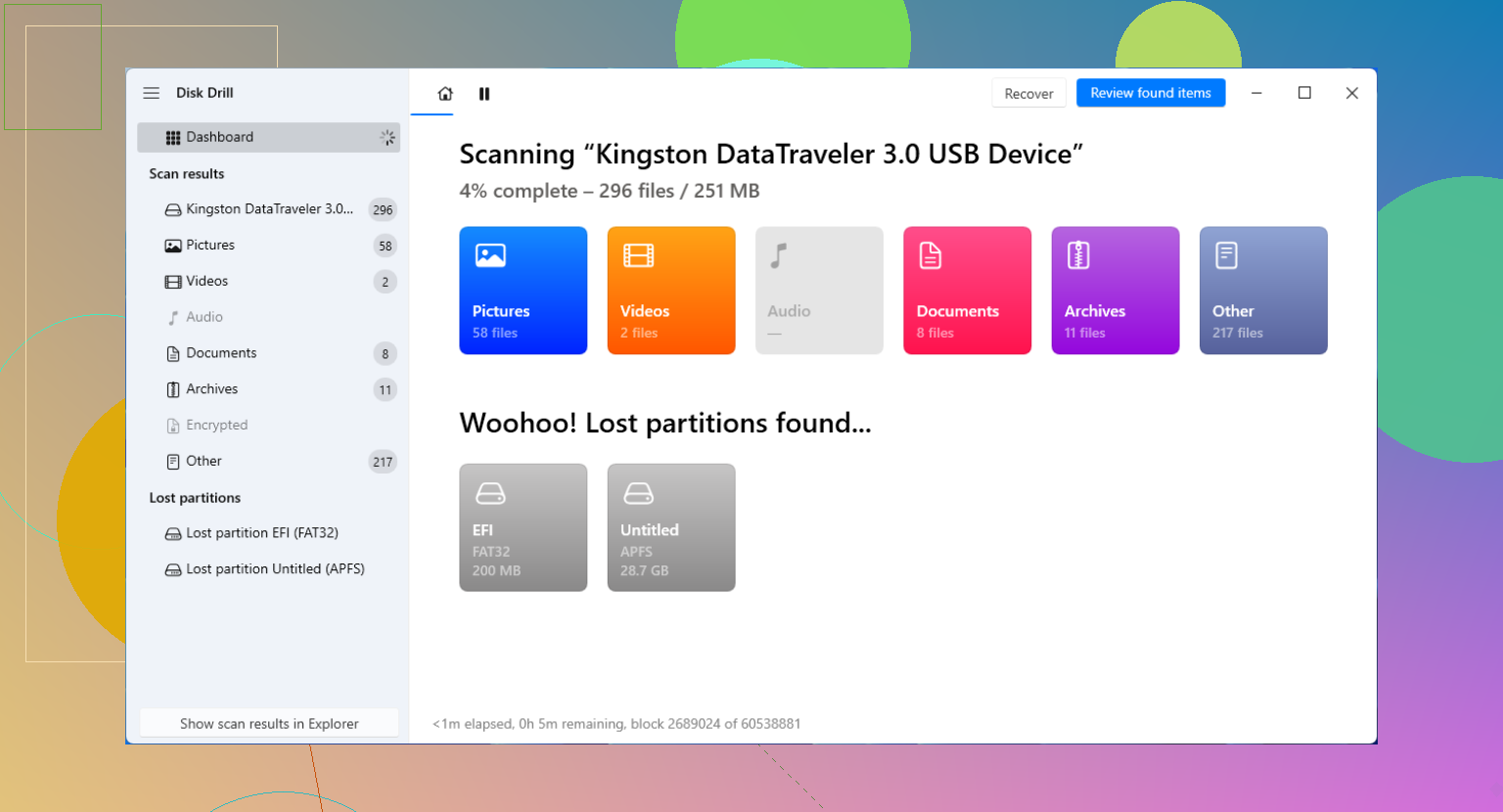
U hoeft niet te wachten totdat de scan voltooid is om de resultaten te bekijken. Open Gevonden items bekijken en gebruik de categoriefilters voor Afbeeldingen, Video, Documenten, Archieven en andere bestandstypen. Dat gaat veel sneller dan alle bestanden één voor één doorzoeken.
Bekijk een voorbeeld van enkele belangrijke bestanden voordat u ze herstelt. Controleer foto's, documenten en video's om er zeker van te zijn dat ze correct worden geopend en weergegeven. Een werkende voorvertoning is meestal een goede aanwijzing dat de daadwerkelijke bestandsgegevens bruikbaar zijn en dat Disk Drill niet alleen een bestandsnaam of beschadigd fragment heeft gevonden.
Wanneer u klaar bent, selecteert u de bestanden en klikt u op Herstellen. Sla ze op uw interne SSD, een andere externe schijf of een ander opslagapparaat met voldoende vrije ruimte op. Herstel ze niet naar dezelfde USB-stick. Als u daar nieuwe gegevens naartoe schrijft, kunnen bestanden worden overschreven die nog niet zijn hersteld.
Formatteer de USB-stick pas nadat alle belangrijke bestanden naar een veilige locatie zijn gekopieerd. Daarna is exFAT een geschikte keuze als u de USB-stick met zowel Windows als macOS wilt gebruiken. NTFS is logischer als u deze voornamelijk met Windows gebruikt.
De volgorde is het belangrijkst:
Stop met het gebruik van de USB-stick → maak indien mogelijk een schijfkopie → scan de schijfkopie → bekijk voorbeelden van de resultaten → herstel de bestanden naar een andere schijf → formatteer daarna de USB-stick.
Beschouw dit eerst als een gegevensherstel en pas daarna als een schijfreparatie. Door de USB-stick te formatteren wordt deze mogelijk weer bruikbaar, maar doe dit pas nadat u de gegevens hebt veiliggesteld.
In deze video wordt het proces ook uitgelegd, zodat u de getoonde stappen kunt volgen:
https://www.youtube.com/watch?v=dSrYeyo6T6o
Voer CHKDSK nog niet uit en klik nog niet op “Schijf formatteren”. CHKDSK brengt wijzigingen aan in het bestandssysteem, en bij een ernstig beschadigde USB-stick kan dat het herstel juist moeilijker maken in plaats van het probleem op te lossen.
Controleer de schijf eerst in Windows Schijfbeheer. Als deze met de juiste capaciteit wordt weergegeven, maar als RAW of als een niet-herkende partitie wordt aangeduid, communiceert de controller waarschijnlijk nog en heeft software voor bestandsherstel een redelijke kans van slagen. De suggestie van @deep_hawk om eerst een schijfkopie te maken voordat je gaat scannen, is verstandig. Disk Drill kan dat doen, maar het belangrijkste is dat je vanaf een schijfkopie werkt en herstelde bestanden ergens anders opslaat.
Als Schijfbeheer 0 bytes, “Geen media” of een sterk afwijkende capaciteit weergeeft, of als de USB-stick steeds wordt losgekoppeld, wijst dat eerder op een defecte controller of geheugenchip. Andere USB-poorten of een andere computer proberen kan geen kwaad, maar de stick herhaaldelijk opnieuw aansluiten en scannen zal defecte hardware niet herstellen. Voor bestanden die echt onvervangbaar zijn, is een professionele gegevensherstelservice een verstandigere keuze. Plotselinge verzoeken om te formatteren kunnen worden veroorzaakt door beschadiging van het bestandssysteem, onveilig verwijderen, defect flashgeheugen of zelfs een vervalste schijf die een grotere capaciteit aangaf dan deze daadwerkelijk had.
Controleer eerst de vermelde grootte van het station in Schijfbeheer en noteer deze voordat je iets anders doet. De grootte is een nuttige aanwijzing. Een USB-stick van 64 GB die nog steeds ongeveer 64 GB weergeeft, heeft meestal een probleem met het bestandssysteem of de partitie. ‘Geen medium’, 0 bytes of een onzinnige grootte wijst veel waarschijnlijker op een defecte controller of een probleem met het flashgeheugen.
De formatteermelding betekent dat Windows zegt: ‘Ik zie een opslagapparaat, maar ik begrijp het bestandssysteem niet.’ Het is geen diagnose; formatteren is simpelweg de eenvoudigste oplossing die Windows kan aanbieden. Veelvoorkomende oorzaken zijn onder andere een onderbroken schrijfbewerking, onveilig verwijderen, beschadigde partitiegegevens, versleten geheugencellen of een vervalst station dat de grens van zijn werkelijke capaciteit heeft bereikt.
Zorg voordat je met het herstel begint voor voldoende vrije opslagruimte. Mogelijk heb je voor een schijfkopie ruimte nodig die gelijk is aan de volledige capaciteit van de USB-stick, plus extra ruimte voor de herstelde bestanden. Soms komen mensen halverwege een scan tot de ontdekking dat er op hun systeemstation geen ruimte is om de resultaten op te slaan. Installeer geen herstelsoftware op de getroffen USB-stick en gebruik die USB-stick ook niet als bestemming voor het herstel.
Disk Drill is bruikbaar als je een grafische interface wilt, maar houd je verwachtingen realistisch. Als het bestanden via de oorspronkelijke bestandssysteemrecords herstelt, krijg je mogelijk de bestandsnamen en mappenstructuur terug. Als het moet terugvallen op scannen aan de hand van bestandssignaturen, kunnen de daadwerkelijke foto’s, documenten en video’s behouden blijven, terwijl de oorspronkelijke namen, datums en mappen verloren gaan. Je moet dan mogelijk bestanden uitzoeken met namen zoals file000123.jpg. Dat is omslachtig, maar nog altijd beter dan de inhoud volledig verliezen.
Ik ben het met @lucidvector_66 eens dat je CHKDSK in dit stadium beter kunt vermijden. CHKDSK is een reparatieprogramma, geen herstelprogramma. Het is bedoeld om het bestandssysteem intern consistent te maken, en dat kan betekenen dat beschadigde verwijzingen worden verwijderd die herstelsoftware anders mogelijk nog zou kunnen gebruiken.
Als er tijdens het maken van een schijfkopie veel leesfouten optreden, het proces extreem langzaam verloopt of het apparaat steeds wordt losgekoppeld, behandel het dan niet langer als een gewoon geval van gegevensbeschadiging. Software kan een defecte controller of instabiele NAND-chip niet repareren. Voor vervangbare bestanden kan het redelijk zijn om herstelsoftware te proberen. Als het om de enige kopie van belangrijk werk of familiefoto’s gaat, kunnen herhaalde doe-het-zelfpogingen de mogelijkheden van een gespecialiseerd dataherstelbedrijf beperken.
Nadat de bestanden zijn hersteld, zou ik deze specifieke USB-stick niet meer vertrouwen voor belangrijke gegevens, zelfs als een nieuwe formattering het probleem lijkt op te lossen. USB-sticks zijn goedkoop en een plotseling onleesbare toestand kan het eerste teken zijn dat de hardware versleten raakt.
Sluit de stick één keer rechtstreeks aan op een andere computer, zonder USB-hub, en kijk of dezelfde melding verschijnt. Als de stick daar werkt, kopieer de bestanden dan onmiddellijk, want het probleem kan aan de oorspronkelijke poort, het stuurprogramma of een instabiele verbinding liggen. Als elke computer vraagt om de stick te formatteren, ligt het probleem vrijwel zeker bij de stick zelf. Sluit de stick niet steeds opnieuw aan als deze verdwijnt, ongewoon heet wordt of telkens een andere capaciteit aangeeft.
Voor een goedkopere herstelmethode kan TestDisk mogelijk de ontbrekende partitie vinden of bestanden van een beschadigd bestandssysteem kopiëren. PhotoRec kan bestanden op type herstellen wanneer de mapinformatie verloren is gegaan, hoewel bestandsnamen en mappen meestal niet behouden blijven. Disk Drill is eenvoudiger te gebruiken, maar welk programma u ook kiest, scan indien mogelijk een schijfkopie en sla alles op een andere schijf op.
Een minder voor de hand liggende oorzaak is dat de stick is gebruikt in een tv, telefoon, gameconsole of ander apparaat dat deze opnieuw heeft geformatteerd of versleuteld op een manier die Windows niet herkent. De melding om te formatteren betekent dus niet automatisch dat er sprake is van een fysiek defect. Probeer echter geen oplossingen uit door de stick eerst te formatteren. Herstel de bestanden, controleer of de kopieën daadwerkelijk kunnen worden geopend en vervang of test de USB-stick vervolgens grondig voordat u deze opnieuw vertrouwt.
Klik ook niet op ‘Schijf initialiseren’ in Schijfbeheer. Ik ging ervan uit dat dit een onschuldige detectiestap was, maar hierdoor kan nieuwe partitie-informatie worden weggeschreven. Laat de schijf daarom ongewijzigd totdat de bestanden elders zijn hersteld.
Verwacht dat je je bestanden terugkrijgt, maar niet je mappenstructuur, of in elk geval niet volledig. Dat is de eerlijke uitgangssituatie die vrijwel niemand hardop benoemt. Wanneer een schijf ineens als RAW wordt weergegeven en Windows vraagt om deze te formatteren, zijn meestal de bestandssysteemgegevens beschadigd. Dat betekent dat de eigenlijke foto- en documentgegevens er nog prima op kunnen staan, terwijl de namen en mappen die ernaar verwezen door elkaar zijn geraakt. Bereid je er dus op voor dat je eindigt met een stapel herstelde bestanden die je moet identificeren door ze te openen, en niet aan de hand van hun oorspronkelijke, overzichtelijke namen.
Het risico op namaak dat zowel @lucidvector_66 als @hacksudo8 noemde, zou ik als eerste serieus nemen, omdat dit alles verandert. Als dit een goedkope merkloze USB-stick is die online is gekocht, bestaat er een reële kans dat deze zo is geprogrammeerd dat hij een veel grotere capaciteit meldt dan hij fysiek heeft. Zulke schijven werken prima totdat je de werkelijke capaciteit overschrijdt. Daarna raken bij de volgende schrijfbewerking gegevens beschadigd en verschijnt precies deze formatteermelding. Geen enkel herstelprogramma kan dat oplossen, omdat de gegevens voorbij de werkelijke limiet nooit echt ergens zijn opgeslagen. Een snelle aanwijzing: was de schijf bijna vol toen hij uitviel en kwam hij uit een verdacht voordelige aanbieding?
Het advies om een schijfkopie te maken klopt, maar ik zou daar nog een praktisch probleem aan toevoegen waar mensen tegenaan lopen. Een exacte byte-voor-byte-schijfkopie van een USB-stick van 64 GB is een bestand van 64 GB, ongeacht of de schijf maar halfvol is. Daarbovenop heb je nog ruimte nodig voor de herstelde bestanden. Als je systeemschijf een kleinere SSD is die al bijna vol zit, loop je halverwege vast terwijl je je afvraagt waar je alles moet opslaan. Zorg vóór je begint voor voldoende vrije ruimte, niet tijdens het proces.
Disk Drill is hiervoor prima als eerste poging, vooral voor het maken van de schijfkopie en het bekijken van voorbeelden voordat je besluit de bestanden op te slaan. Die voorbeeldweergave is echt het belangrijkste onderdeel, want als een miniatuur correct wordt weergegeven, zijn de onderliggende gegevens waarschijnlijk intact en niet slechts een halfbeschadigd fragment. Als de herstellimiet van de gratis versie echter wordt bereikt en je naar gigabytes aan resultaten kijkt, biedt PhotoRec, dat @fuzzycircuit_52 noemde, gratis hetzelfde herstel op basis van bestandskenmerken. Het ziet er minder fraai uit en geeft je bestandsnamen zoals file000123.jpg, maar voor een eenmalige reddingsactie is het moeilijk om tegen die prijs in te gaan.
Wat ik het sterkst wil benadrukken: zodra je de bestanden elders hebt opgeslagen en daadwerkelijk hebt gecontroleerd, moet je deze USB-stick afdanken. Formatteer hem niet om hem vervolgens te blijven gebruiken voor zaken die je niet wilt kwijtraken. Een schijf die eenmaal op deze manier defect raakt, heeft duidelijk gemaakt wat hij in de toekomst zal doen.
Formatteer de stick niet als deze met VeraCrypt of vergelijkbare software is versleuteld. Windows kan een intact versleuteld volume als een onbekend bestandssysteem herkennen en dezelfde melding weergeven. Probeer het daarom eerst te koppelen met het oorspronkelijke versleutelingsprogramma en wachtwoord. Als er nooit versleuteling is gebruikt, beschouw dit dan als beschadiging of een hardwaredefect, zoals hierboven beschreven.
Een geslaagde formattering zou niet bewijzen dat de USB-stick in goede staat is. Annuleer de melding, herstel de bestanden of maak er eerst een schijfkopie van en voer vervolgens na het formatteren een schrijf- en verificatietest voor de volledige capaciteit uit, bijvoorbeeld met H2testw. Als die test fouten meldt of minder bruikbare ruimte aangeeft dan geadverteerd, vervang de USB-stick dan in plaats van deze opnieuw te vertrouwen.