Mijn iPhone-opslag blijft toenemen nadat ik foto’s, apps en andere bestanden verwijder, in plaats van ruimte vrij te maken. Ik heb Recent verwijderd gecontroleerd en de telefoon opnieuw opgestart, maar de beschikbare opslag blijft toch afnemen. Wat kan dit iPhone-opslagprobleem veroorzaken, en hoe kan ik het oplossen?
Ik ben dit ook tegengekomen, en het is ongelooflijk irritant. Je verwijdert een enorme berg foto’s en video’s, leegt Recent verwijderd, en daarna doet Instellingen nog steeds alsof er niets is gebeurd. Soms gaat het aantal gebruikte opslagruimte zelfs omhoog, waardoor het voelt alsof de telefoon tegen je liegt.
Het vervelende is dat iOS die ruimte niet altijd meteen vrijgeeft. Zelfs nadat je Recent verwijderd hebt geleegd, kan een deel ervan nog een tijd onder Systeemgegevens blijven staan. De opslaggrafiek in Instellingen kan ook traag zijn met verversen. Mogelijk toont die nog gecachte cijfers van eerder, en zodra je dingen begint te verwijderen, scant hij opnieuw en ontdekt hij dat de telefoon nog voller was dan eerder werd weergegeven.
Dit is wat ik zou proberen voordat je meteen naar een fabrieksreset grijpt.
Doe een geforceerde herstart, niet alleen een normale reboot
Op nieuwere iPhones druk je op Volume omhoog, daarna op Volume omlaag, en houd je vervolgens de zijknop ingedrukt tot het Apple-logo verschijnt. Een gewone herstart via uitschakelen wist niet altijd alle tijdelijke rommel die iOS nog vasthoudt. Soms zijn er meer dan één geforceerde herstart nodig voordat Systeemgegevens eindelijk afneemt en de vrije ruimte correct wordt weergegeven.
Probeer de datumtruc
Dit klinkt wat dubieus, maar het kan ervoor zorgen dat oude verwijderde foto’s weer verschijnen als de Foto’s-database vastzit.
Ga naar Instellingen > Algemeen > Datum en tijd, schakel Automatisch instellen uit en zet de datum dan ongeveer een jaar vooruit. Open Foto’s, wacht even en controleer daarna Recent verwijderd opnieuw. Als daar iets opnieuw verschijnt, verwijder het dan nog een keer. Zet daarna Automatisch instellen weer aan.
Controleer Berichten en app-caches
Berichten kan ongemerkt enorm veel ruimte innemen. Ga naar Instellingen > Algemeen > iPhone-opslag > Berichten en bekijk de bijlagen. Oude video’s, GIF’s, schermafbeeldingen en willekeurige memes tellen snel op.
Controleer ook apps zoals TikTok, Instagram en WhatsApp. Die kunnen enorme caches opbouwen. Als een app iets absurds inneemt zoals 10 GB, is die verwijderen en opnieuw installeren meestal de schoonste manier om die cache te wissen.
Gebruik een opschoonapp als de ingebouwde hulpmiddelen te beperkt zijn
De opslaghulpmiddelen van Apple zijn vrij basic. Ze maken het niet makkelijk om je media op bestandsgrootte te sorteren, en ze missen veel rommel die geen exacte dubbele is.
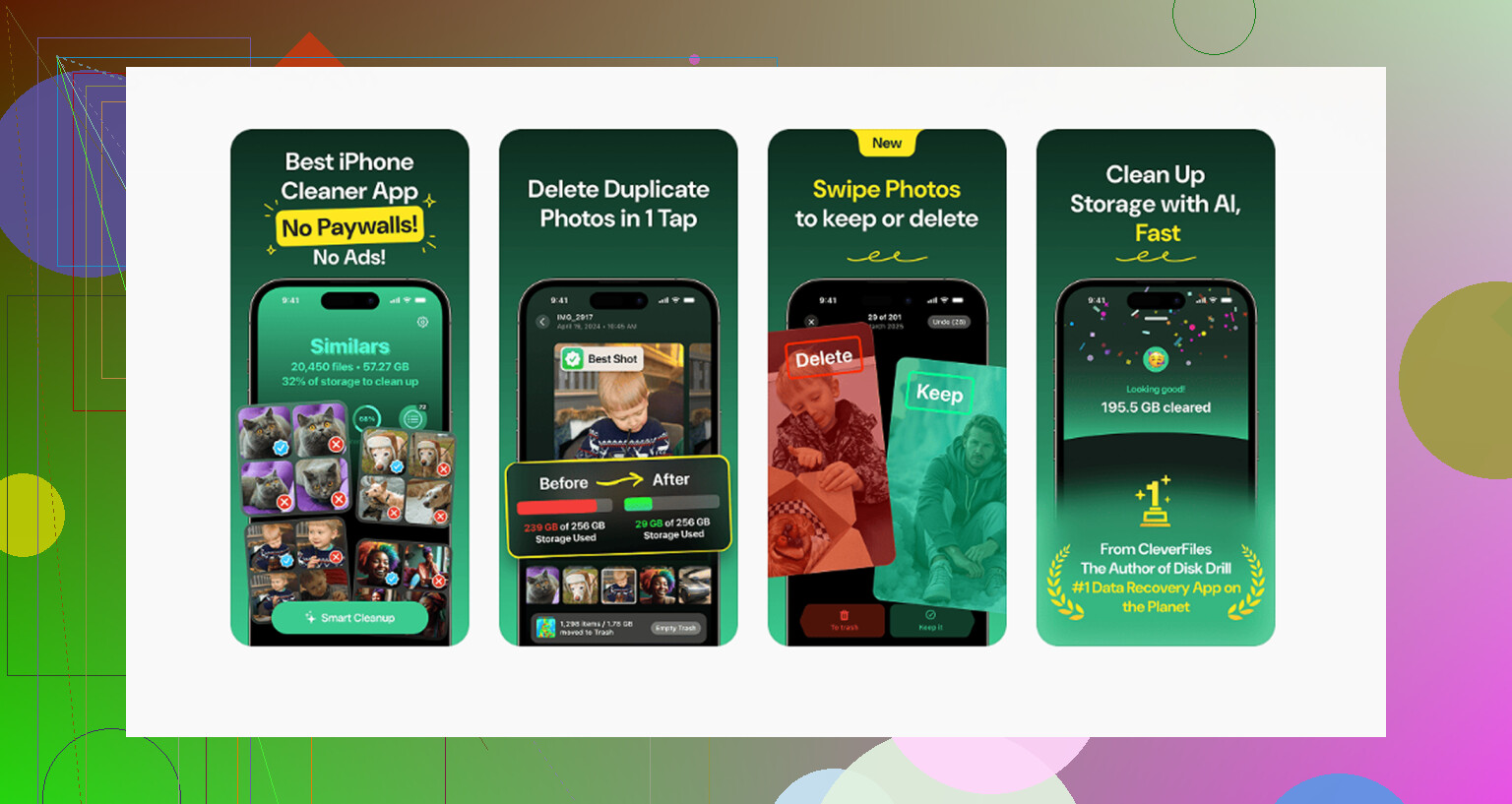
Ik ben uiteindelijk Clever Cleaner gaan gebruiken, en dat was de enige opschoonapp die ik vond die niet aanvoelde als een abonnementsval. Het is gratis, zonder advertenties, betaalmuur of proefperiode die later ongemerkt in kosten verandert.
Het nuttigste onderdeel voor mij was de sectie Heavies. Die sorteert foto’s en video’s op grootte, zodat je snel die willekeurige 4K-video kunt vinden die een paar gigabyte inneemt. De sectie Similars is ook handig, omdat die foto’s vindt die in feite dezelfde opname zijn, zelfs als het geen exacte duplicaten zijn. De app kiest de beste en laat je de rest verwijderen. Ook worden bestandsgroottes getoond, wat veel helpt als je snel ruimte probeert vrij te maken.
Iets anders wat ik prettig vond, is dat de verwerking op de telefoon gebeurt, dus je foto’s worden niet ergens anders naartoe geüpload.
Zodra je ongeveer 10 tot 15 GB vrijmaakt, begint iOS zich meestal weer normaal te gedragen. Het opslagscherm wordt betrouwbaarder bijgewerkt, de vertraging neemt af en de waarschuwingen Opslag vol verschijnen niet meer voortdurend.
Als niets daarvan werkt, is de laatste optie om een reservekopie van de telefoon op een computer te maken en een fabrieksreset uit te voeren. Dat zou beschadigde systeembestanden of vastgelopen opslaggegevens moeten opruimen, maar ik zou dat pas doen nadat je eerst de geforceerde herstart en een goede opschoonbeurt hebt geprobeerd.
Verwijder niet steeds willekeurige dingen terwijl de telefoon nog iCloud-foto’s of Berichten synchroniseert, want iOS kan tegelijkertijd originelen downloaden of indexen opnieuw opbouwen.
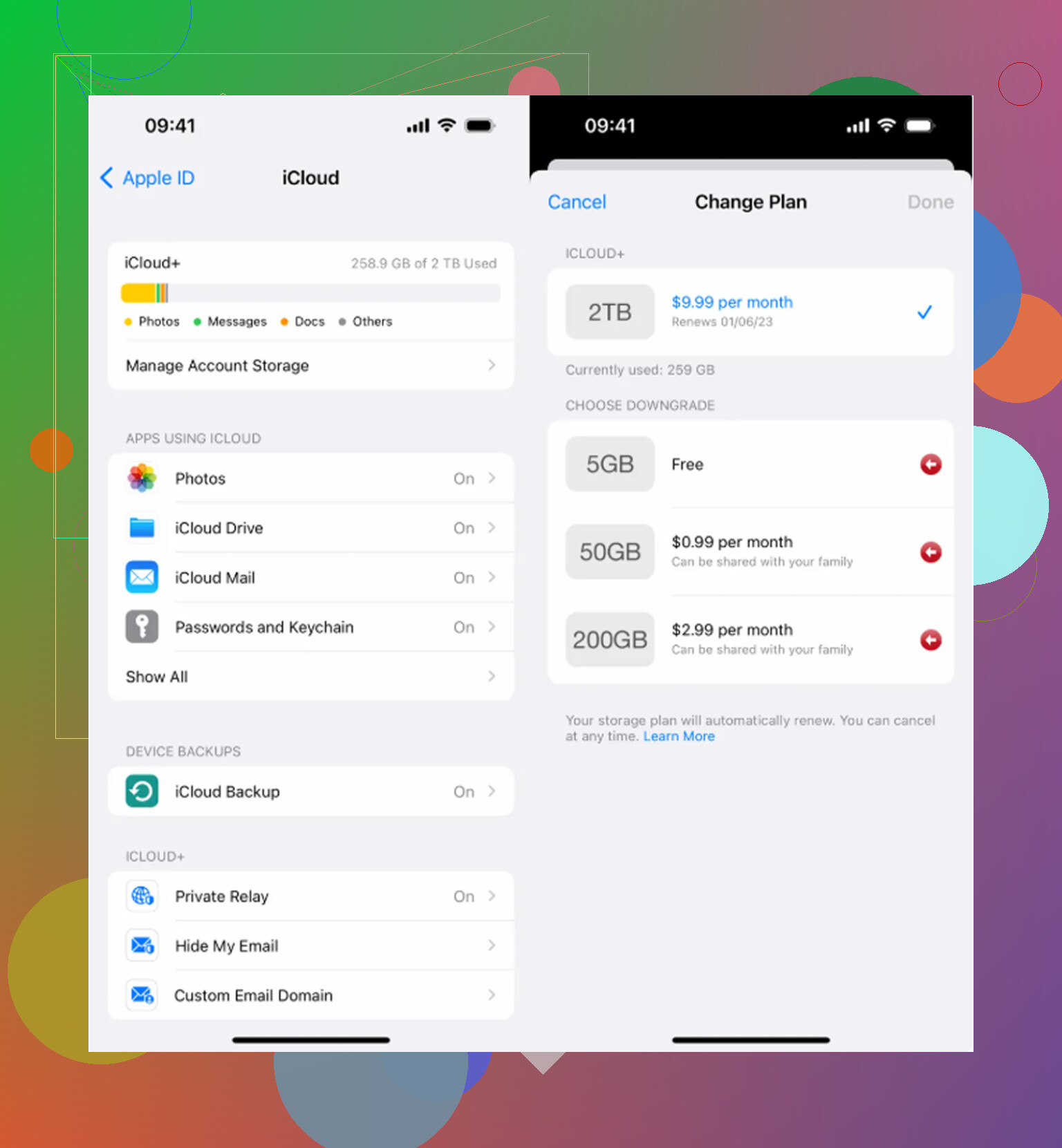
Controleer bij Instellingen > je naam > iCloud of Foto’s of Berichten actief synchroniseren. Als dat zo is, sluit de telefoon aan, maak verbinding met wifi en geef het een paar uur voordat je het opslagnummer beoordeelt.
Jaag het getal niet minuut voor minuut na, vooral niet als de telefoon nog maar de laatste paar GB over heeft. Op dat moment probeert iOS mogelijk tijdelijk ruimte te maken voor wijzigingen in de fotodatabase, app-opruiming, iCloud-controles, miniaturen en herberekening van de opslag, waardoor het kan lijken alsof je verwijderde ruimte naar Systeemgegevens is verplaatst voordat die echt wordt vrijgemaakt. Ik zou hem een nacht aan de lader op Wi-Fi laten, en daarna opnieuw kijken bij Instellingen > Algemeen > iPhone-opslag. Als het dan nog steeds oploopt, kijk dan naar de categorie die is gegroeid, niet alleen naar het totaal. Als Systeemgegevens het probleem is, is een reservekopie maken en herstellen via een computer meestal betrouwbaarder dan nog meer willekeurige dingen verwijderen.