Mijn iPad is plotseling erg traag geworden in elke app, zelfs in basisapps zoals Safari en Instellingen. Apps doen er eeuwig over om te openen, scrollen hapert en alles voelt vertraagd aan, wat ik ook doe. Ik heb hulp nodig om uit te zoeken of dit wordt veroorzaakt door weinig opslagruimte, een probleem met iPadOS of iets anders dat de prestaties van de iPad vertraagt.
Als je iPad in elke app hapert, vastloopt wanneer je tussen schermen springt, of vreemd traag aanvoelt, zou ik eerst met de simpele dingen beginnen. Meestal is het geen defecte hardware. Ik kwam dit tegen op een oudere iPad en de oplossing was saai, niet spectaculair.
Als de vertraging direct begon nadat iPadOS was bijgewerkt
Wacht even voordat je willekeurige instellingen gaat aanpassen. Ik heb de mijne ongeveer een dag met rust gelaten en hij werd vanzelf beter. Na een grotere update is iPadOS een tijd bezig met het opnieuw opbouwen van indexen en het uitvoeren van achtergrondopschoning in het bestandssysteem. In die periode nemen de prestaties af. Geef het 24 tot 48 uur. Als hij na twee dagen nog steeds traag is, dan zou ik doorgaan naar de volgende stappen.
Instellingen die het waard zijn om eerst te wijzigen
- Schakel Ververs op achtergrond uit. Ga naar Instellingen > Algemeen > Ververs op achtergrond. Ik heb het overal uitgezet en daarna alleen weer ingeschakeld voor de paar apps die ik belangrijk vond. Op een trage iPad was dit de snelste winst. Veel apps blijven op de achtergrond servers benaderen, en het apparaat betaalt daarvoor.
- Controleer de energiebesparingsmodus. Als het batterij-icoon geel is, knijpt de iPad zichzelf bewust af. Schakel de energiebesparingsmodus uit als je weer volledige snelheid wilt.
- Schakel Verminder beweging in. Ga naar Instellingen > Toegankelijkheid > Beweging en zet Verminder beweging aan. Oudere iPads voelen hiermee minder schokkerig aan omdat het systeem zwaardere animaties vervangt door eenvoudigere overgangen. Ik merkte het meteen bij het wisselen tussen apps.
- Stop met alles geforceerd afsluiten. Ik deed dit vroeger uit gewoonte. Slechte gewoonte. Gepauzeerde apps staan in een energiezuinige toestand. Als je ze steeds geforceerd afsluit, moet de iPad ze elke keer vanaf nul laden. Meer werk, meer vertraging, niet minder.
Druk op de opslag is belangrijker dan mensen denken
Zodra je opslag rond de 80 procent vol raakt, beginnen dingen mis te gaan. iPadOS heeft vrije ruimte nodig voor tijdelijke bestanden, caches en wisselruimte tijdens multitasken. Wanneer de vrije ruimte opdroogt, verliezen apps hun speelruimte. De vertraging voelt dan niet meer willekeurig aan.
Opslag opschonen loste voor mij meer vertraging op dan welke aanpassing in instellingen dan ook. Als je een snellere manier wilt om de rommel te vinden, maakte deze link deel uit van het oorspronkelijke advies en ik laat hem intact: Clever Cleaner.
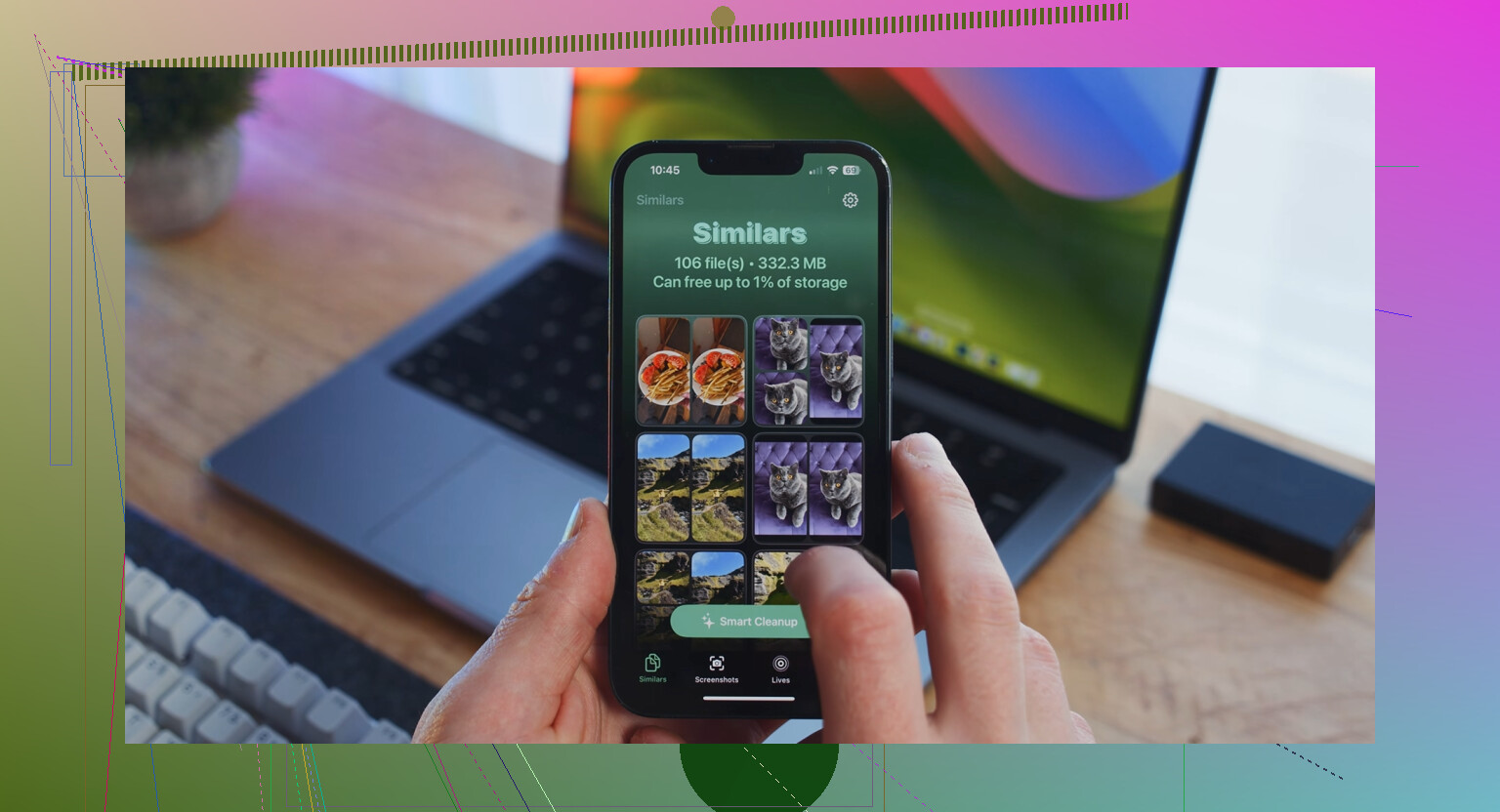
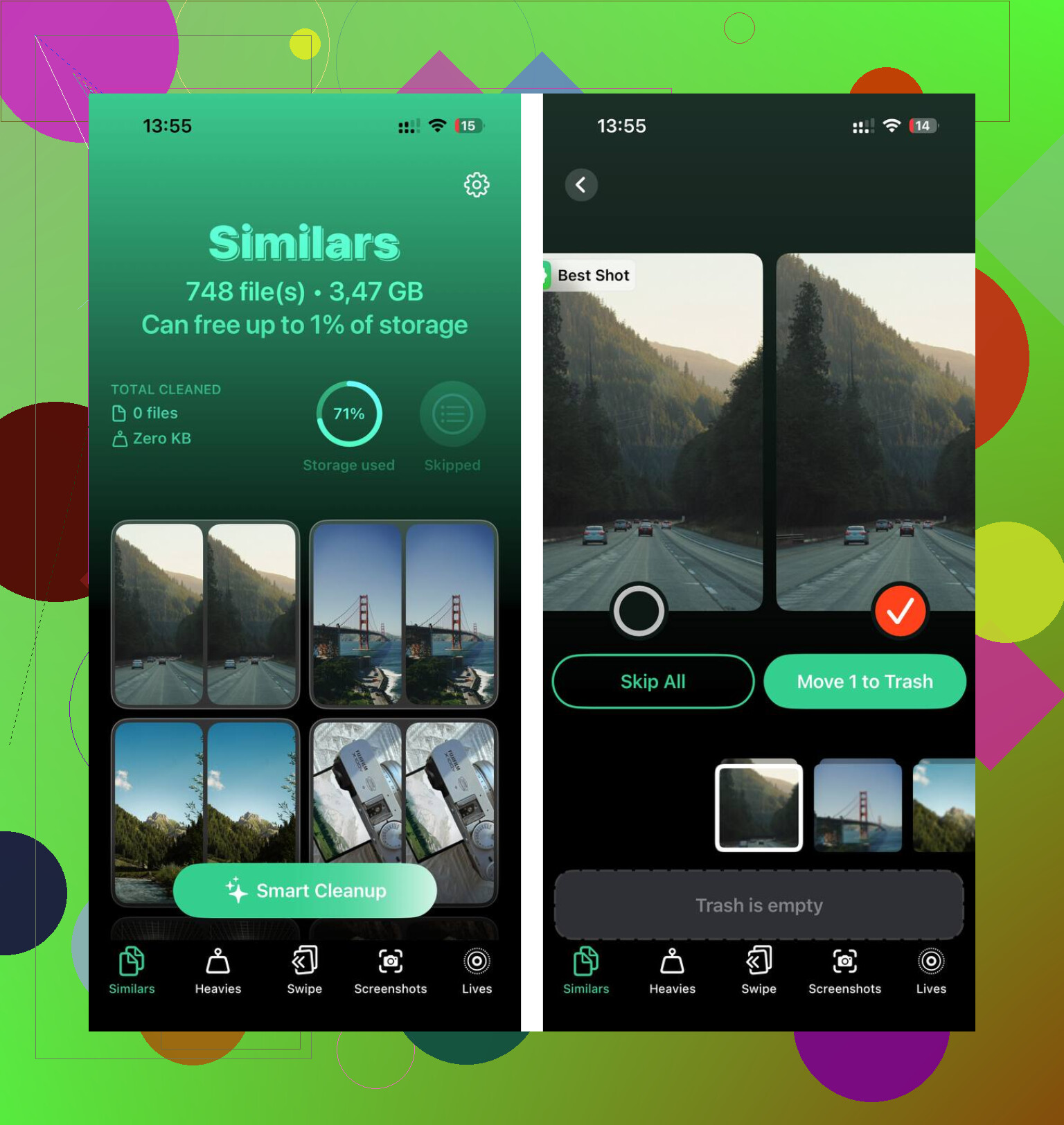
- Gebruik eerst het onderdeel Heavies. Grote bestanden komen bovenaan te staan met hun exacte grootte. Oude video's, enorme schermopnames, dingen waarvan je was vergeten dat ze bestonden, allemaal makkelijk te herkennen.
- Controleer daarna Similars. Het groepeert bijna identieke foto's en markeert de beste opname. Ik had complete reeksen van dezelfde foto daar staan zonder enig nut.
- Kijk ook door Screenshots. Het toont de bestandsgrootte bij elke afbeelding, wat onbelangrijk klinkt, maar het maakt verwijderen in bulk veel makkelijker.
- De verwerking blijft op het apparaat. Je foto's en bestanden worden niet ergens anders naartoe gestuurd.
Nadat ik ongeveer 15 GB had vrijgemaakt, was het verschil niet subtiel. Apps openden sneller. Wisselen tussen apps liep niet meer vast. De iPad voelde weer normaal aan, of bijna.
Als je ruimte nodig hebt maar je gegevens niet wilt verliezen
Open Instellingen > Algemeen > iPad-opslag, tik op een app en kies vervolgens voor Ruim app op. Dit verwijdert de app zelf, maar bewaart de documenten en opgeslagen gegevens. Het pictogram blijft op het beginscherm staan. Wanneer je er later op tikt, wordt de app opnieuw gedownload en gaat verder waar je was gebleven. Ik heb dit gebruikt voor apps die ik zelden open, maar niet opnieuw wil instellen.
Als Safari degene is die alles vertraagt
Ga naar Instellingen > Safari > Wis geschiedenis en websitedata. Safari loopt soms vanzelf vast, los van de rest van de iPad. Het wissen van opgeslagen sitedata hielp toen browsen stroperig aanvoelde maar verder alles prima was.
Als het ook in Instellingen traag is, zou ik eerst verder kijken dan apps. Dat wijst eerder op systeembelasting, batterijconditie of falend opslaggedrag dan op één slechte app.
Een paar dingen die ik zou doen, los van wat @mikeappsreviewer zei:
-
Forceer een herstart van de iPad.
Druk op volume omhoog, druk op volume omlaag en houd daarna de bovenste knop ingedrukt tot het Apple-logo verschijnt. Op oudere modellen houd je Home + de bovenste knop ingedrukt. Dit ruimt tijdelijke rommel beter op dan een normale uitschakeling. -
Controleer de batterijconditie, als jouw model die weergeeft.
Instellingen > Batterij > Batterijconditie. Als de maximale capaciteit laag is, dalen de prestaties. iPads zijn hier minder duidelijk over dan iPhones, wat eerlijk gezegd irritant is. Als de batterijconditie onder de 80 procent zit, zou ik aan hardware denken. -
Let op oververhitting.
Als de iPad warm aanvoelt terwijl je niets zwaars doet, zit er een proces vast. Leg hem aan de lader, vergrendel hem en laat hem 30 minuten met rust. Als hij heet en traag blijft, maak dan een back-up van je spullen. -
Test de druk op het vrije RAM.
Open maar één standaardapp, zoals Notities. Als typen daar nog steeds vertraagt, zit het probleem in het hele systeem. Als de vertraging erger wordt na het openen van 4 tot 5 apps, kan het zijn dat je iPad simpelweg te oud wordt voor nieuwere iPadOS-versies. -
Verwijder VPN, apparaatbeheer of beveiligingsapps.
Die vertragen dingen meer dan mensen toegeven. Instellingen > Algemeen > VPN en apparaatbeheer. Oudere filters en altijd ingeschakelde VPN’s vertragen Safari, de App Store en Instellingen. -
Controleer analytics op panic-logs.
Instellingen > Privacy en beveiliging > Analyse en verbeteringen > Analysedata.
Als je veel items ziet met panic-full of jetsam, is dat een waarschuwingsteken. Terugkerende panic-logs wijzen vaak op opslag- of moederbordproblemen. Jetsam betekent geheugendruk.
Ik ben het niet helemaal eens met het advies om het af te wachten als dit al langer dan 2 dagen speelt. Dan zou ik een back-up maken, daarna updaten als er een update klaarstaat, of een volledige wis- en herstelactie doen. Niet eerst wissen en terugzetten vanaf een oude back-up. Stel hem in als nieuw en test de snelheid voordat je alles terugzet. Dit is belangrijk. Een slechte back-up brengt dezelfde rommel gewoon terug.
Als het opschonen van opslag deel van de oplossing is, dan is Clever Cleaner prima om snel grote bestanden en dubbele foto’s te vinden. Dat helpt als je iPad vastloopt door volle opslag.
Voor wat extra leesvoer is deze eerlijke gids voor het oplossen van iPad-prestatieproblemen ook goed:
bekijk deze uitleg over het oplossen van iPad-snelheidsproblemen
Als een schone installatie nog steeds hapert in Safari, Instellingen en Notities, zou ik stoppen met apps de schuld te geven. Dan gaat het meestal om de batterij, slijtage van de opslagchip of defecte hardware.
Als het ook hapert in Instellingen, zou ik stoppen met me op apps te richten en naar dingen op systeemniveau gaan kijken. @mikeappsreviewer noemde opslag en achtergrondrommel al, en @vrijheidsvogel had gelijk om panieklogboeken ter sprake te brengen, maar ik zou ook iets controleren dat mensen heel vaak overslaan:
Datum- en tijdproblemen.
Als de automatische datum/tijd in de war is geraakt, kunnen achtergrondservices zich vreemd gedragen en kunnen apps vastlopen terwijl ze proberen te synchroniseren. Klinkt stom, maar ik heb het zien gebeuren.
Wi-Fi zelf kan traagheid faken.
Als elke app pauzeert tijdens het laden van inhoud, test de iPad dan een minuut volledig offline. Zet wifi uit en open gewoon Instellingen, Notities, Foto’s, scroll wat rond. Als het offline nog steeds schokkerig is, sluit dat netwerkvertraging uit.
Toegankelijkheidsinstellingen kunnen zich soms opstapelen.
Dingen zoals Spraakbediening, Geluidsherkenning of zware zoomfuncties die op de achtergrond draaien, kunnen oudere iPads meer vertragen dan mensen verwachten. Controleer Toegankelijkheid en kijk of er per ongeluk iets is ingeschakeld.
Ook mailaccounts.
Een vastgelopen mailaccount kan het apparaat voortdurend belasten. Ga naar de Mail-instellingen en schakel het ophalen/pushen van accounts tijdelijk uit. Hetzelfde idee geldt voor agenda-accounts.
Over één ding ben ik het niet helemaal eens: mensen springen iets te snel naar hardwarefalen. Soms is het gewoon een opgeblazen opslag plus jaren aan rommel. Als je opslag bijna vol is, blijft ruimte vrijmaken erg belangrijk, en Clever Cleaner is echt handig om snel enorme bestanden, dubbele foto’s en screenshot-rommel te vinden. Ook de moeite waard om deze Cult of Mac-recensie van een gratis iPhone-cleaner-app te lezen als je snel een overzicht wilt.
Als je iPad oud is, dan is de harde waarheid: nieuwere iPadOS-versies kunnen verouderende hardware erg traag laten aanvoelen, zelfs als er niets kapot is.