Min hårddisk började krångla med långsamma läsningar, slumpmässiga frysningar och filfel. Jag försöker hitta ett pålitligt diskreparationsprogram innan jag byter ut disken eller förlorar data. Om du har använt programvara för reparation av hårddiskar som faktiskt fungerade, vad använde du och vilket problem löste det?
Diskreparation kan betyda några olika saker, så det bästa verktyget beror på vad som faktiskt är trasigt.
Om du försöker få tillbaka filer från en RAW-enhet eller en skadad enhet är det en typ av jobb. Om partitionen har försvunnit eller om bootsektorn är skadad är det ett annat jobb. Och om du bara vill veta om enheten håller på att dö, behöver du ett verktyg för hälsokontroll, inte återställningsprogram.
Jag skulle se det så här:
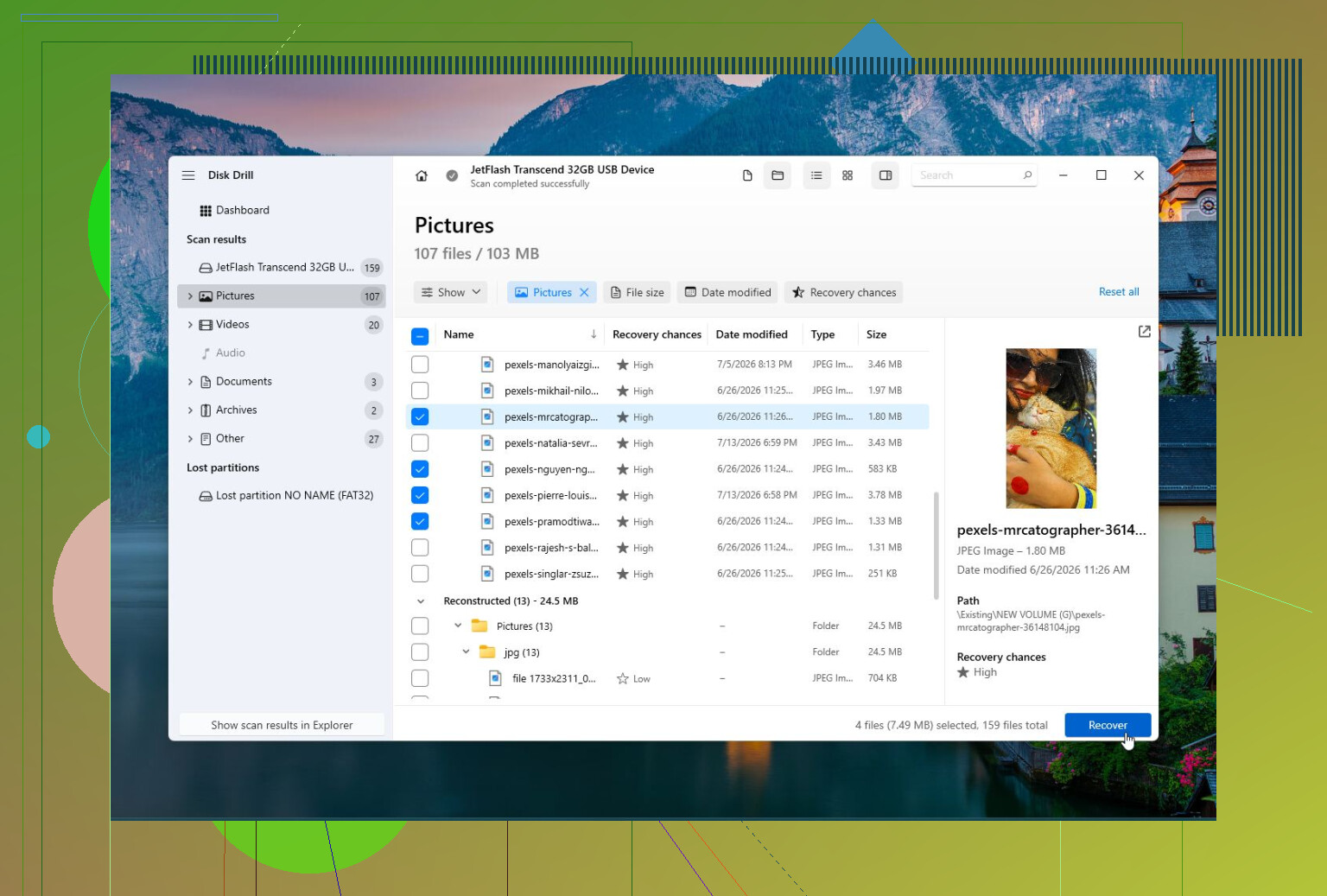
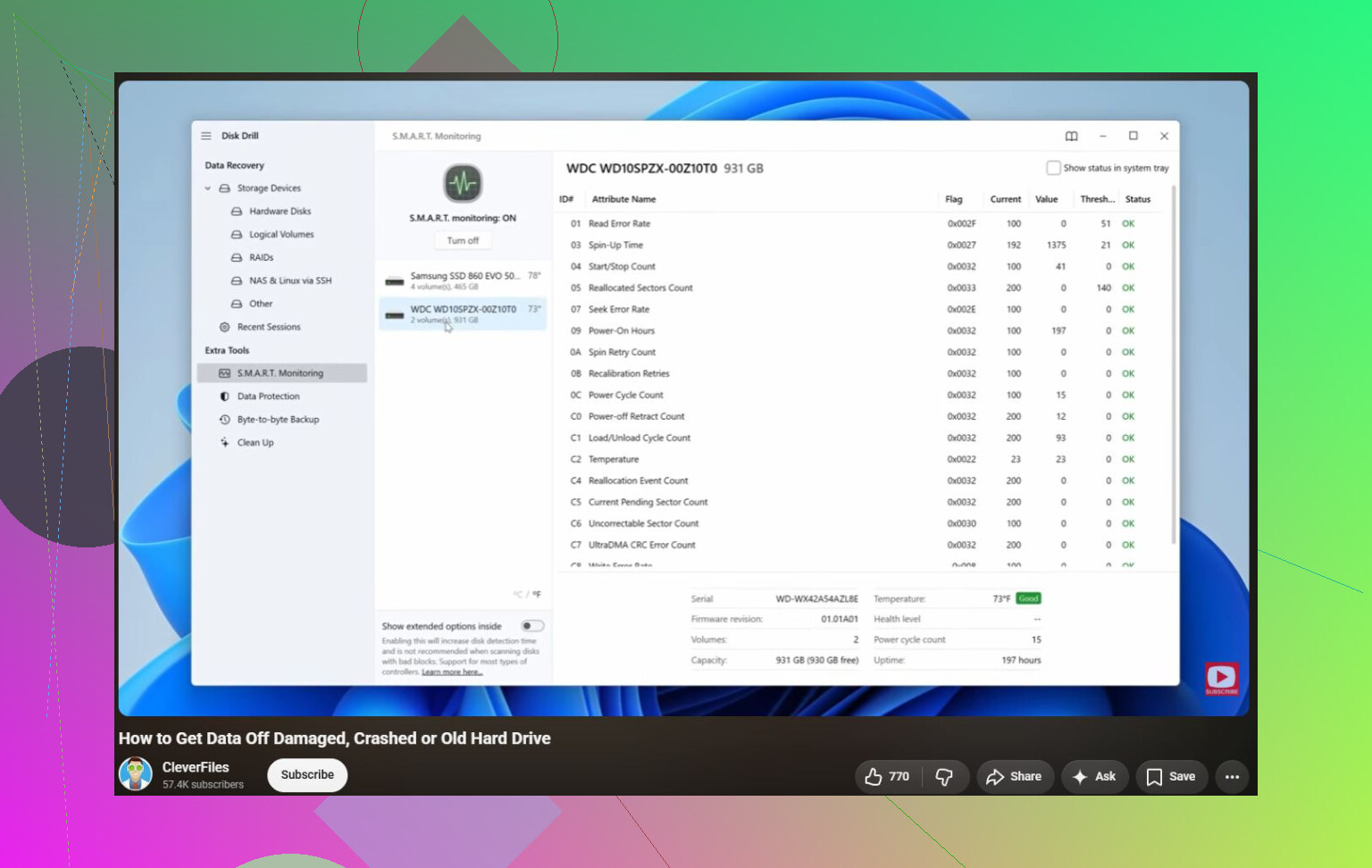
Disk Drill är det jag skulle prova först när filerna är viktiga. Om Windows vill formatera enheten, disken har blivit RAW eller något har raderats eller formaterats av misstag, är det gjort för den typen av återställning. Det kan skanna skadade eller otillgängliga enheter, skapa en diskavbild innan enheten blir sämre och även kontrollera S.M.A.R.T.-hälsa. Det stora pluset är att det är lätt att använda även om du inte är särskilt teknisk.
Bra:
- Lätt för nybörjare.
- Stark återställning från RAW-, skadade och formaterade enheter.
- Inkluderar diskavbildning och S.M.A.R.T.-övervakning.
- Fungerar med de vanligaste filsystemen.
Inte så bra:
- Det är inte avsett för att bygga upp partitionstabeller på nytt eller reparera bootsektorer.
TestDisk är bättre när problemet gäller själva partitionen. Om enheten plötsligt visas som oallokerad, en partition försvann eller partitionstabellen är skadad, är detta ett av de bättre gratisalternativen. Det kan bygga upp partitionstabeller på nytt och reparera bootsektorer, men det är inte direkt nybörjarvänligt. Gränssnittet är textbaserat, och du behöver förstå vad du ändrar.
Bra:
- Gratis och öppen källkod.
- Mycket bra för att återställa förlorade partitioner.
- Kan reparera bootsektorer och partitionstabeller.
- Körs på Windows, macOS och Linux.
Inte så bra:
- Gränssnitt i kommandoradsstil.
- Lätt att ställa till något om du inte kan partitioner väl.
- Inte det bästa valet för att välja ut enskilda filer att återställa.
CrystalDiskInfo är det du ska använda när du försöker ta reda på om enheten faktiskt håller på att gå sönder. Det reparerar inte filer, partitioner eller filsystem, men det läser S.M.A.R.T.-data, visar temperatur och ger dig en snabb uppfattning om enhetens hälsa. Jag skulle använda det tidigt om du inte är säker på om problemet är att Windows beter sig konstigt eller att hårdvaran håller på att bli dålig.
Bra:
- Gratis.
- Enkelt att använda.
- Användbart för att kontrollera enhetens hälsa.
- Kan varna dig innan enheten dör helt.
Inte så bra:
- Ingen filåterställning.
- Ingen partition- eller filsystemsreparation.
Ignorera heller inte de uppenbara varningssignalerna. Om enheten klickar, försvinner och dyker upp igen, fryser vid läsning eller visar fler dåliga sektorer med tiden, sluta experimentera med slumpmässiga reparationsverktyg. Få ut filerna först, helst från en diskavbild om enheten är instabil, och byt sedan ut enheten. Programvara kan fixa logiska skador, men den kan inte fixa utsliten hårdvara.
För en skadad eller RAW-enhet är den här videon också relevant:
https://www.youtube.com/watch?v=_e4D_2bu8LE

Om enheten fryser vid läsningar skulle jag inte köra reparationsverktyg direkt på den alls. Mikes förslag om Disk Drill är rimligt för återställning, men jag skulle först använda dess avbildnings-/kloningsalternativ och återställa från kopian, eftersom CHKDSK-liknande fixar kan göra en felande enhet värre.
Ingen programvara kommer att göra en hårddisk som håller på att gå sönder fysiskt pålitlig igen. I bästa fall kan ett reparationsprogram hjälpa dig att få ut data, åtgärda ett filsystemsproblem eller tala om att disken är slut.
Jag skulle vara försiktig med ordet reparation här. Långsamma läsningar, frysningar och filfel är precis de symtom där folk kör en massa verktyg och av misstag förvandlar en återställningsbar disk till en i ännu sämre skick. Jag håller med @shizuka om image-först-metoden. Om datan är viktig kommer kloning/imaging före reparation.
Min ordning skulle vara:
-
Kontrollera de enkla hårdvarusakerna först.
Om det är en extern disk, prova en annan USB-kabel, port och nätadapter om den har en. Om det är en intern SATA-disk, prova en annan SATA-kabel och port. Dåliga kablar och opålitliga USB-kabinett kan se väldigt lika ut som en döende disk. -
Titta på diskhälsan, men behandla det inte som ett slutgiltigt svar.
S.M.A.R.T.-verktyg är användbara, men de kan missa fel. Om du ser omallokerade sektorer, väntande sektorer, okorrigerbara fel, eller om siffrorna fortsätter att öka, sluta behandla det som ett reparationsjobb. -
Skapa en avbild eller klon om filerna är viktiga.
Disk Drill är vettigt för den här typen av användarvänligt återställningsarbetsflöde, särskilt om du vill skanna en kopia i stället för att belasta originaldisken. Förbehållet är att om disken är kraftigt instabil kan även imaging-programvara få problem, och en professionell dataåterställningsfirma är säkrare än upprepade gör-det-själv-skanningar. -
Kör filsystemsreparation först efter att du har en kopia.
CHKDSK kan åtgärda katalog- och filsystemsfel, men det kan också radera eller flytta skadade poster till fragment. Det är okej när datan är säkerhetskopierad. Det är inte okej när det är din enda kopia. -
Använd disktillverkarens diagnostik för det slutliga beskedet.
Om tillverkarens långa test misslyckas, byt ut disken. Lägg inte dagar på att försöka reparera den tillbaka i drift. En disk som redan har börjat frysa under läsningar är inte en jag skulle fortsätta använda till något viktigt.
Vilket verktyg som fungerar beror på felet. För förlorade partitioner är TestDisk fortfarande användbart om du vet vad du gör. För filåterställning från ett skadat filsystem är Disk Drill eller liknande återställningsverktyg mer lättillgängliga. För att avgöra om disken ska behållas, använd diagnostik och S.M.A.R.T., och var sedan hänsynslös.
Det jag inte skulle använda är något program som lovar att reparera dåliga sektorer och göra disken frisk igen. De verktygen tvingar mest disken att läsa om eller ommappa svaga områden, vilket kan vara användbart i begränsade fall, men på en disk som redan fryser är det extra belastning. Få ut datan först, och byt sedan ut hårdvaran.
Kör inte CHKDSK bara för att Windows dyker upp och föreslår det. Om du använder Disk Drill eller något återställningsverktyg, se till att du först har en andra enhet redo, eftersom återställning av filer tillbaka till den trasiga enheten är ett bra sätt att skriva över det du försöker rädda.