Jag försöker hitta visuellt liknande bilder på min iPhone, men jag kan inte lista ut om det finns en inbyggd omvänd bildsökning eller ett enkelt sätt att göra det. Jag sparade nyligen en bild och behöver hjälp med att snabbt hitta originalkällan och liknande bilder.
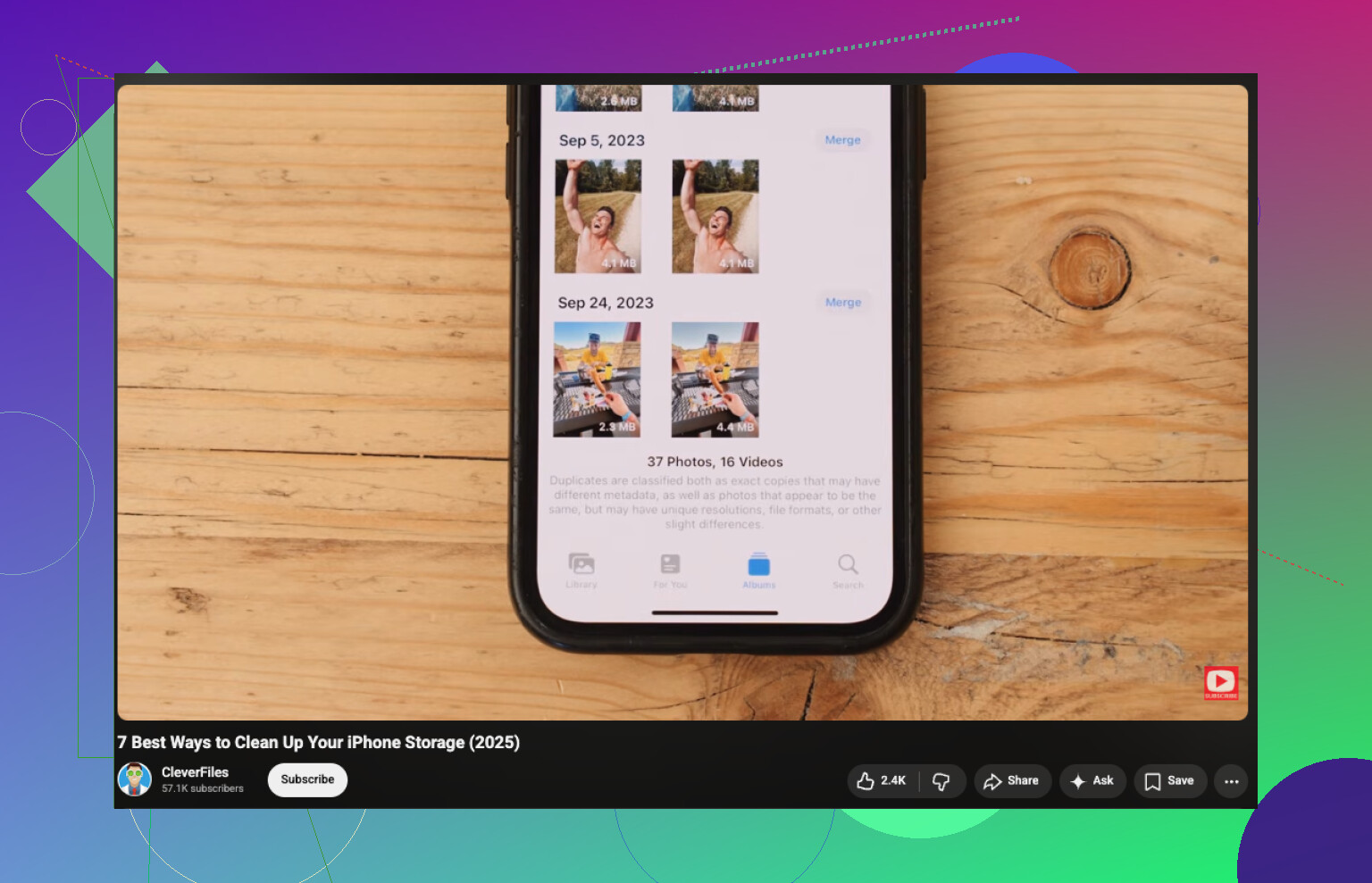
iOS är lite begränsat här. I appen Bilder fångar Apple bara exakt identiska dubblettbilder. Om ett foto har ett lite annorlunda ansikte, vinkel, beskärning eller ljussättning hamnar det vanligtvis inte i samma dubblettgrupp.
Om allt du behöver är den inbyggda dubblettkontrollen, gör så här:
- Öppna Bilder.
- Skrolla till Verktyg.
- Tryck på Dubbletter.
- Gå igenom träffarna och tryck på Slå ihop för de uppsättningar du vill kombinera.
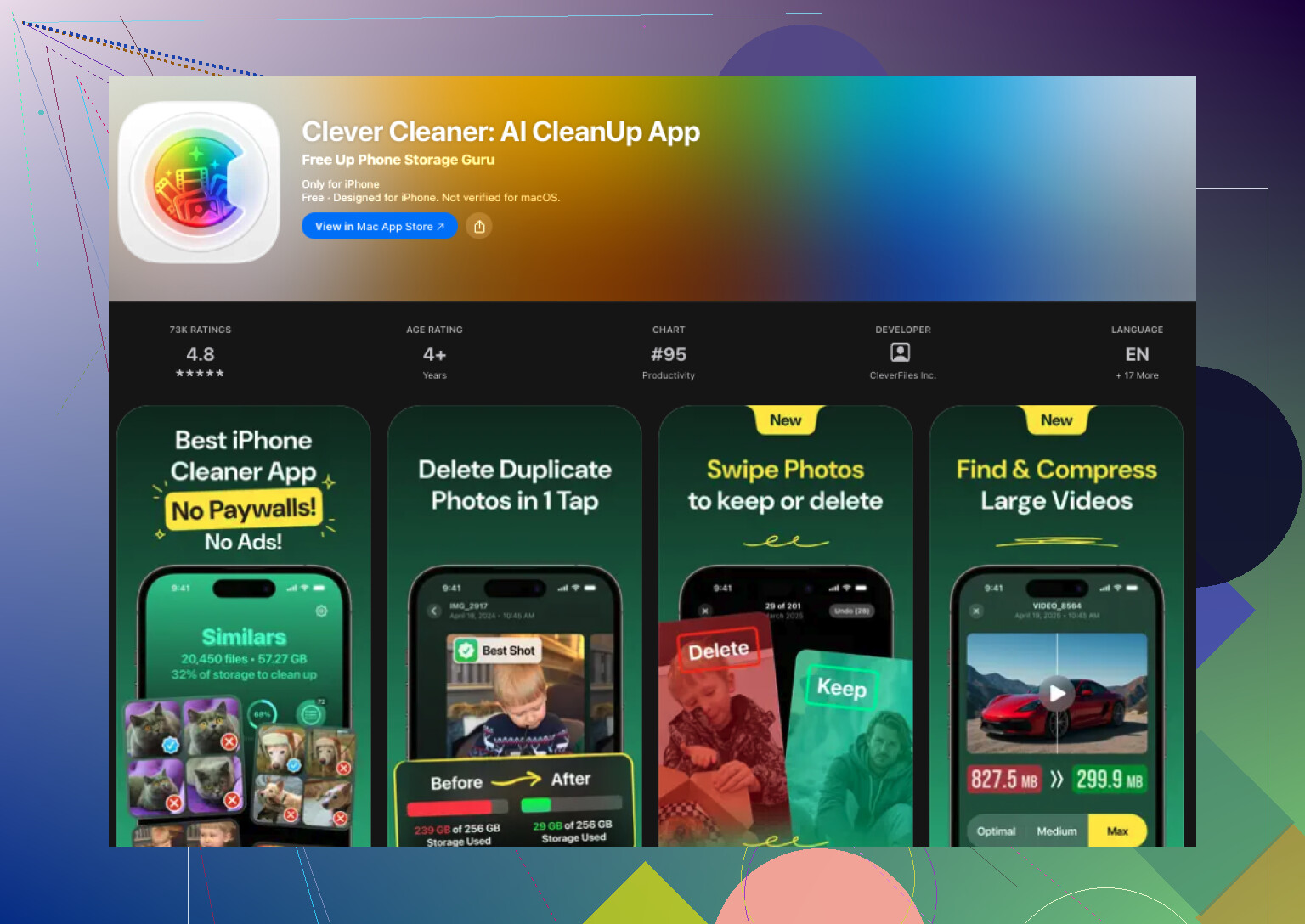
Om du också vill hitta nästan identiska bilder behöver du en annan app. Jag testade några eftersom mitt bibliotek var fullt av upprepade husdjursbilder, matbilder och resefoton. Den jag fortsatte använda var Clever Cleaner. Jag gick in och förväntade mig det vanliga, betalvägg först, annonser sedan, städning sist. Det blev inte så.
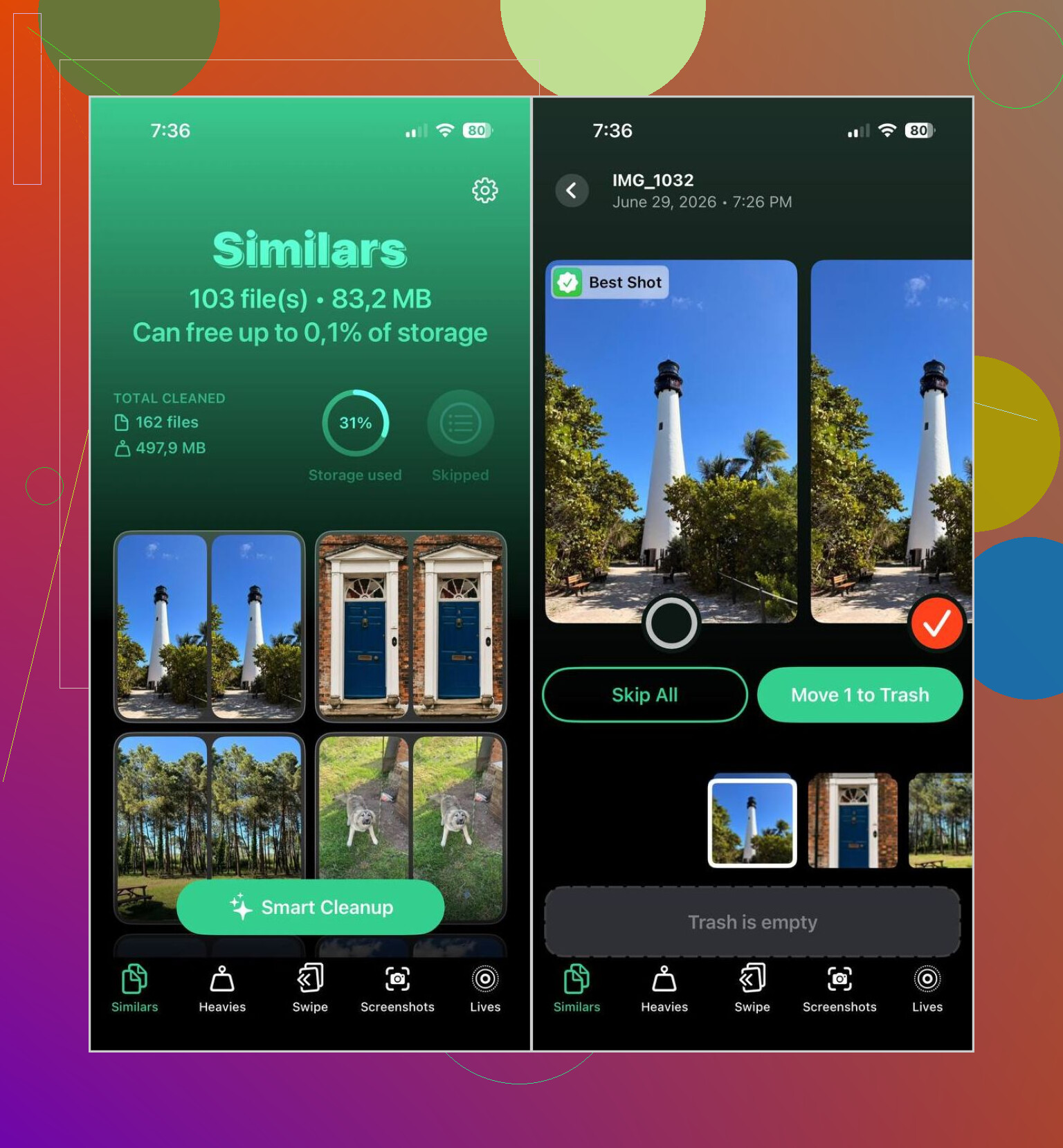
Det som stack ut för mig var grupperingen av liknande foton. Den var ganska bra på att lägga nästan identiska bilder tillsammans, och appens val av Bästa bild var tillräckligt ofta rätt för att jag slutade ifrågasätta det för vanliga bilder. Jag granskade fortfarande bilder på barn och resegrejer manuellt, eftersom jag inte litar på att någon app hanterar ögonblick jag bryr mig om. För slumpmässiga kvitton, skärmbilder, inköpslistor och spegelbilder fungerade det bra.
Här är flödet jag använde:
- Installera Clever Cleaner från App Store.
- Tillåt åtkomst till ditt bildbibliotek.
- Öppna avsnittet Liknande.
- Vänta tills skanningen är klar.
- Öppna en grupp om du vill jämföra bilderna själv, eller använd Smart Cleanup om du vill att den ska sortera saker snabbare.
- Kontrollera vilken bild appen markerade som Bästa bild. Ändra den om du inte håller med.
- Tryck på Flytta till papperskorgen, eller bekräfta rensningsreglaget.
- Gå tillbaka till Apple Bilder och rensa Senast raderade om du vill få tillbaka lagringsutrymmet direkt.
Jag slutade med att jag kollade igenom de andra avsnitten också. Några var mer användbara än jag hade väntat mig:
- Dubbletter, för exakt samma foton.
- Tyngsta, som visar dina största videor först. Bra om ditt lagringsutrymme försvann och du inte vet varför.
- Skärmbilder, som samlar gamla skärmdumpar så att du kan radera dem snabbt.
- Live, som gör om Live Photos till vanliga stillbilder och behåller huvudbilden.
På min telefon var de stora vinsterna gamla skärmbilder, gigantiska videor och kluster av liknande bilder som jag hade glömt att jag tog. Jag frigjorde mer utrymme än jag väntade mig, ärligt talat.
Om du inte vill ha ännu en app på telefonen ger iOS dig fortfarande några långsammare alternativ:
- Använd Sök i Bilder för personer, städer, husdjur, objekt eller händelser. Liknande bilder visas ofta nära varandra där.
- Sortera efter datum eller efter resa, eftersom upprepade bilder ofta tas med några sekunders mellanrum.
- Kolla Bildserie-foton och behåll den bildruta du vill ha.
- Titta igenom album som Personer och husdjur, Resor eller Medietyper om du först vill begränsa högen.
Jag testade faktiskt den manuella vägen innan jag använde en app. Det fungerar, typ. Det blir snabbt tröttsamt när biblioteket är stort. För en liten kamerarulle, visst. För flera års foton skulle jag inte vilja göra om det.
Om ditt mål är omvänd bildsökning på iPhone så gör Bilder inte det. Apple hittar dubbletter, inte originalkällan på webben. Så jag skulle dela upp detta i 2 uppgifter.
- Hitta matchande eller nästan matchande bilder i ditt bibliotek.
- Hitta var en sparad bild kom ifrån online.
För den första uppgiften håller jag delvis med @mikeappsreviewer. Det inbyggda albumet Dubbletter är okej, men det missar för mycket. Beskärningar, redigeringar, storleksändrade bilder, skärmdumpar av samma bild, sådant slinker ofta förbi. Om du vill ha ett bättre sätt att hitta visuellt liknande bilder på iPhone är Clever Cleaner en av få appar som är värda att prova. Den grupperar liknande bilder bättre än Bilder, särskilt om din kamerarulle är rörig.
För den andra uppgiften använder du en webbaserad omvänd bildsökning från Safari:
- Öppna Safari.
- Gå till images.google.com.
- Tryck på aA-menyn och begär skrivbordsversion om det behövs.
- Tryck på kameraikonen.
- Ladda upp den sparade bilden.
- Kontrollera Visuellt liknande bilder och källsidor.
Du bör också prova Bing Visual Search, det hittar ibland sidor som Google missar.
Om du vill ha en bra genomgång för att hitta relaterade och visuellt matchande bilder på iPhone hjälper den här guiden: hur man hittar liknande foton och bilder på iPhone.
Kort version: Bilder för exakta dubbletter, Clever Cleaner för liknande bilder, Google eller Bing för originalkällan.
En sak jag skulle lägga till till det som @mikeappsreviewer och @himmelsjager sa: om ditt huvudmål är att hitta den ursprungliga källan till en sparad bild, hjälper det ofta mycket att beskära bilden innan du söker. Det låter bakvänt, men om du tar bort ramar, text, appgränssnitt eller extra bakgrundsskräp brukar omvänd bildsökning ge bättre träffar.
Om bilden redan finns i Bilder, prova detta först:
- svep upp på fotot
- kontrollera plats, webbplatsnamn eller Look Up
- tryck på alla identifierade objekt eller landmärken
Ibland ger iPhone diskreta ledtrådar utan att göra en riktig omvänd bildsökning.
För visuellt liknande bilder i ditt bibliotek, ja, iOS är ganska svagt. Jag håller inte riktigt med om att förlita sig för mycket på sökningen i Bilder, eftersom den är mer objektbaserad än likhetsbaserad. Bra för hund eller strand, men inte så bra för visa mig 14 nästan identiska selfies som jag råkade ta. Det är där något som Clever Cleaner är mer vettigt om du vill ha faktisk gruppering av liknande foton i stället för bara exakta dubbletter.
Om lagringsrensning är en del av varför du gör detta, är den här videoguiden för rensning av iPhone-lagring ganska lätt att följa.
Kort version:
- ursprunglig källa på webben: använd omvänd bildsökning, helst även med en beskuren version
- liknande bilder på iPhone: använd Clever Cleaner eller en annan app för liknande foton
- dolda ledtrådar: svep upp på bilden i Bilder och kontrollera metadata
Apple gör det här mycket mer irriterande än det borde vara tbh.
En vinkel som ingen har nämnt tillräckligt tydligt: kontrollera om bilden fortfarande har inbäddad metadata innan du ens bryr dig om sökverktyg. Om den kom från Meddelanden, AirDrop eller vissa appar kan du fortfarande få ett filnamn, appen den skapades i, dimensioner eller partiell EXIF som antyder var den kommer ifrån. I Bilder trycker du på infopanelen och letar efter märkligt specifika filnamn eller appnamn. De ledtrådarna kan vara mer användbara än ett svagt omvänt bildsökresultat.
Jag skulle också invända lite mot att använda Google som standard varje gång. För konstverk, produkter och återpubliceringar på sociala medier kan resultaten snabbt bli brusiga. Ibland är det snabbaste draget att lägga in bilden i webbplatsen/appen som du misstänker att den kommer från och använda den plattformens egen sökning.
När det gäller rensning av biblioteket har @himmelsjager, @cazadordeestrellas och @mikeappsreviewer i princip rätt i att Apples inbyggda verktyg är begränsade. Clever Cleaner är helt okej om ditt mål är att gruppera nästan identiska bilder.
Fördelar med Clever Cleaner
- bättre än Bilder på att upptäcka liknande bilder
- snabbt sätt att granska röran
- användbar även för att rensa lagringsutrymme
Nackdelar
- du behöver fortfarande dubbelkolla viktiga foton
- gruppering av liknande bilder är inte perfekt
- ännu en app med åtkomst till bildbiblioteket, vilket vissa hatar
Så här ser jag på det:
- ursprunglig källa: inspektera metadata först, sedan omvänd sökning
- liknande bilder i ditt bibliotek: Clever Cleaner är mer rimligt än att bara förlita sig på Apple
- endast exakta dubbletter: Bilder räcker
Om bilden är en skärmdump, beskära bort statusfältet och gränssnittet först. Bara det kan helt förändra resultaten.