Ik heb per ongeluk belangrijke bestanden verwijderd van een Mac-schijf die met APFS is geformatteerd en heb geen back-up via Time Machine of iCloud. Ik probeer uit te zoeken of bestandsherstel van APFS nog mogelijk is, welke tools of stappen het veiligst zijn en hoe ik kan voorkomen dat ik iets overschrijf voordat ik het erger maak.
Het eerste wat ik zou doen, is stoppen met het gebruiken van die schijf. Echt waar. Sla er niets meer op op, installeer er geen hersteltools op en blijf er niet in rondkijken in de hoop dat de bestanden weer verschijnen.
De kans hangt sterk af van wat voor soort schijf het is. Bij een gewone harde schijf (HDD) zijn verwijderde bestanden vaak nog herstelbaar totdat er iets nieuws overheen wordt geschreven. Bij een SSD wordt het lastiger door TRIM. Als TRIM die blokken al heeft gewist, kan herstelsoftware de gegevens niet meer terughalen. Daarom is dat deel over meteen stoppen met gebruiken zo belangrijk.
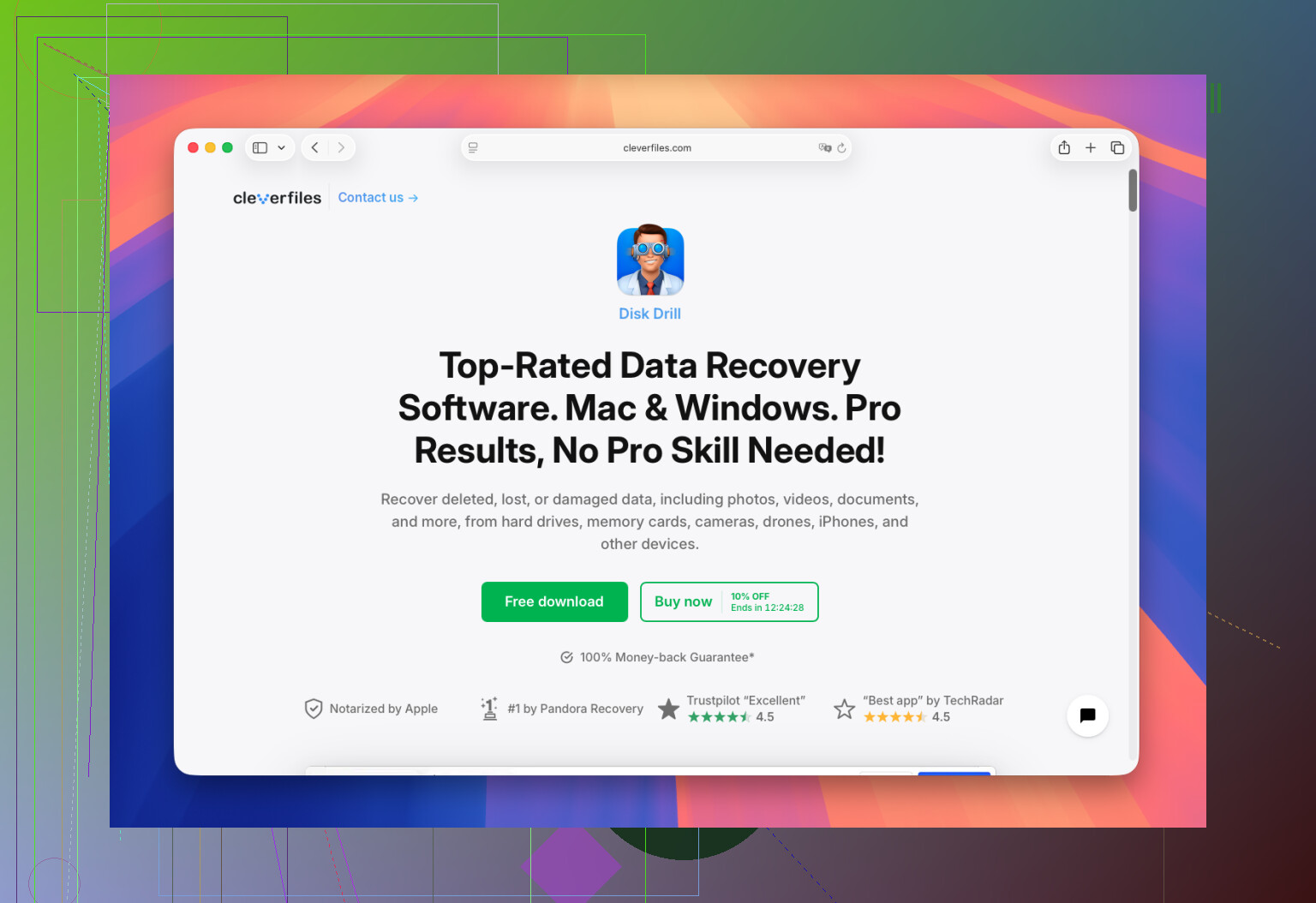
Ik zat in een vergelijkbare situatie en ben uiteindelijk Disk Drill gaan gebruiken. Het was eenvoudiger dan ik had verwacht, maar het belangrijkste is hoe je het gebruikt.
Wat ik zou doen:
- Installeer Disk Drill op een andere schijf, niet op degene waarvan je probeert te herstellen.
- Sluit de APFS-schijf met de ontbrekende bestanden aan, of kies de interne schijf als ze daar stonden.
- Geef Disk Drill volledige schijftoegang wanneer macOS daarom vraagt. Zonder dat kan het sommige APFS-volumes mogelijk niet goed scannen.
- Selecteer het APFS-volume en voer de volledige scan uit, de optie “Zoeken naar verloren gegevens”.
- Laat de scan afronden voordat je de eerste gevonden bestanden pakt. Wachten leverde mij meer resultaten op.
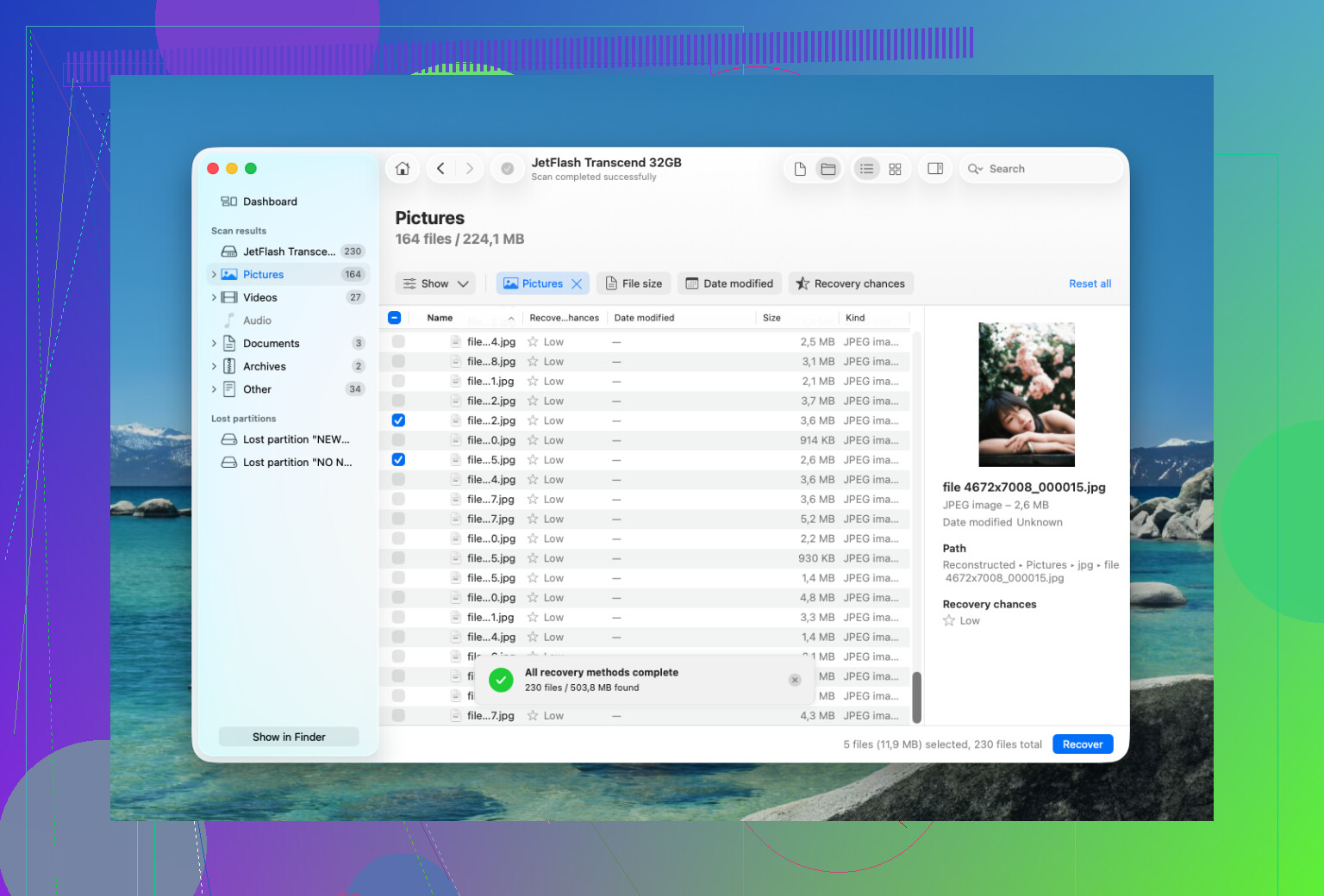
- Gebruik de voorbeeldweergave voordat je iets herstelt, vooral bij foto's en documenten. Als de voorbeeldweergave goed werkt, is dat meestal een beter teken.
- Herstel de bestanden naar een andere schijf. Zet ze nooit terug op hetzelfde APFS-volume dat je aan het scannen bent.
Een handig punt van Disk Drill is dat het voor veel bestanden de oorspronkelijke mapstructuur kan behouden. Dat is belangrijker dan het klinkt, want duizenden herstelde bestanden met willekeurige namen uitzoeken is verschrikkelijk. Het geeft ook herstelkansen voor veel items, zodat je niet volledig hoeft te gokken voordat je een hoop bestanden herstelt.
Als de schijf is gewist in Schijfhulpprogramma, betekent dat niet automatisch dat alles weg is. Een snelle wisbeurt verwijdert vaak de bestandssysteeminformatie zonder meteen alle echte gegevens te overschrijven. Herstel kan in dat geval nog steeds werken, zolang er geen nieuwe gegevens overheen zijn geschreven. De grote uitzondering is een versleuteld APFS-volume. Als FileVault aan stond en de schijf is geformatteerd, betekent het verliezen van de oude versleutelingssleutels meestal dat de oude gegevens niet meer terugkomen.
Als Disk Drill niet vindt wat je nodig hebt, is PhotoRec een andere optie. Het is gratis, maar werkt anders. Het scant op bestandssignaturen in plaats van APFS-metadata te lezen, dus je raakt meestal de oorspronkelijke bestandsnamen en mappen kwijt. Toch kan het voor foto's of video's de moeite waard zijn om te proberen.
Ik zou niet doorgaan met doe-het-zelfscans als de schijf fysiek ongezond lijkt. Stop als hij:
- steeds de verbinding verbreekt,
- klikt, schuurt of piept,
- slechts af en toe verschijnt,
- of vastloopt telkens wanneer je hem scant.
Op dat punt is een herstelbedrijf de veiligere keuze. Een defecte schijf steeds opnieuw inschakelen kan de schade verergeren. Veel betrouwbare partijen doen een gratis beoordeling, en veel bieden service volgens geen gegevens, geen kosten. De prijs kan een paar honderd dollar zijn voor logisch herstel, maar fysieke schade of cleanroomwerk kan dit gemakkelijk boven de $1,000 brengen.
Als het echter alleen om verwijderde bestanden of een snelle formattering gaat, heb je waarschijnlijk een veel betere kans, vooral als je de schijf nu niet meer gebruikt en alles herstelt naar een aparte schijf.
Start die Mac niet op vanaf die Mac als de verwijderde bestanden op de interne schijf staan.
Dat is het deel dat mensen soms missen. Zelfs alleen even je e-mail checken of een paar keer opnieuw opstarten kan schrijfacties veroorzaken: caches, Spotlight-indexering, swapbestanden, app-updates, logbestanden, al die saaie macOS-achtergrondzaken. Op een APFS-SSD kan dat veel uitmaken. Als het een externe APFS-schijf is, koppel die dan los. Als het de interne schijf is, zet de Mac uit en denk na over herstel vanaf een andere opstartbron of een andere Mac voordat je scans uitvoert.
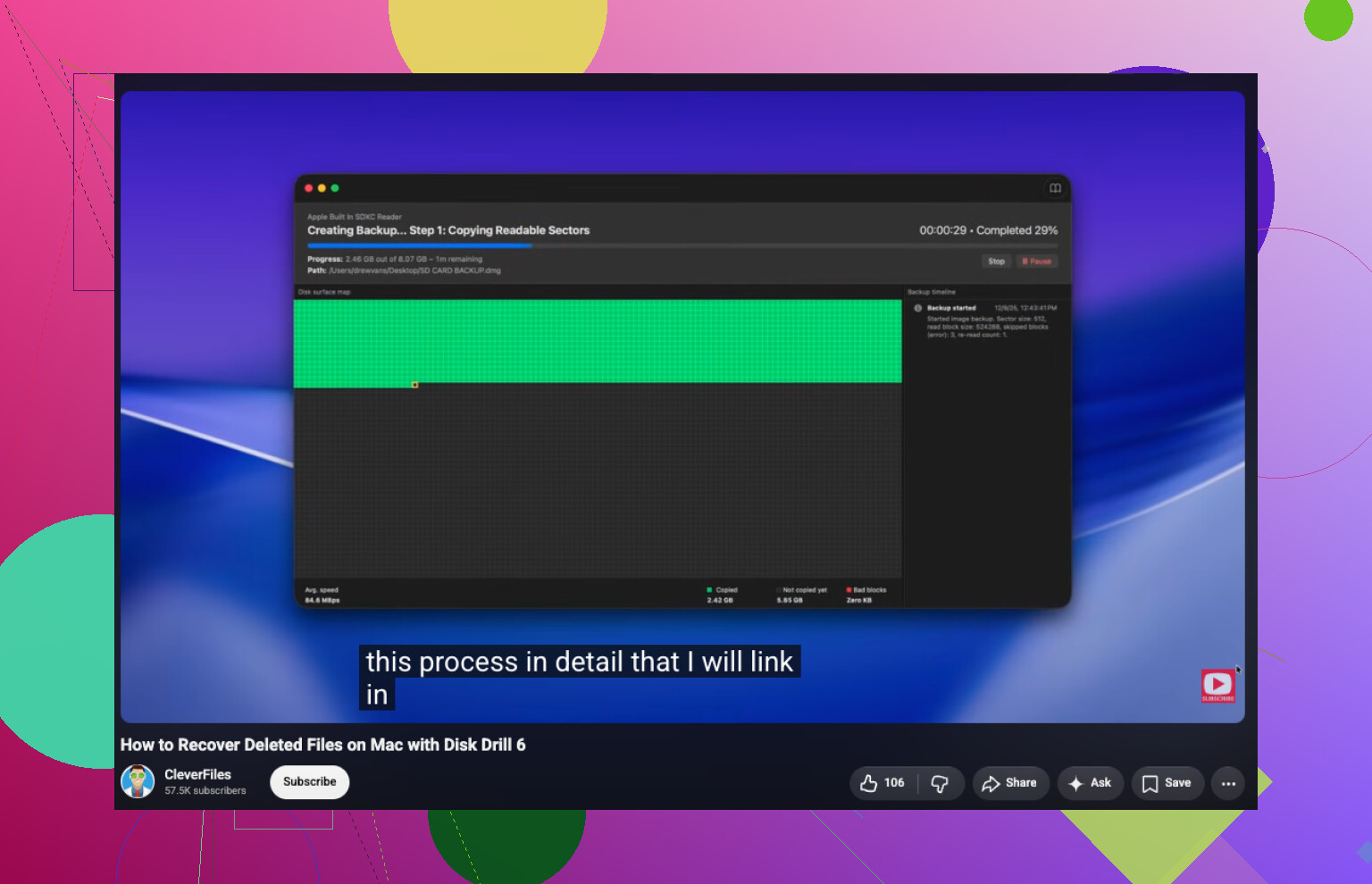
Ik ben het eens met het algemene advies over Disk Drill en PhotoRec, maar ik zou eerst een image van de schijf maken als de gegevens echt belangrijk zijn. Scan de image, niet het origineel, wanneer dat mogelijk is. Op die manier heb je de situatie niet verergerd als een scan crasht, de schijf vreemd begint te doen of je de verkeerde herstelbestemming kiest. Sommige herstelapps kunnen een byte-voor-byte-image maken, en er zijn ook opdrachtregelmethoden, maar ga niet experimenteren op de enige kopie als je toch al nerveus bent.
Specifiek voor APFS moet je niet rekenen op een nette verwijdering ongedaan maken zoals vroeger. Soms krijg je correcte namen en mappen. Soms krijg je een stapel bestanden zonder namen. Soms zien de voorvertoningen er prima uit, maar is het herstelde bestand alsnog beschadigd. Bekijk een voorvertoning voordat je herstelt, herstel naar een aparte schijf en geef eerst prioriteit aan de onvervangbare dingen in plaats van te proberen elke cache en duplicaat op te slaan. Als je een visuele uitleg wilt, is deze video over bestandsherstel in macOS misschien makkelijker te volgen dan gokken via knoppen, maar de belangrijkste regel blijft hetzelfde: schrijf niets terug naar de bronschijf.
Controleer op snapshots voordat je begint met het terughalen van bestanden.
Het eerdere advies om niet naar de schijf te schrijven klopt, maar APFS heeft één iets minder voor de hand liggende uitweg: lokale snapshots. Zelfs als je geen huidige Time Machine-back-upschijf aangesloten hebt, kan macOS APFS-snapshots hebben gemaakt tijdens updates of eerdere Time Machine-activiteit. Als de verwijderde bestanden bestonden toen een van die snapshots werd gemaakt, kan herstel meer lijken op het kopiëren van de oude versie dan op rommelig bestandsherstel.
Ik zou dat indien mogelijk controleren vanuit Herstel, een externe opstartschijf of een andere Mac, niet door zomaar weer in hetzelfde systeem op te starten en het een uur te gebruiken. In Terminal kunnen dingen als tmutil listlocalsnapshots / of diskutil apfs listSnapshots je vertellen of er snapshots bestaan. Als die er zijn, pak die dan eerst aan. Verwijder geen snapshots om ruimte vrij te maken, voer geen opschoonapps uit en schakel Time Machine nu niet in in de hoop dat het iets bruikbaars aanmaakt. Dat kan meer schrijfacties veroorzaken.
Als er geen bruikbare snapshots zijn, dan is herstel in Disk Drill- of PhotoRec-stijl inderdaad de volgende stap, met alle SSD/TRIM-waarschuwingen die anderen al noemden. Maar ik zou eerst de snapshot-route proberen voordat je genoegen neemt met een stapel herstelde bestanden met gewijzigde namen, want als het werkt, blijven namen, mappen en bestandsinhoud veel netter behouden.
Of dit de interne SSD is in een T2/Apple silicon Mac of een externe schijf, verandert de kansen enorm.
Als het de ingebouwde SSD op een recente Mac is, zou ik verwijderd zonder back-up behandelen als tijdkritisch en mogelijk nu al onherstelbaar, vooral als de bestanden dagen geleden zijn verwijderd en de machine is blijven draaien. APFS is op zichzelf niet de hoofdschuldige. Het grotere probleem is SSD-gedrag, TRIM, versleuteling en normale macOS-achtergrondschrijfacties. Op die Macs kan het venster waarin herstelsoftware nog bruikbare oude gegevens kan zien erg klein zijn. In dat geval zijn snapshots waarschijnlijk je beste kans, zoals @mikeappsreviewer al zei.
Als het een externe APFS-harde schijf is, is het verhaal een stuk minder somber. Verwijderde bestanden kunnen daar nog steeds staan totdat ze worden overschreven. Voor een externe APFS-SSD zit het ergens in het midden, afhankelijk van TRIM-ondersteuning en hoeveel die sinds het verwijderen is gebruikt.
Het kleine ding dat mensen vergeten: wanneer je de schijf op een andere Mac aansluit, kan macOS deze koppelen en behulpzame dingen gaan doen. Spotlight, Finder-voorbeeldgeneratie, controles van de Foto’s-bibliotheek en reparatiemeldingen zijn hier niet je vrienden. Als de schijf extern is, klik dan niet op Herstel, blader niet een half uur door mappen en kopieer geen willekeurige herstelde testbestanden terug erop. Als je weet hoe het moet, werk dan vanaf een alleen-lezen-koppeling of maak eerst een image. Als je niet weet hoe, houd de handelingen dan op zijn minst minimaal en herstel naar een aparte schijf.
Disk Drill is redelijk voor dit soort werk, maar ik zou de pagina met scanresultaten niet als een belofte beschouwen. Dat een bestandsnaam verschijnt, betekent niet dat de inhoud intact is. Voorbeeldweergave is belangrijker dan het herstelpercentage. Als de ontbrekende dingen Office-documenten, foto’s, video’s, projectbestanden of een Foto’s-bibliotheek zijn, test dan een paar herstelde kopieën vanaf een aparte bestemming voordat je uren besteedt aan het herstellen van alles. Een hersteld bestand dat halverwege opent en dan faalt, is nog steeds een mislukte recovery.
Dus ja, APFS-herstel is in sommige gevallen mogelijk. De volgorde die ik zou gebruiken is: controleer eerst snapshots, maak een image van de schijf als de gegevens belangrijk zijn, scan de image of bron vanuit een andere opstartomgeving, herstel alleen naar een andere schijf en verifieer daarna de herstelde bestanden. Als dit een moderne interne Mac-SSD is zonder snapshot en die sinds het verwijderen is gebruikt, houd de verwachtingen dan laag. Als het een externe HDD is en je bent meteen gestopt met het gebruik ervan, zijn je kansen veel beter.