Ik probeer opslagruimte vrij te maken op mijn iPhone en heb een heleboel grote berichtbijlagen gevonden om te verwijderen. Voordat ik ze verwijder, moet ik weten of het verwijderen van grote bijlagen uit Berichten op de iPhone ze ook uit de iCloud-opslag verwijdert. Ik gebruik iCloud-synchronisatie en ik wil niet per ongeluk iets belangrijks kwijtraken.
Ik liep een tijd geleden zelf tegen deze rommel aan op mijn eigen telefoon, dus ik snap waarom je geïrriteerd bent. Die van mij werd traag, apps bleven crashen en de melding “Opslag bijna vol” verscheen zo vaak dat ik stopte met hem weg te vegen. Ik heb veel te lang uitgezocht wat de iPhone waar verwijdert, dus hier is de simpele versie.
Wat gebeurt er als je een berichtbijlage verwijdert?
Als je een foto of video uit Berichten verwijdert, wist dat niet de kopie in Foto's, als je die daar eerst hebt opgeslagen.
Dat deel is belangrijk. Een bestand dat via iMessage is verzonden, staat in de Berichten-app. Als je erop tikt en het opslaat in Foto's, maakt iOS nog een kopie in je fotobibliotheek. Dus nu heb je één bestand dat aan het gesprek is gekoppeld, en één in Foto's.
Wat ik op de mijne zag:
Verwijder je het via Instellingen > Algemeen > iPhone-opslag > Berichten > Grote bijlagen bekijken, dan verdwijnt alleen de kopie in Berichten. De versie in Foto's blijft staan.
Hetzelfde geldt voor dingen die je zelf hebt verstuurd. Als je een video met je camera hebt opgenomen en die daarna naar iemand hebt gestuurd, blijft je origineel in Foto's staan. De verzonden versie in Berichten is apart. Verwijder je de bijlage uit de chat, dan blijft het camera-origineel gewoon staan.
Het slechte deel, er is geen echte Alles selecteren
Ja. Apple maakt dit nog steeds moeilijker dan het zou moeten zijn.
Binnen Grote bijlagen bekijken tik je op Wijzig en tik je daarna bestanden één voor één aan. Als je jaren aan rommel in oude gesprekken hebt, verandert het in een lange domme opruimsessie. Ik heb het misschien twintig minuten gedaan voordat ik opgaf. Mijn duim deed pijn, geen grap.
Er is één brede opruiminstelling:
Instellingen > Berichten > Bewaar berichten
Je kunt het bewaren van berichten wijzigen naar 30 dagen of 1 jaar. Daarmee worden ook oudere gesprekken en hun bijlagen verwijderd. Handig als oude sms-berichten je niet interesseren. Ik wilde mijn berichtgeschiedenis niet verliezen, dus voor mij was het te bot.
Als Berichten synchroniseert met iCloud
Dit deel brengt mensen in de war.
Als Berichten in iCloud is ingeschakeld, verwijdert het verwijderen van een bijlage van je iPhone deze ook van gesynchroniseerde Apple-apparaten, zoals je iPad of Mac. Deze verdwijnt ook uit de berichtgeschiedenis die in iCloud is opgeslagen.
Wat het niet beïnvloedt, is de versie die in Foto's is opgeslagen, als je er een hebt bewaard. En als je iCloud-foto's gebruikt, staat je opgeslagen fotobibliotheek nog steeds los van de kopie in Berichten.
Weinig opslagruimte liet mijn telefoon kapot aanvoelen
Ik wist niet hoeveel weinig ruimte de prestaties van een iPhone beïnvloedt totdat die van mij bijna vol zat. Zodra de opslag vol raakte, begon de telefoon overal traag te worden. Apps openden met vertraging. De camera deed er langer over. Willekeurige vastlopers. Het was niet subtiel.
Nadat ik ruimte had vrijgemaakt, werd die van mij weer sneller. Dus als je telefoon ineens oud aanvoelt, is opslag een van de eerste dingen die ik zou controleren.
Wat ik gebruikte in plaats van handmatig opruimen
Ik werd moe van het prikken in rondjes op het opslagscherm van Apple en probeerde Clever Cleaner. Ik vermijd meestal schoonmaakapps, de meeste voelen dubieus aan of bestoken je elke 8 seconden met advertenties, maar deze was anders genoeg om hem geïnstalleerd te laten.
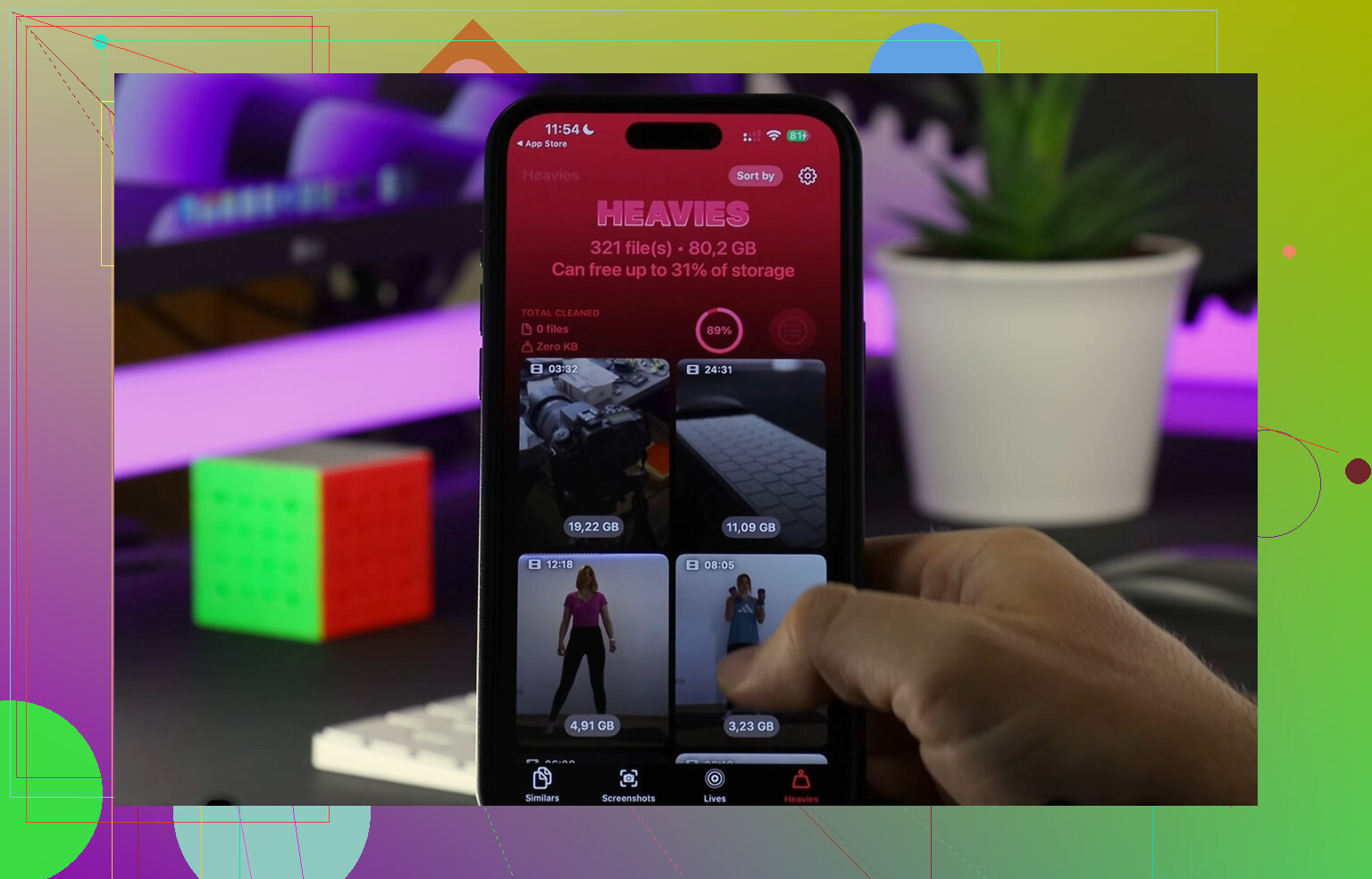
Het onderdeel dat ik het fijnst vond, was hoe snel het de grootste bestanden groepeerde.
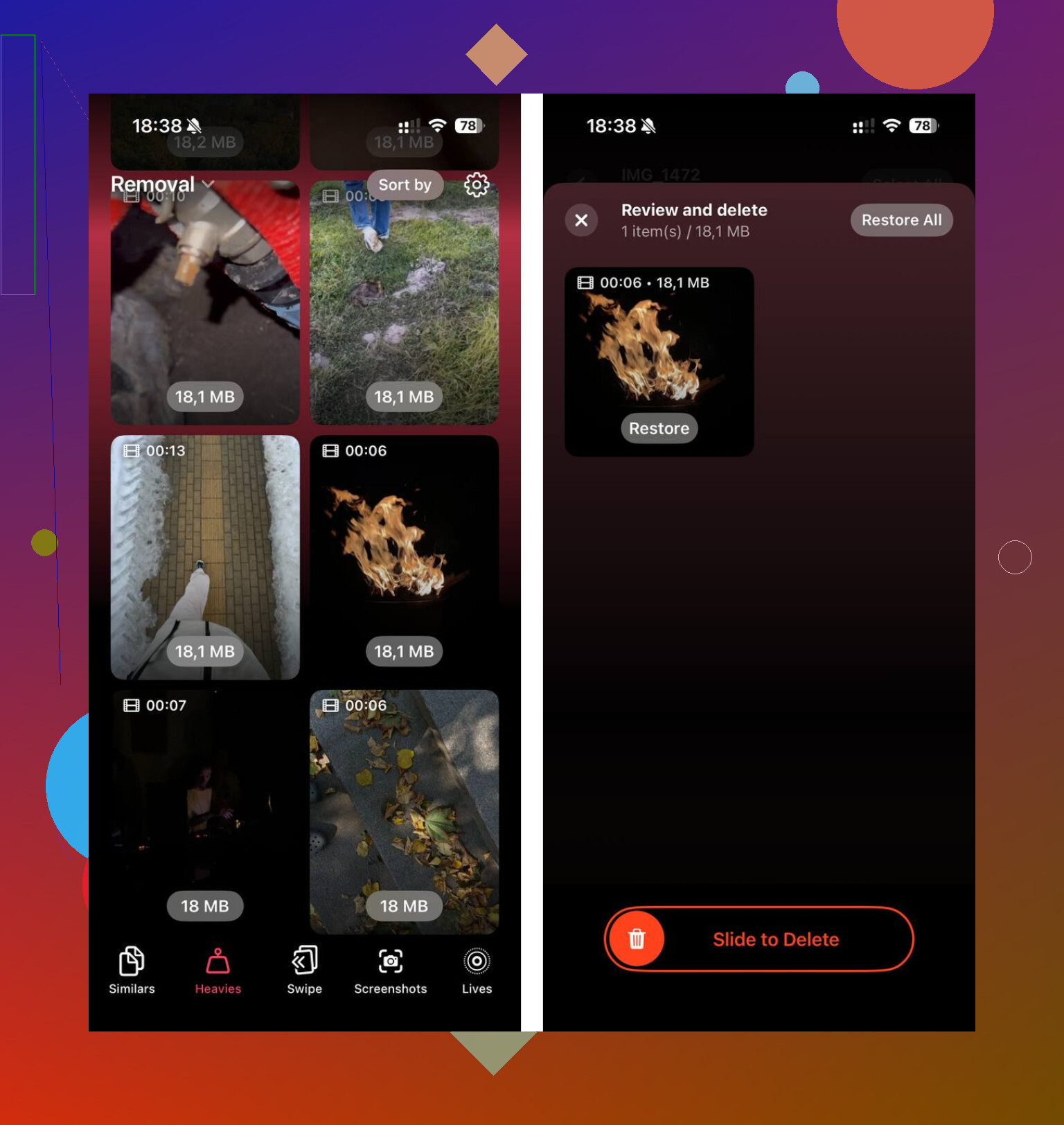
De sectie Zware bestanden liet mijn grootste video’s en foto’s zien op exacte grootte, zodat ik niet door willekeurige gesprekken hoefde te zoeken. Ik vond een paar gigantische clips die in hun eentje meerdere gigabytes opslokten.
De sectie Vergelijkbare was ook handig. Die haalde bijna dubbele foto’s naar boven, wat gênant behulpzaam was omdat ik steeds vijf versies van hetzelfde maak en ze nooit opruim.
Ik vond het ook prettig dat alles op het apparaat zelf wordt verwerkt. Ik ben kieskeurig met toegang tot foto’s, dus dat controleerde ik als eerste.
Mijn resultaat
Ik heb ongeveer 15GB vrijgemaakt door oude bijlagen, dubbele foto's en te grote video's te verwijderen. Daarna was de vertraging weg. De telefoon voelde weer normaal aan. Geen magie, gewoon minder rommel.
Eén ding dat mensen vergeten nadat ze dingen hebben verwijderd
Open Foto's en leeg vervolgens Onlangs verwijderd.
Als je dit overslaat, bewaart de iPhone die bestanden nog 30 dagen, dus je vrije ruimte komt niet meteen volledig terug. Hetzelfde geldt in Berichten als verwijderde media nog steeds in de prullenbak staan.
Ik miste dit de eerste keer en dacht dat het opruimen niet had gewerkt. Daarna leegde ik Onlangs verwijderd en daalde het opslagcijfer eindelijk.
Dus de korte versie is:
Als een afbeelding of video in Foto's is opgeslagen, wordt je kopie in Foto's niet verwijderd wanneer je die uit Berichten verwijdert. Er is geen goede Alles selecteren voor grote bijlagen. Als iCloud-berichten is ingeschakeld, wordt de Berichten-versie overal verwijderd van alle gesynchroniseerde apparaten wanneer je die op één apparaat verwijdert. En als je iPhone traag is, helpt opslag vrijmaken meer dan ik had verwacht.
Ja. Als je grote bijlagen uit Berichten op je iPhone verwijdert, verdwijnen ze ook uit iCloud als je Berichten in iCloud gebruikt.
Dat is de belangrijkste scheiding.
-
Opslag van Berichten-bijlagen
Als het bestand in een sms- of chatgesprek staat, verwijdert het verwijderen ervan ook de Berichten-kopie van gesynchroniseerde apparaten en uit iCloud-opslag voor Berichten. -
Opslag in de Foto’s-app
Als je dezelfde foto of video in Foto’s hebt bewaard, blijft die kopie staan. Andere opslagcategorie. @mikeappsreviewer had dit deel goed.
Op één punt ben ik het licht oneens met @mikeappsreviewer, namelijk de invalshoek alleen Apple-tools gebruiken. Handmatig opruimen werkt, maar het wordt snel vervelend als je jaren aan rommel hebt. Als je doel ruimte vrijmaken is, en niet berichtenarcheologie, helpt het ook om de fotobibliotheek op te schonen, omdat bewaarde bijlagen daar vaak meer ruimte innemen dan in Berichten.
Dus op je vraag is het korte antwoord:
Verwijderen uit Berichten wist het uit iCloud Berichten.
Verwijderen uit Berichten wist geen bewaarde kopie in Foto’s.
Verwijderen uit Foto’s met iCloud-foto’s ingeschakeld verwijdert het ook uit iCloud-foto’s.
Als je sneller wilt opschonen, is Clever Cleaner het bekijken waard voor grote video’s, duplicaten en vergelijkbare foto’s die in Foto’s staan nadat je berichtrommel hebt verwijderd. Deze korte video laat zien wat het doet: bekijk hoe Clever Cleaner snel iPhone-opslag vrijmaakt
Nog één ding: controleer je opslag na een paar minuten. iOS loopt soms wat achter voordat de vrijgemaakte ruimte zichtbaar wordt.
Ja, als je een grote bijlage uit Berichten verwijdert en je hebt Berichten in iCloud ingeschakeld, dan wordt die bijlage ook verwijderd uit de berichtgeschiedenis die in iCloud is opgeslagen. Dus in die zin, ja, wordt die niet alleen van de iPhone verwijderd.
Waar ik @mikeappsreviewer en @codecrafter een beetje zou tegenspreken, is dit: mensen nemen soms aan dat “verwijderd uit iCloud” betekent “overal weg wat met Apple te maken heeft”. Niet echt. Apple splitst dit soort dingen meer op dan nodig is.
Korte versie:
- Verwijderd uit Berichten = verwijderd uit Berichten op gesynchroniseerde apparaten en uit iCloud-berichten
- Ook opgeslagen in Foto’s = die kopie blijft bestaan tenzij je die uit Foto’s verwijdert
- Gebruik je iCloud-foto’s = verwijderen uit Foto’s verwijdert het ook uit iCloud-foto’s
Dus de echte vraag is waar de bijlage zich bevindt. In een berichtenthread? Dan is die overal weg waar Berichten synchroniseert. Opgeslagen in je filmrol? Dat is een heel andere categorie.
Ook kunnen opslagcijfers even vreemd zijn. De iPhone heeft soms wat tijd nodig om de vrijgemaakte ruimte te tonen, wat irritant maar normaal is.
Als je opslag vol zit door meer dan alleen sms’jes, zou ik verder kijken dan alleen Berichten opschonen. Veel mensen verwijderen bijlagen en ontdekken daarna dat het grotere probleem dubbele foto’s, enorme video’s, screenshots, enz. zijn. Daar is Clever Cleaner juist handig voor, omdat het helpt om ook buiten Berichten de grote bestanden te vinden. Als je een goed overzicht wilt, legt deze pagina redelijk uit waarom het zich onderscheidt als een toonaangevende iPhone-opruimapp: zie waarom Clever Cleaner een hoog gewaardeerde app is voor het opschonen van iPhone-opslag
Dus, kort antwoord: ja voor iCloud-berichten, nee voor afzonderlijk opgeslagen kopieën in Foto’s.
Kort antwoord: ja, als Berichten in iCloud is ingeschakeld.
Kleine nuance die ik zou toevoegen aan wat @codecrafter, @byteguru en @mikeappsreviewer zeiden: het verwijderen van een grote bijlage uit iPhone-opslag > Berichten verwijdert die bijlage meestal uit het gesynchroniseerde berichtrecord, maar soms komt de ruimte op je telefoon niet meteen terug. iOS kan irritant traag zijn met het opnieuw berekenen van opslag.
Wat het niet automatisch verwijdert:
- een kopie die je handmatig hebt opgeslagen in Foto’s
- het originele bestand in Bestanden, als het daar vandaan kwam
- back-ups op een niet-Apple-service
Zie het dus zo:
- Kopie in Berichten = ook verwijderd uit iCloud-berichten
- Kopie in Foto’s = apart, blijft staan tot die daar wordt verwijderd
- Kopie in Bestanden/app = apart, blijft ook staan
Ik ben het licht oneens met de instelling van “maak gewoon Berichten schoon”. Voor veel mensen zijn enorme bijlagen maar de helft van het probleem. De echte opslagvreter is vaak je fotobibliotheek. Daar kan Clever Cleaner helpen.
Voordelen van Clever Cleaner
- snel in het opsporen van grote video’s/foto’s
- goed voor duplicaten en vergelijkbare opnamen
- makkelijker dan door oude berichtenthreads tikken
Nadelen
- het maakt de Berichten-database niet voor je schoon
- je moet nog steeds controleren voordat je verwijdert
- sommige mensen blijven liever alleen bij de ingebouwde tools van Apple
Dus ja, het verwijderen van berichtbijlagen kan ze uit iCloud verwijderen, maar alleen aan de Berichten-kant van iCloud, niet uit elke plek waar dat bestand mogelijk ook bestaat.