Ik blijf gedownloade bestanden op mijn iPhone verwijderen, maar sommige verschijnen later weer in de Bestanden-app of in de opslag. Ik weet niet zeker of ze opnieuw worden gedownload vanuit iCloud, Safari of een andere app. Ik heb hulp nodig om uit te zoeken waarom iPhone-downloads steeds terugkomen en hoe ik ze permanent kan verwijderen om ruimte vrij te maken.
Ik liep hier zelf op mijn iPhone tegenaan en was er veel te veel tijd aan kwijt. Het lastige is dat iOS niet alle downloads op één plek bewaart. Dingen komen op verschillende plekken terecht, afhankelijk van welke app ze heeft opgeslagen.
Als je gedownloade bestanden wilt wissen, begin dan met de app Bestanden.
Open Bestanden.
Tik op Blader.
Controleer zowel ‘Op mijn iPhone’ als ‘iCloud Drive’.
Open de map Downloads op beide plekken.
Tik op de drie puntjes.
Tik op Selecteer.
Kies de bestanden.
Verplaats ze naar de prullenmand.
Veel mensen verwijderen bestanden één keer, zien ze later weer verschijnen en denken dan dat de iPhone een bug heeft. Wat er bij mij meestal gebeurde, was dat de map Recent verwijderd ze nog steeds bevatte.
Ga binnen Bestanden naar Locaties.
Open Recent verwijderd.
Verwijder daar ook alles.
Als je dit overslaat, blijven die bestanden 30 dagen staan. Ik heb op één iPhone en één iPad gezien dat iCloud-synchronisatie dit erger maakte. Een bestand leek op het ene apparaat weg, en verscheen later weer. Bloedirritant.
Als een bestand weigert te verwijderen, werkten er bij mij twee dingen.
Sluit Safari volledig af.
Start de telefoon opnieuw op.
Soms blijft een gedeeltelijke download hangen omdat iOS nog steeds denkt dat het bestand in gebruik is.
Als het nog steeds niet lukt, ga dan terug naar Bestanden en probeer Recent verwijderd direct aan te pakken. Op één telefoon hield ik het item Recent verwijderd in de zijbalk lang ingedrukt en kreeg ik het weg toen de normale tikmethode niets deed. Vreemde oplossing, maar ik heb gezien dat het werkte.
Nog een punt dat mensen vaak door elkaar halen, is Safari’s downloadlijst.
Wanneer je op de pijl in Safari tikt en op Wis drukt, wis je alleen de geschiedenislijst. Het bestand blijft op je telefoon staan. Om het echte bestand te verwijderen, ga je terug naar Bestanden en verwijder je het daar.
Je kunt de rommel in de lijst beperken door de Safari-instellingen te wijzigen.
Instellingen > Safari > Downloads
Stel daarna ‘Verwijder onderdelen uit downloadlijst’ in op:
Na één dag
of
Na succesvolle download
Hierdoor blijft Safari overzichtelijker, maar je opslag loopt nog steeds vol tenzij je de bestanden zelf verwijdert.
Ook komt niet elke download in Bestanden terecht.
Foto’s en video’s die vanuit browsers of sociale apps worden opgeslagen, belanden vaak in Foto’s.
Offline inhoud van apps zoals Netflix, Spotify of Podcasts blijft in die apps zelf staan.
Bestanden toont die downloads niet.
Voor app-downloads open je de app en wis je ze daar. Als je een breder overzicht wilt, kijk dan hier:
Instellingen > Algemeen > iPhone-opslag
Dit komt het dichtst in de buurt van een centraal opschoonscherm dat iOS je geeft. Ik gebruikte het om opgeblazen apps snel te vinden.
Voor mij was het grotere probleem de snelheid. Mijn telefoon werd traag, apps pauzeerden, het toetsenbord haperde, de camera deed er langer over om te openen. Ik controleerde de opslag en vond een hoop oude downloads, dubbele video’s en willekeurige opgeslagen rommel. Bijna 40 GB. Zodra de opslag vol raakt, voelt de telefoon niet meer goed aan. Ik merkte het meteen.
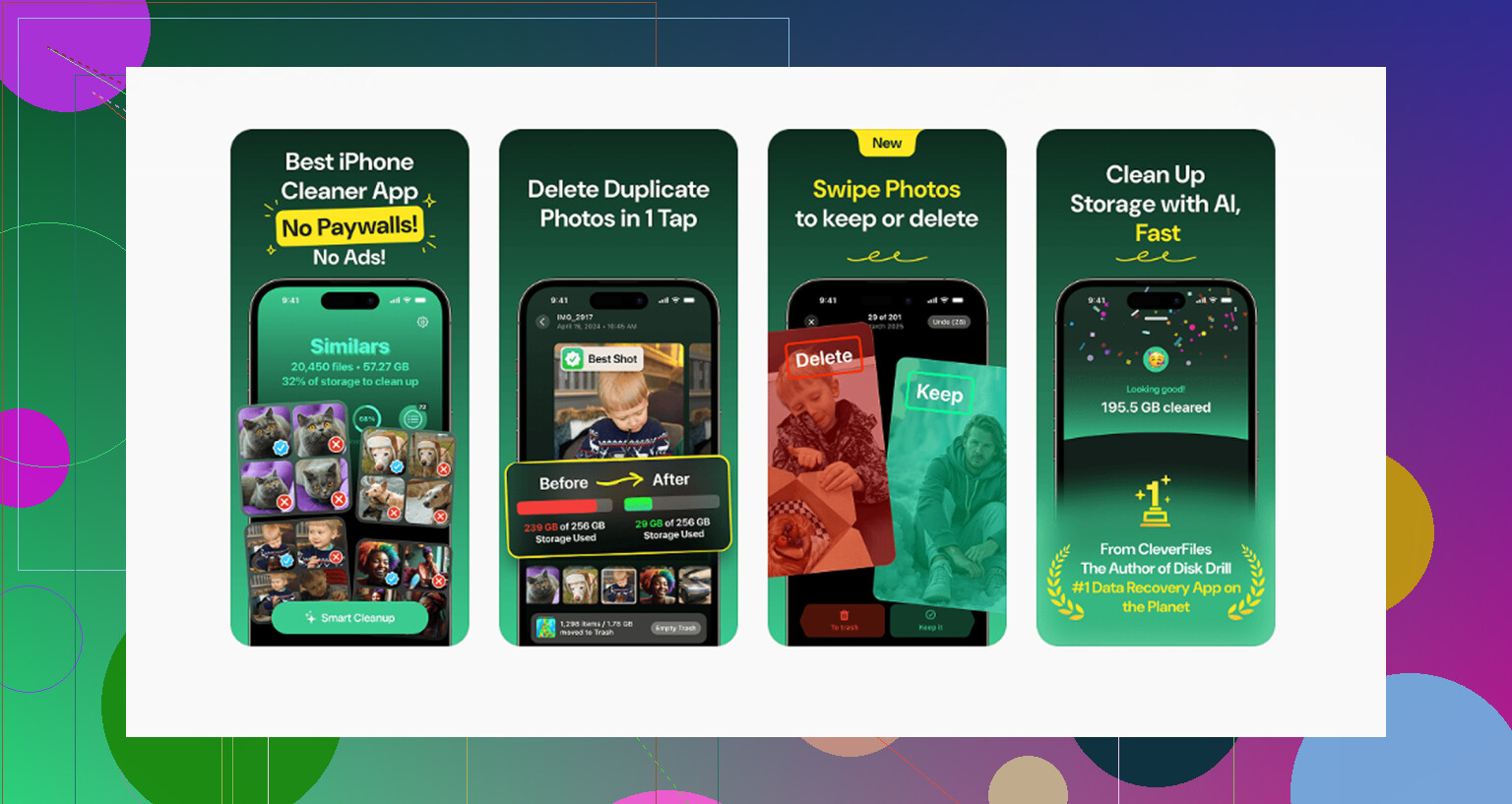
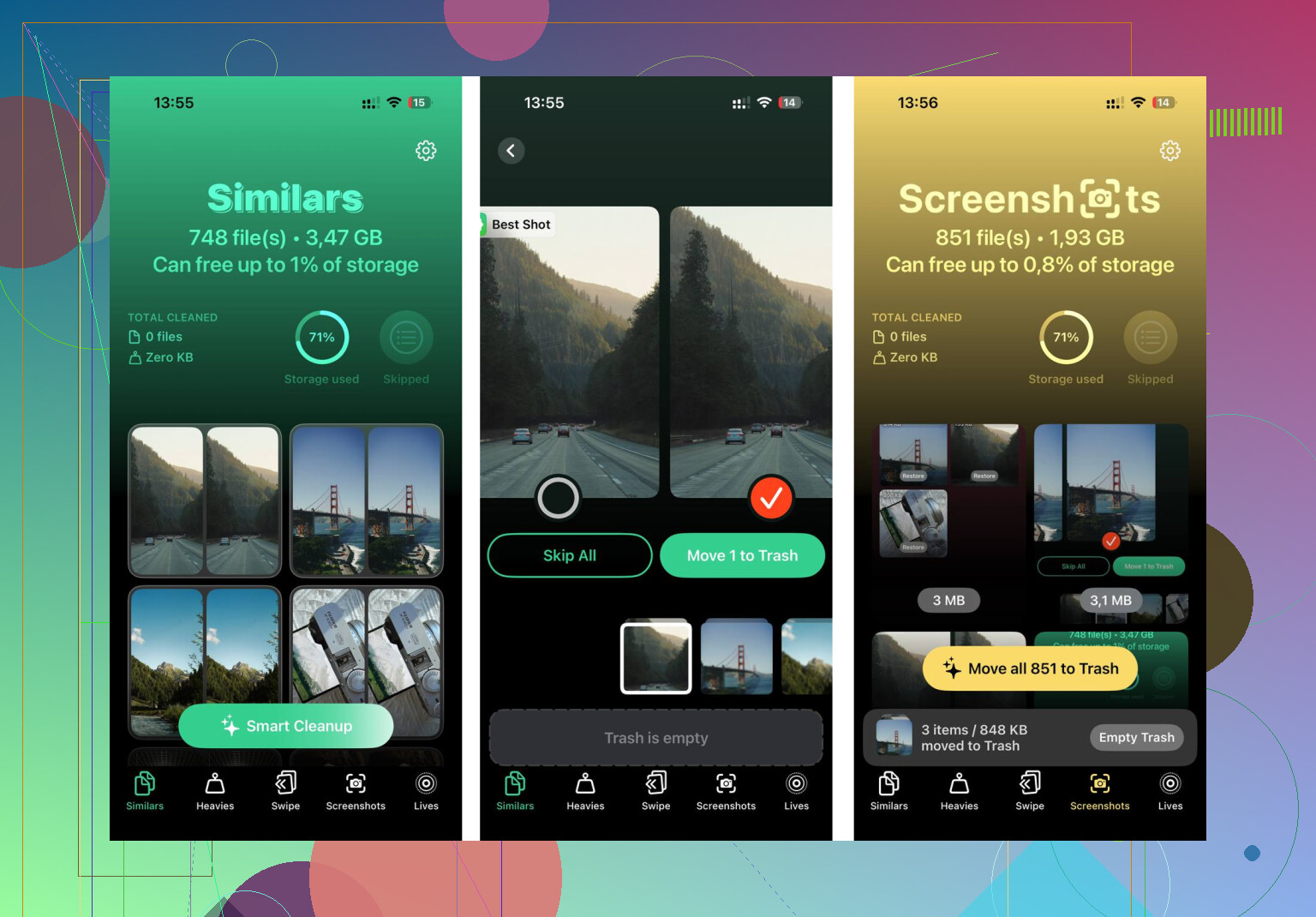
Aan de mediakant ben ik uiteindelijk Clever Cleaner gaan gebruiken. Wat er voor mij uitsprong, was het eenvoudige karakter. Geen abonnementsmuur, geen advertentie-overload, geen onzin die je na één scan op extra kosten probeert te jagen. Alles wordt ook op het apparaat zelf verwerkt, wat voor mij belangrijk was omdat ik niet wilde dat mijn fotobibliotheek ergens naartoe werd gestuurd.
Het onderdeel dat ik het meest gebruikte was de sectie Heavies. Die sorteerde media op bestandsgrootte, zodat ik enorme video’s snel vond. De sectie Similars hielp ook. Die pikte bijna dubbele foto’s op die mijn iPhone had genegeerd. Ik vond het fijn dat de bestandsgrootte naast elk item stond, omdat je dan weet wat het verwijderen oplevert voordat je op de knop drukt. Klein detail, maar handig.
Nog één laatste punt, want hier liep ik ook op vast.
Als je verwijdert vanuit Bestanden, leeg dan ook Recent verwijderd in Bestanden.
Als je verwijdert vanuit Foto’s, leeg dan ook Recent verwijderd in Foto’s.
Totdat beide prullenbakken zijn geleegd, komt je opslag vaak niet terug. Dat was het deel dat ik de eerste keer miste.
Wat er steeds gebeurt is synchronisatie, niet een of ander mysterieus bestands-spook.
Als een bestand in iCloud Drive staat, ziet het verwijderen ervan op je iPhone er niet altijd direct uit. Synchronisatievertraging, een ander apparaat dat nog online is, of een app die hetzelfde bestand opnieuw opslaat, laat het lijken alsof het is teruggekomen. Ik ben het een beetje oneens met @mikeappsreviewer dat Safari de hoofdschuldige is. In mijn geval waren apps van derden erger dan Safari.
Controleer deze plekken hierna.
Ga naar Instellingen, tik op je Apple ID, iCloud, iCloud Drive. Kijk welke apps iCloud Drive gebruiken. Als een app daar documenten opslaat, kan die ze opnieuw aanmaken nadat je de app weer opent.
Controleer daarna de bron-app. PDF-lezers, berichtenapps, Chrome, Dropbox, Google Drive en scanner-apps bewaren vaak hun eigen kopie. Je verwijdert één bestand in Bestanden, en daarna synchroniseert de app het gewoon meteen terug. Irritant, maar normaal.
Kijk ook bij Instellingen, Algemeen, Ververs op achtergrond. Schakel het uit voor apps die bestanden blijven terugzetten. Dit hielp op mijn telefoon.
Bij een verschil in opslag, wacht 10 tot 30 minuten na het verwijderen. De opslagcijfers van iOS lopen meer achter dan mensen denken. Als je ook media wilt opschonen, is Clever Cleaner het bekijken waard voor dubbele foto’s en grote video’s. Ander probleem, dezelfde opslaghoofdpijn.
Als je een duidelijke uitleg wilt, is deze iPhone-opslagopruimvideo voor dubbele foto’s en grote bestanden makkelijker te volgen dan blind rondneuzen.
Het belangrijkste idee: verwijder het bestand en zorg er daarna voor dat de app of synchronisatiebron het niet opnieuw terugzet. Dat is het deel dat de meeste mensen missen.
Wat er meestal voor zorgt dat bestanden terugkomen is niet dat het verwijderen zelf mislukt. Het is dat je de lokale kopie hebt verwijderd, maar dat de bron ergens anders nog steeds actief is.
Ik ben het grotendeels eens met @mikeappsreviewer en @cazadordeestrellas, maar ik zou eerst nog één andere controle doen: kijk naar de bestandsnaam en het pad voordat je het opnieuw verwijdert. Als dezelfde pdf steeds opnieuw verschijnt in een andere map, is dat geen wederopstanding, maar duplicatie vanuit een app-cache of synchronisatiemap.
Een paar verraderlijke oorzaken:
- Bijlagen in de Mail-app worden opnieuw gedownload wanneer je de e-mailthread opent
- Bijlagen in Berichten kunnen opnieuw in de cache komen wanneer je door oude chats scrollt
- Cloud-apps zoals Drive, Dropbox, OneDrive, Adobe en scanner-apps doen dit voortdurend
- Sommige apps bewaren een lokale cache die nog steeds meetelt voor opslag, zelfs nadat het zichtbare bestand weg is
Dus ik zou dit controleren:
Instellingen > Algemeen > iPhone-opslag
Tik daarna op de specifieke app die verdacht lijkt. Als Documenten en gegevens enorm groot is, is die app waarschijnlijk degene die alles opnieuw opbouwt.
Ook bij Safari kan Websitegegevens de verborgen rommel zijn:
Instellingen > Safari > Geavanceerd > Websitegegevens
Dat verwijdert geen normale bestanden, maar het kan wel voorkomen dat bepaalde sites opnieuw troep opslaan.
Als je hoofdprobleem opslag is, en niet alleen rommel in Bestanden, dan helpt iets als Clever Cleaner meer bij foto’s/video’s dan bij documentbestanden. Voor het opschonen van media is dit een prima artikel: gratis iPhone-schoonmaakapp om dubbele foto’s en grote video’s te verwijderen
Korte versie: als het terugkomt, zoek dan de app of cloudservice die eigenaar is. Alleen het bestand verwijderen is meestal niet genoeg.
Eén invalshoek ontbreekt bij @cazadordeestrellas, @sternenwanderer en @mikeappsreviewer: optimaliseren vs verwijderen.
In Instellingen > Algemeen > iPhone-opslag, als iOS of een app is ingesteld op offloaden/optimaliseren, kan het zichtbare bestandsitem lijken terug te keren omdat de tijdelijke aanduiding blijft staan terwijl de inhoud later opnieuw wordt opgehaald. Dat komt vooral vaak voor bij iCloud Drive en sommige documentenapps. Controleer dus of je het daadwerkelijke bestand verwijdert, of alleen een lokale kopie terwijl het clouditem nog steeds bestaat.
Controleer ook Bestanden > Blader en let op de naam van de aanbieder onder de map:
- iCloud Drive
- Op mijn iPhone
- Google Drive / Dropbox / OneDrive
- Adobe / scanner- / PDF-appopslag
Dat providerlabel vertelt je wie de eigenaar van het bestand is. Dat is meestal het echte antwoord.
Eén klein meningsverschil met de focus op Safari: Safari krijgt vaak te snel de schuld. In mijn ervaring zijn Mail en PDF-apps erger als het gaat om het stilletjes herstellen van documenten.
Als je probleem echt opslagvervuiling door media is, is Clever Cleaner relevanter dan voor documentlussen.
Voordelen:
- gemakkelijk voor dubbele foto’s en grote video’s
- snelle opruiming op basis van grootte
- overzichtelijkere interface dan veel rommelige cleaner-apps
Nadelen:
- niet echt een oplossing voor documentsbestanden die met de cloud worden gesynchroniseerd
- hangt af van wat voor soort rommel je daadwerkelijk hebt
- sommige mensen beheren liever alles handmatig in Foto’s/Bestanden
Dus: identificeer eerst de opslagprovider en verwijder het daarna uit de bronservice, niet alleen uit de iPhone-weergave.