Ik probeer mijn iPhone-fotobibliotheek op te schonen en alleen mijn favoriete foto’s te bewaren. Ik heb de foto’s die ik wil opslaan als Favorieten gemarkeerd, maar ik kan geen eenvoudige manier vinden om alle niet-favoriete foto’s in één keer te verwijderen. Is er een veilige methode om dit te doen zonder per ongeluk favorieten te verwijderen of iCloud-foto’s in de war te brengen?
iOS maakt dit irritanter dan het zou moeten zijn. Er is geen eenvoudige knop Alles verwijderen behalve Favorieten in Foto's, omdat Favorieten gewoon normale foto's met een hartlabel zijn. Ze blijven nog steeds in je hoofdbibliotheek staan, dus als je daar alles selecteert en verwijdert, verdwijnen je favorieten samen met de rest.
De makkelijkste oplossing zonder app is om de foto's die je wilt bewaren tijdelijk te verbergen:
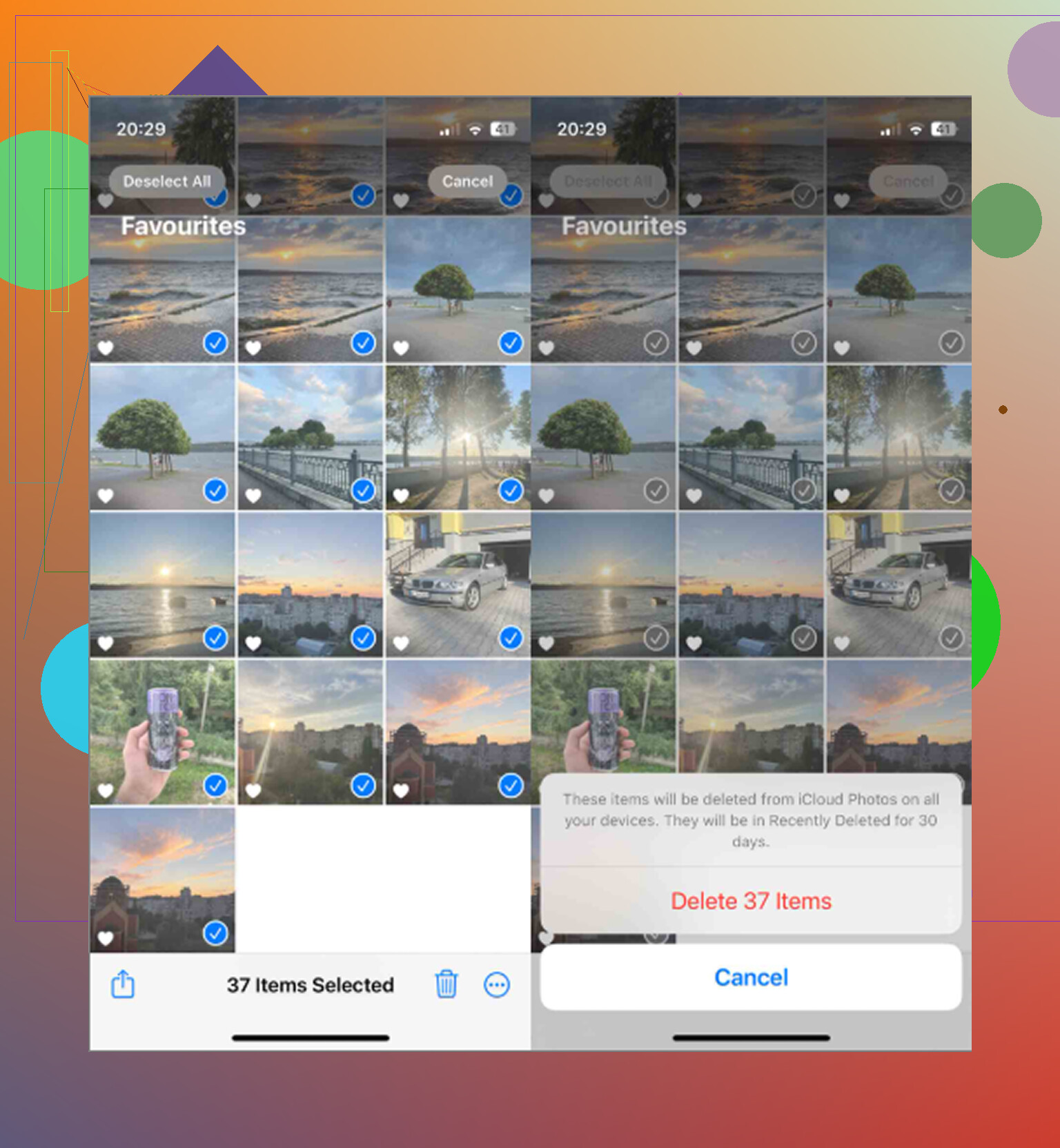
- Ga naar het album Favorieten.
- Tik op Selecteer en daarna op Selecteer alles.
- Tik op de drie puntjes en kies Verberg.
- Ga terug naar je hoofdbibliotheek en verwijder alles wat nog zichtbaar is.
- Open het album Verborgen, selecteer al die foto's en kies Maak zichtbaar.
Daardoor komen je favorieten na het opschonen weer terug in de normale bibliotheek. De enige dingen die worden verwijderd, zijn de niet-favorieten die je hebt verwijderd terwijl de favorieten verborgen waren.
Je kunt het ook doen met Opdrachten als je een grote bibliotheek hebt en iets meer geautomatiseerds wilt. Maak een opdracht met Zoek foto's, stel het filter in op Is geen favoriet en stuur die resultaten daarna naar een nieuw album, bijvoorbeeld met de naam Opschonen. Nadat het is uitgevoerd, open je dat album, selecteer je alles en verwijder je het.
Houd er wel rekening mee dat Opdrachten moeite kan hebben met enorme fotobibliotheken. Als het vastloopt of nooit klaar is, voeg dan een datumfilter toe en voer het in delen uit in plaats van te proberen in één keer jaren aan foto's te verwerken.
Eén belangrijk ding voordat je iets verwijdert: als iCloud-foto's is ingeschakeld, wordt verwijderen van je iPhone ook verwijderd uit iCloud en van elke gesynchroniseerde iPad of Mac. Het gaat niet alleen om het verwijderen van lokale kopieën van de telefoon. Maak eerst een back-up van alles wat je belangrijk vindt buiten iCloud.
Ook krijg je de opslagruimte niet meteen terug, tenzij je Recent verwijderd leegt. Verwijderde foto's blijven daar 30 dagen staan en tellen nog steeds mee voor de opslagruimte. Ga na het opschonen naar Foto's > Albums > Recent verwijderd > Verwijder alles. Het opnieuw opstarten van de telefoon kan iOS daarna helpen de bijgewerkte vrije ruimte te tonen.
De vertraging die je zag, komt waarschijnlijk doordat de telefoon bijna vol was. iOS heeft vrije ruimte nodig voor tijdelijke bestanden en achtergrondtaken, en als die opraakt, worden basisdingen traag. Vertraging bij het openen van de camera, haperingen in Foto's en een scherm dat vastloopt na het verwijderen van een grote video zijn allemaal vrij gebruikelijke symptomen.
Het frustrerende deel is dat de Foto's-app van Apple je nog steeds niet echt helpt om te vinden wat de meeste ruimte inneemt. Er is geen bruikbare sortering op bestandsgrootte, dus je kunt tijd verspillen aan het verwijderen van honderden kleine foto's terwijl een paar enorme video's het echte probleem zijn.
Clever Cleaner is nuttig voor dat onderdeel. Het is gratis, zonder advertenties of abonnement, en het tabblad Heavies sorteert je bestanden van groot naar klein met de exacte groottes erbij. Een paar oude 4K-video's bovenaan kunnen makkelijk meer ruimte innemen dan een enorme stapel normale foto's. Het heeft ook een tabblad Similars dat bijna-dubbelen groepeert en een Beste foto kiest, plus een tabblad Screenshots dat groottes toont voordat je verwijdert. De verwerking gebeurt op het apparaat, niet via een externe server.
Dus voor deze specifieke taak werken de ingebouwde truc met het album Verborgen of de methode met Opdrachten voor alles verwijderen behalve Favorieten, en Clever Cleaner helpt bij het opruimen van de grote overgebleven rommel die Foto's lastig zichtbaar maakt.
Een snelkoppelingsalbum is geen aparte opslagplaats, dus behandel het niet alsof de foto’s daarnaartoe zijn verplaatst. Als je de snelkoppelingsmethode “Is geen favoriet” gebruikt, voer die dan eerst uit op een klein datumbereik en controleer of het album alleen weggooifoto’s bevat voordat je iets verwijdert. Wanneer je in dat album bent, gebruik dan de prullenbak- of verwijderoptie, niet alleen “Verwijder uit album”, anders verdwijnt er in werkelijkheid niets uit de bibliotheek. Ik zou hier ook elke gedachte aan automatische opschoning uitschakelen: doe één testbatch, controleer of Favorieten er nog steeds zijn, controleer Recent verwijderd en schaal daarna pas op. Het gaat langzamer, maar is veel veiliger dan in één keer te proberen jarenlang aan foto’s te wissen.

Leeg Recent verwijderd niet voordat je het album Favorieten, het album Verborgen en elk ander gesynchroniseerd apparaat dat je belangrijk vindt hebt gecontroleerd. Dat is het laatste vangnet, en zodra je dat ook wist, is er geen knop oeps, zet het terug meer in Foto’s.
Ik ben het ermee eens om Verborgen als tijdelijk schild te gebruiken, maar ik zou eerst een reservekopie maken van de blijvers als deze foto’s belangrijk zijn. Favorieten is alleen een tag, geen back-upplan. Selecteer het album Favorieten en bewaar of exporteer die ergens buiten Foto’s als dat kan, al is het maar naar een computer, externe schijf of cloudmap die verwijderingen niet synchroniseert met iCloud-foto’s. Gebruik daarna de methode verbergen/verwijderen/tonen. Het kost extra tijd, maar het verandert de klus van riskante bibliotheekchirurgie in vervelende opschoning met een terugvaloptie.
Als je toegang hebt tot een Mac die dezelfde iCloud-fotobibliotheek gebruikt, is dit daar minder pijnlijk. Met Foto’s op de Mac kun je slimme albums en selectietools op een groter scherm gebruiken, waardoor het makkelijker is om items die geen favoriet zijn te vinden en te controleren voordat je ze verwijdert dan wanneer je alles met je duim op de telefoon moet doen. Ik zou het nog steeds in delen per jaar of maand doen, vooral als er video’s tussen staan. Bij grote massale verwijderacties loopt Foto’s het vaakst vast en verwijderen mensen per ongeluk meer dan ze van plan waren.
Vergeet de video’s niet. Als het echt gaat om ruimte vrijmaken, kunnen een paar niet-favoriete 4K-video’s meer uitmaken dan duizenden foto’s, dus controleer eerst het album Video’s en verwijder de overduidelijke rommel voordat je de grote opschoning uitvoert met alleen Favorieten.