Mijn iPhone werkt de laatste tijd traag, waarbij apps langer nodig hebben om te openen en typen vertragend aanvoelt. Ik heb geprobeerd apps te sluiten en hem opnieuw op te starten, maar hij voelt nog steeds sloom aan. Wat is de meest effectieve manier om de prestaties van de iPhone te verbeteren zonder een volledige reset uit te voeren?
Als een oudere iPhone traag aanvoelt, komt dat meestal niet doordat de telefoon op is. Meestal is het een combinatie van iOS dat te veel op de achtergrond doet en opslag die te vol is. Los die twee dingen eerst op voordat je geld uitgeeft.
Begin met de instellingen die echt invloed hebben op de snelheid
Opnieuw opstarten kan een paar minuten helpen omdat het tijdelijke rommel opruimt en vastgelopen processen stopt, maar het lost de echte oorzaak niet op. Oudere iPhones hebben meer moeite met nieuwere visuele effecten, achtergrondtaken en volle opslag.
Zet eerst Ververs apps op de achtergrond uit. Ga naar Instellingen, dan Algemeen, dan Ververs apps op de achtergrond. Schakel het helemaal uit of laat het alleen aan voor apps die het echt nodig hebben, zoals berichtenapps. Apps die voortdurend op de achtergrond op updates controleren, gebruiken nog steeds batterij en verwerkingskracht, zelfs wanneer je er niet naar kijkt.
Verminder daarna de visuele effecten. Ga in Instellingen naar Toegankelijkheid, dan Beweging, en schakel Verminder beweging in. Ga daarna naar Scherm en tekstgrootte en schakel Verminder transparantie in. De telefoon ziet er dan wat eenvoudiger uit, maar oudere hardware voelt meestal responsiever aan zonder al die vervaging en animatie-effecten.
Controleer ook de energiebesparingsmodus. Als die altijd aan staat, zet hem dan uit wanneer snelheid belangrijk voor je is. Het bespaart batterij deels door de prestaties te beperken, dus als je het de hele dag aan laat staan, kan een al trage telefoon nog slechter aanvoelen.
De batterijconditie is ook belangrijk. Ga naar Instellingen, Batterij, dan Batterijconditie. Als de maximale capaciteit onder de 80 procent zit, kan de telefoon zichzelf vertragen om willekeurige uitval te voorkomen. Op dat punt kan het vervangen van de batterij meer verschil maken dan het aanpassen van instellingen.
Opslag is meestal het deel dat mensen negeren
Een iPhone heeft vrije ruimte nodig om goed te werken. Het is niet alleen om foto's en apps op te slaan. iOS gebruikt die ruimte voor tijdelijke bestanden, indexering, updates en normale systeemtaken. Zodra de opslag bijna vol raakt, vooral rond de 90 procent of hoger, beginnen zelfs basisdingen te vertragen. Apps openen langzamer, de camera kan haperen en de telefoon kan warm worden zonder duidelijke reden.
Probeer minstens 10 tot 20 procent van de opslag vrij te houden op een oudere iPhone. Dat klinkt veel, maar het maakt echt verschil.
Er zijn een paar snelle oplossingen. Wis Safari-gegevens via Instellingen, Safari, dan Wis geschiedenis en websitedata. Verwijder apps die je niet gebruikt via Instellingen, Algemeen, iPhone-opslag. Maar voor de meeste mensen is de fotobibliotheek het grote opslagprobleem.
De opruiming die het meeste oplevert
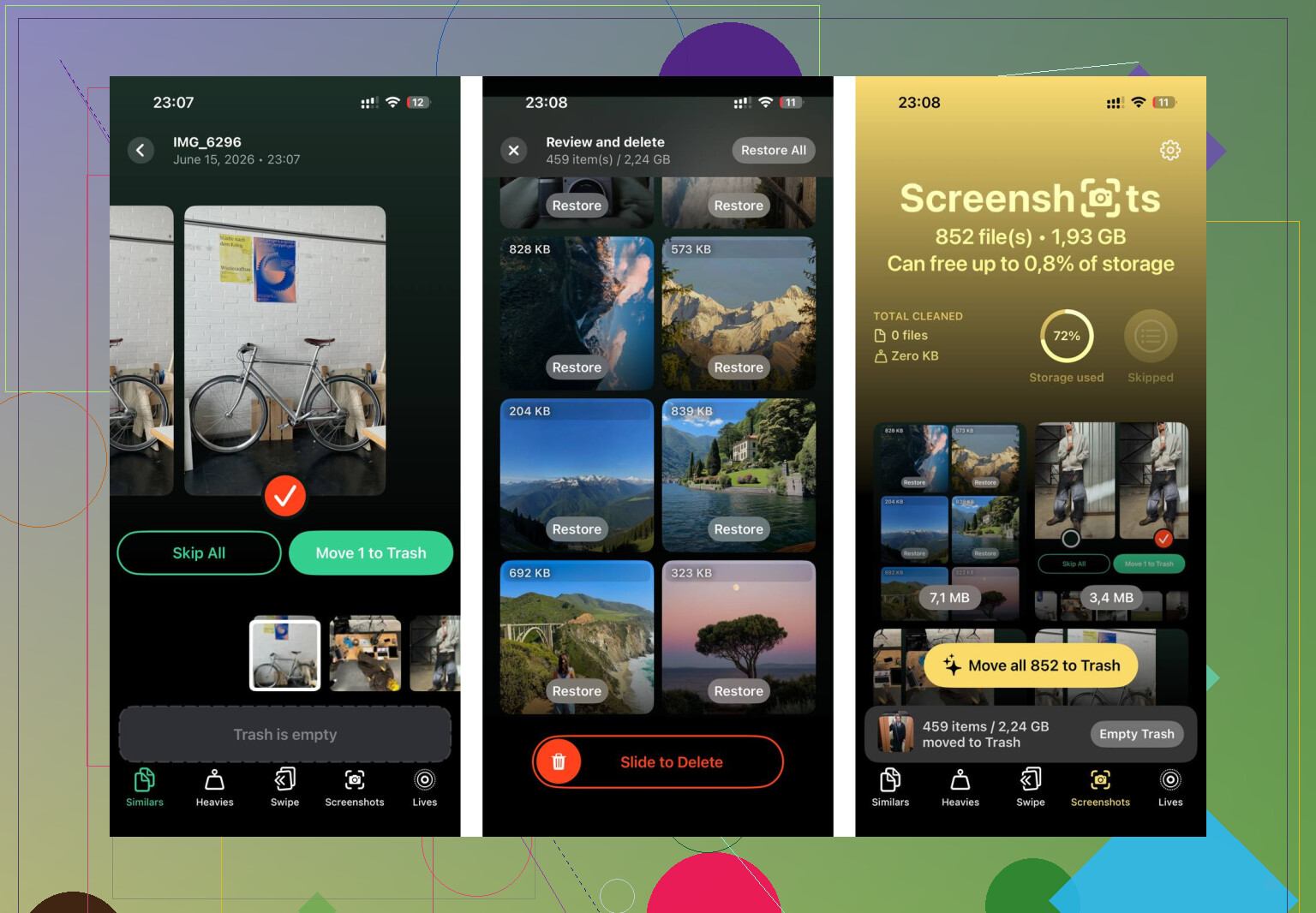
Handmatig door duizenden foto's, video's, screenshots en duplicaten gaan is ellendig. Clever Cleaner maakt dat deel veel makkelijker, en het is gratis zonder advertenties of abonnement.
Het tabblad Heavies is handig omdat het bestanden op grootte sorteert. Daar verschijnen oude schermopnames, lange video's en vergeten 4K-clips. Een paar daarvan kunnen meer ruimte innemen dan honderden gewone foto's, dus door er maar een paar te verwijderen kun je snel meerdere gigabytes vrijmaken.
Het tabblad Similars groepeert bijna dubbele foto's en gebruikt AI om de scherpste uit elke reeks te kiezen. Dus in plaats van tien bijna identieke foto's één voor één te controleren, kun je ze veel sneller opruimen.
Het toont ook bestandsgroottes bij screenshots voordat je iets verwijdert, wat helpt omdat screenshots ongemerkt kunnen oplopen tot meerdere gigabytes. Je hoeft niet te raden wat het waard is om te verwijderen.
Alles wordt op de telefoon verwerkt, dus de scan en opruiming uploaden je foto's nergens naartoe.
Wat je kunt verwachten
Nadat eerst de instellingen waren aangepast en daarna ongeveer 30 GB aan opslag was vrijgemaakt, voelde de telefoon merkbaar minder traag aan. Apps openden sneller, de camera haperde niet meer bij het starten en de telefoon werd niet langer warm tijdens normaal gebruik.
De aanpassingen in de instellingen helpen. Het opruimen van opslag helpt meestal meer. Beide doen geeft de beste kans om een oude iPhone weer bruikbaar te laten aanvoelen zonder een nieuwe te kopen.
Reset je iPhone niet naar de fabrieksinstellingen voordat je een back-up hebt waarvan je ook echt kunt herstellen. Als je de allergrootste controle wilt voor de vraag is dit te verhelpen, kijk dan eerst naar Batterijconditie voordat je een avond besteedt aan het verwijderen van dingen. Een volle opslag kan een iPhone absoluut traag maken, maar een versleten batterij kan ervoor zorgen dat de telefoon snelheid terugschroeft, hoe netjes je apps ook zijn georganiseerd. Ga naar Instellingen > Batterij > Batterijconditie en opladen en kijk of er een servicewaarschuwing is of een zeer lage maximale capaciteit. Apple legt het gedrag hier uit: iPhone-batterij en prestaties. Als de batterij slecht is, is vervanging meestal effectiever dan apps sluiten, Safari wissen of animaties uitschakelen. Als de batterij er goed uitziet, dan is het opschonen van opslag inderdaad de volgende plek die ik zou aanpakken.
Als je iPhone meer dan een paar jaar oud is, is de realistische winst dat je hem laat stoppen met haperen, niet dat hij aanvoelt als het nieuwste model.
Het eerste wat ik zou doen, is controleren of de vertraging overal optreedt of alleen op een paar plekken. Als typen in elke app traag is, de camera langzaam opent, Instellingen pas na een seconde reageert en apps steeds opnieuw laden, wijst dat op een algemeen probleem met de telefoon. De batterij, opslag of iOS zelf. Als het vooral Safari, Instagram, Mail of één toetsenbord-app is, dan is het zoeken naar batterij-instellingen misschien verspilde tijd.
Bij een algemene vertraging ben ik het eens met de opmerkingen hierboven over batterij en opslag, maar ik zou voorzichtig zijn met vaag schoonmaken. Tien kleine apps verwijderen doet meestal bijna niets. Eén video van 8 GB verwijderen, oude offline Netflix-downloads, podcastdownloads, bijlagen in Berichten of een enorme WhatsApp-cache kan veel meer verschil maken. Ga naar Instellingen > Algemeen > iPhone-opslag en bekijk de echte lijst. Een beetje saai, maar het vertelt de waarheid.
De meest effectieve zet met weinig risico is om de telefoon ruim weg te houden van een volle opslag en dat zo te houden. Niet Ik heb 600 MB vrijgemaakt en nu is er ruimte. Eerder meerdere GB vrij als minimum, en idealiter veel meer als het een oudere telefoon van 64 GB is. iPhones gedragen zich slecht wanneer ze voortdurend caches, foto’s, updates en appgegevens moeten jongleren zonder nog ruimte over te hebben.
Besteed niet veel tijd aan het geforceerd sluiten van apps. Dat is zo’n gewoonte die productief voelt, maar traagheid meestal niet oplost. iOS beheert het geheugen al. Als een app vastgelopen is, prima, veeg hem weg. Maar elk uur de appwisselaar leegmaken is niet de magische knop.
Een paar plekken die mensen vergeten te controleren:
Instellingen > Algemeen > iPhone-opslag > Berichten
Grote bijlagen kunnen daar voor altijd blijven staan.
Foto’s > Albums > Video’s
Video’s zijn meestal de echte opslagvreters, niet gewone foto’s.
Bestanden-app > Op mijn iPhone
Downloads en gekopieerde video’s kunnen zich daar verstoppen.
Muziek, Podcasts, TV, Netflix, Spotify, YouTube
Offline downloads kunnen stilletjes een enorm deel van de ruimte opslokken.
Safari-tabbladen
Meestal niet het hele probleem, maar honderden tabbladen op een oudere telefoon helpen niet.
Clever Cleaner kan nuttig zijn als je fotobibliotheek de rommelige factor is, vooral om grote video’s en vergelijkbare foto’s sneller te vinden dan wanneer je het met de hand doet. Ik zou het nog steeds zien als een hulpmiddel voor opschonen, niet als een wonder-app voor snelheid. Alles wat belooft RAM op te schonen of je iPhone te optimaliseren is meestal niet iets om te vertrouwen.
Als de opslag in orde is en de batterijconditie ook, dan zou mijn volgende stap anders zijn: werk iOS bij als je achterloopt en werk daarna alle apps bij. Als de telefoon direct na een update traag werd, geef hem dan een dag of twee aan de lader op wifi, omdat Foto’s, Spotlight en iCloud zich op de achtergrond opnieuw kunnen indexeren. In die periode kan de telefoon warmer en trager aanvoelen dan normaal.
Als typen het belangrijkste symptoom is, controleer dan ook de toetsenborden. Toetsenborden van derden, zware autocorrectiewoordenboeken en sommige toegankelijkheidsfuncties kunnen ervoor zorgen dat typen vertraagd aanvoelt. Probeer een tijdje terug te schakelen naar het standaard Apple-toetsenbord. Als de vertraging verdwijnt, heb je de oorzaak gevonden zonder de helft van je telefoon te verwijderen.
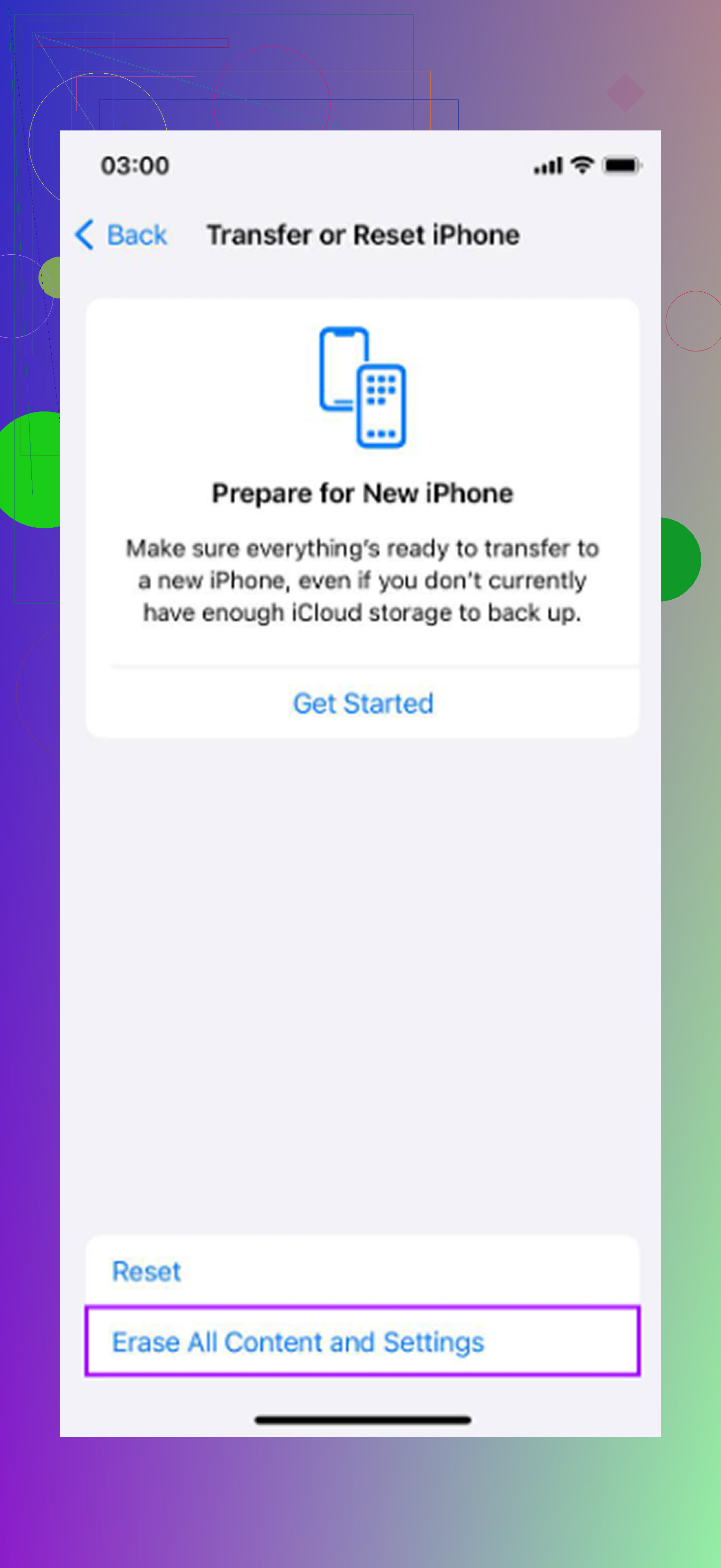
Een fabrieksreset is het laatste wat ik zou doen, niet het eerste. Het kan helpen als de software-installatie gewoon rommelig is, maar pas nadat je een echte back-up hebt en je je wachtwoorden kent. Een reset zonder bruikbare back-up verandert een trage telefoon in een veel groter probleem.
Dus mijn korte antwoord: maak eerst echt opslagruimte vrij, geen kleine restjes. Controleer daarna de batterijconditie. Als beide in orde zijn, zoek dan naar één slechte app, toetsenbord, VPN, profiel of probleem met synchronisatie op de achtergrond in plaats van willekeurig elke instelling te veranderen. Die aanpak is minder spectaculair, maar voorkomt dat je een middag verspilt aan oplossingen waardoor de telefoon maar vijf minuten sneller aanvoelt.
Een bijna volle iPhone en een iPhone die blijft hangen bij het synchroniseren van iCloud zijn twee verschillende trage telefoons. Voordat je de helft van je apps verwijdert, controleer je Foto’s en iCloud om te zien of er staat dat er eindeloos wordt gesynchroniseerd, hersteld of geüpload. Als dat zo is, sluit hem dan een nacht aan op wifi en laat het proces voltooien, want als je dat proces onderbreekt, kan de vertraging steeds terugkomen.