Verifiquei o armazenamento do meu iPhone porque continuo recebendo avisos de pouco espaço, e agora estou confuso sobre se o armazenamento do iCloud conta como armazenamento do telefone. Minhas fotos e backups estão no iCloud, mas meu iPhone ainda diz que está quase cheio. Alguém pode explicar a diferença e como liberar espaço no meu iPhone sem perder nada no iCloud?
A página de armazenamento do seu iPhone parece simples até você tentar entendê-la. Passei por isso no meu próprio celular, e os números mudavam o bastante para ficar irritante. Aqui está a versão que eu gostaria de ter tido antes.
Onde verificar o armazenamento do iPhone
Abra Ajustes, depois Geral, depois Armazenamento do iPhone. Esta é a tela principal que você quer. Na parte superior, o iOS mostra uma barra colorida com o espaço dividido em categorias como apps, fotos, dados do sistema, mensagens e mídia. Abaixo dela, você verá o espaço total usado, algo como 54 GB de 256 GB usados.
Role mais para baixo e você verá a lista app por app. Cada app tem seu próprio número de armazenamento. Na maioria dos celulares que usei, o Fotos fica perto do topo e de longe ocupa mais espaço.
Se você só quiser saber o tamanho original do dispositivo, vá em Ajustes, Geral, Sobre, depois procure Capacidade. Esse número é o tamanho de armazenamento interno do celular, não o seu espaço livre.
Por que o número de armazenamento fica mudando
Essa parte me confundiu no começo. O total muda porque o iOS está sempre gravando arquivos temporários, limpando cache e reorganizando coisas em segundo plano. Os Dados do Sistema são os que mais mudam. Em um minuto parecem inflados, depois caem.
Consegui leituras mais consistentes depois de reiniciar. Se o seu número parecer errado, reinicie primeiro e depois confira de novo quando o celular tiver se estabilizado um pouco. Se você verificar enquanto os apps estiverem sincronizando, baixando ou indexando fotos, o total pode parecer estranho. erro de digitação? não, é assim que parece metade do tempo.
O iCloud conta no armazenamento do iPhone
Não. São coisas separadas.
O armazenamento do seu iPhone é o armazenamento físico dentro do dispositivo. O iCloud é armazenamento online vinculado à sua conta Apple. Então, se você tem 2 TB de iCloud e um iPhone de 64 GB, o celular ainda só tem 64 GB localmente. O iCloud ajuda armazenando arquivos em outro lugar para que seu celular não precise manter todos eles no dispositivo ao mesmo tempo.
Para verificar o armazenamento do iCloud, abra Ajustes, toque no nome do seu ID Apple na parte superior e depois toque em iCloud.
Por que um iPhone cheio começa a ficar lento
Percebi isso antes mesmo de relacionar ao armazenamento. Quando o espaço livre fica apertado, o celular começa a funcionar mal. Os apps demoram mais para abrir. A câmera hesita. A rolagem fica travando. Alguns apps simplesmente fecham sem motivo claro.
O iOS precisa de espaço de sobra para cache, atualizações, arquivos temporários e trabalho em segundo plano. Se o seu espaço livre estiver perto de zero, o desempenho cai. Então armazenamento não é só sobre caber mais fotos no celular. Isso muda a forma como o celular se comporta no dia a dia.
O que me ajudou a liberar espaço
As sugestões integradas em Armazenamento do iPhone são boas para pequenas limpezas, embora eu não tenha recuperado muito espaço descarregando apps aleatórios. Meu problema era mídia. Capturas de tela demais, fotos duplicadas e vídeos enormes.
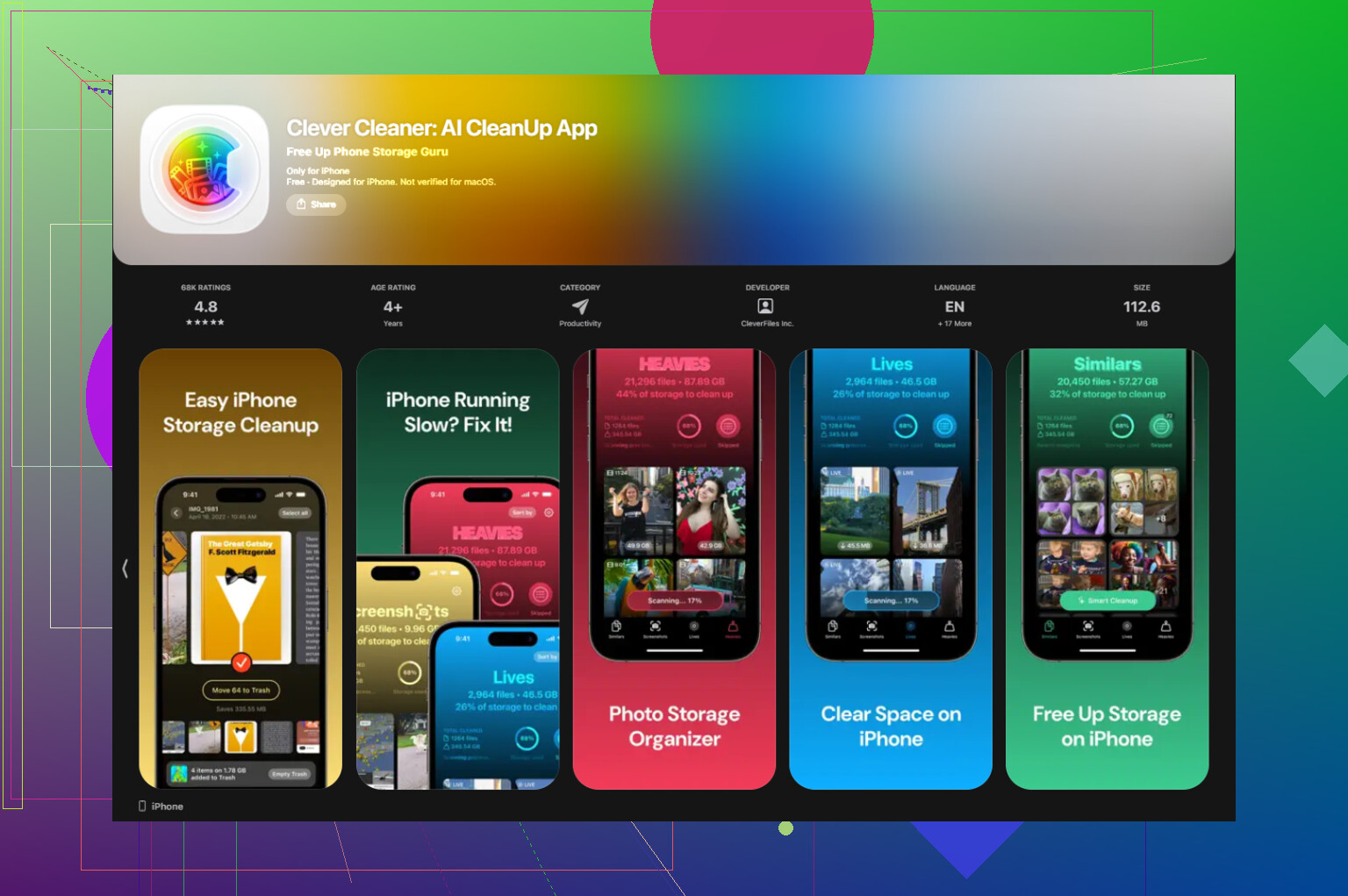
Acabei usando o Clever Cleaner porque ele focava nos arquivos que estavam causando o problema em vez de mexer só nas bordas.
O que se destacou para mim:
A seção Screenshots mostra os tamanhos dos arquivos antes de você apagar qualquer coisa. Parece algo pequeno, mas ver os números exatos tornou a limpeza mais rápida.
A seção Heavies classifica os arquivos do maior para o menor, então os clipes enormes em 4K e gravações longas aparecem primeiro.
A seção Similars agrupa fotos quase duplicadas e escolhe uma Melhor Foto, o que ajudou com aquela bagunça de fotos em sequência que eu tinha esquecido.
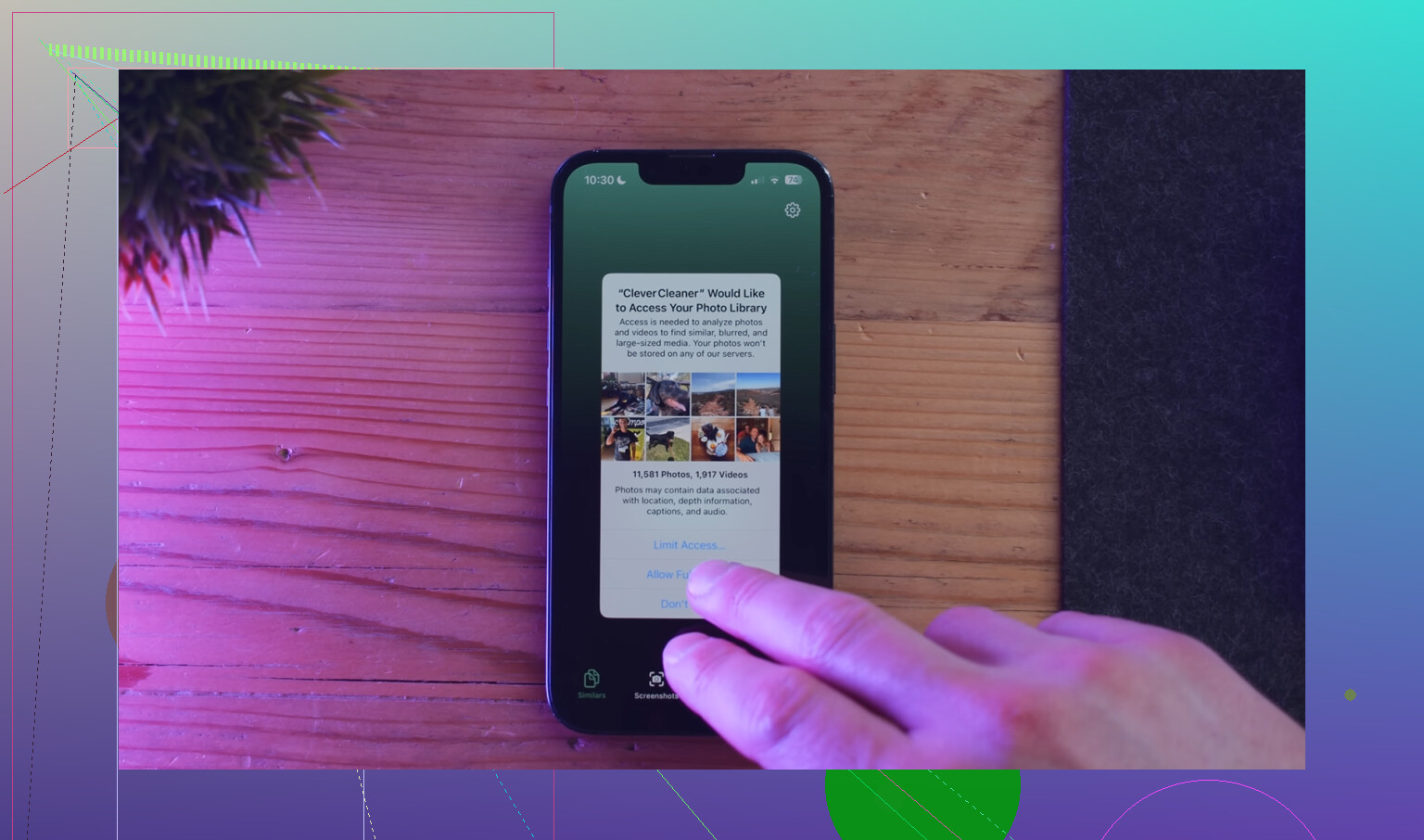
Ele também processa tudo no dispositivo, o que eu preferi.
Depois que liberei cerca de 15 GB, o celular parou de ficar tão arrastado. O gráfico de armazenamento também parou de oscilar tanto. não perfeito, mas bem menos bagunçado.
O que significa Dados do Sistema
Este é o grupo que a Apple usa para rotular todas as coisas que as pessoas têm dificuldade de identificar. Dados do Sistema geralmente incluem arquivos de apps em cache, dados relacionados à Siri, dados de sites do Safari, restos de streaming, logs e arquivos temporários criados pelo iOS.
Normalmente você não consegue apagar tudo isso com um único botão dentro do iOS. Reiniciar reduz parte disso. Limpar os dados do Safari também ajuda. Vá em Ajustes, Safari, depois Limpar Histórico e Dados dos Sites.
Também já vi apps sociais acumularem uma quantidade absurda de lixo em cache. Excluir e reinstalar apps como Instagram, TikTok ou Facebook muitas vezes reduz parte desse inchaço, porque esses apps recriam o cache local do zero.
Não, o iCloud não conta como armazenamento do iPhone.
O armazenamento do seu telefone e o armazenamento do iCloud são dois espaços separados. Um é o espaço dentro do iPhone. O outro é o espaço nos servidores da Apple. Então, se suas fotos estão no iCloud, seu iPhone ainda mantém alguns dados locais para miniaturas, arquivos recentes e qualquer item configurado para baixar cópias em resolução total.
Esta é a parte que as pessoas não percebem. Se o app Fotos estiver configurado para “Baixar e Manter Originais”, o iCloud ajuda a sincronizar, mas não economiza espaço local. Se estiver configurado para “Otimizar Armazenamento do iPhone”, o telefone mantém versões menores e envia os arquivos completos para o iCloud. Isso geralmente reduz bastante o armazenamento usado por fotos.
Além disso, os backups do iCloud não liberam espaço no telefone. Os backups ficam online. Eles não substituem o conteúdo armazenado no seu dispositivo. O mesmo vale para Mensagens no iCloud. Sincronizar não é o mesmo que descarregar arquivos.
Discordo um pouco de @mikeappsreviewer em um ponto. Reiniciar ajuda, mas se os avisos de pouco armazenamento continuam voltando, o problema geralmente são mídias locais grandes, downloads offline ou anexos de mensagens, e não alguma oscilação misteriosa do sistema.
Verifique estes itens primeiro:
Tamanho do app Fotos
Anexos do Mensagens
Arquivos baixados do Spotify, Netflix, YouTube
App Arquivos, pasta No Meu iPhone
Downloads do Safari
Gravações
Se as fotos forem o principal problema, vale a pena dar uma olhada no Clever Cleaner para encontrar fotos duplicadas, vídeos grandes e acúmulo de capturas de tela. Este texto em apps gratuitas para limpar iPhone e remover bagunça de fotos explica isso muito bem.
Versão curta. O iCloud armazena suas coisas online. O aviso de armazenamento do seu iPhone significa que ainda há conteúdo demais armazenado localmente no telefone.
Não. O armazenamento do iCloud não conta como armazenamento do iPhone.
O que importa para o aviso de pouco armazenamento é o que ainda está fisicamente no telefone. Isso inclui fotos em cache, originais baixados, dados de apps, anexos de mensagens, músicas offline, vídeos baixados e toda a outra tranqueira que o iOS mantém agarrada com unhas e dentes.
@mikeappsreviewer e @sternenwanderer estão certos no ponto principal, mas eu acrescentaria isto: às vezes as pessoas presumem que armazenado no iCloud significa removido do telefone. Nem sempre. A Apple adora fazer isso parecer mais simples do que realmente é.
Algumas coisas para ter em mente:
- Fotos do iCloud ainda podem usar muito espaço local
- Backups no iCloud não reduzem o armazenamento no dispositivo
- Mensagens no iCloud ainda mantêm anexos recentes localmente
- Apps podem ter caches enormes mesmo que suas fotos estejam em sua maioria otimizadas
Se o ajuste Fotos estiver em Otimizar Armazenamento do iPhone, isso ajuda, mas não é instantâneo. Se o telefone estiver muito cheio, o iOS pode ficar estranho e lento para apagar cópias locais. Meio irritante, para falar a verdade.
O que eu verificaria além do básico:
- Downloads de podcasts
- Anexos de vídeo do WhatsApp ou Mensagens
- Arquivos de projeto do GarageBand, iMovie, CapCut
- Downloads no app Arquivos
- Apagados Recentemente em Fotos
Se a bagunça de fotos for o principal problema, o Clever Cleaner é realmente útil porque mostra duplicatas, fotos parecidas, capturas de tela e vídeos grandes mais rápido do que vasculhar o app Fotos manualmente. Além disso, este vídeo mostra isso com bastante clareza: veja como o Clever Cleaner libera espaço no iPhone rapidamente
Versão curta: iCloud é espaço na nuvem, não espaço no telefone. Se o seu iPhone diz que o armazenamento está cheio, ainda há coisas demais armazenadas localmente no dispositivo, mesmo que os originais estejam salvos online.
Não, o iCloud não conta como armazenamento do iPhone. @sternenwanderer, @waldgeist e @mikeappsreviewer já explicaram bem o ponto principal, então aqui vai a parte que costuma confundir as pessoas:
Seu iPhone pode estar cheio mesmo quando suas coisas estão salvas com segurança no iCloud, porque o iOS ainda mantém uma cópia local de trabalho de muitas coisas. Nem sempre o original completo, mas o suficiente para ocupar espaço. Isso inclui prévias de fotos, versões editadas, anexos recentes de mensagens, caches de apps, arquivos baixados e mídia que você abriu recentemente.
Uma coisa da qual eu discordo um pouco é da ideia de que isso é principalmente um problema do Fotos toda vez. O Fotos costuma ser o maior responsável, claro, mas eu já vi o Mail e o Mensagens acumularem gigabytes em silêncio também. O Mail especialmente se você tiver várias contas com anexos grandes sincronizados localmente.
Alguns lugares menos óbvios para verificar:
- anexos do app Mail e conversas antigas
- PDFs e audiolivros baixados no app Livros
- downloads do Apple TV
- apps de nuvem de terceiros como Google Drive ou Dropbox com arquivos offline
- listas de leitura do navegador salvas offline
- Notas com documentos digitalizados
Além disso, se você usa Fotos do iCloud com Otimizar Armazenamento do iPhone ativado, a economia de espaço é real, mas não imediata. O iOS pode levar um tempo para reduzir as cópias locais, especialmente se o telefone já estiver quase cheio.
Se você quiser limpar fotos mais rápido, o Clever Cleaner é razoável para isso.
Prós:
- bom em identificar duplicatas e fotos parecidas
- mostra vídeos grandes rapidamente
- pode limpar a bagunça de capturas de tela mais rápido do que fazer isso manualmente
Contras:
- é mais útil se as fotos forem realmente o problema
- você ainda precisa revisar o que ele sugere
- não vai reduzir magicamente o cache dos apps nem os Dados do Sistema
Então a resposta curta continua sendo não. O iCloud é separado. Esse aviso significa que o próprio telefone está sem espaço, mesmo que a nuvem tenha bastante espaço disponível.