Il mio iPhone ultimamente è diventato lento, con le app che impiegano più tempo ad aprirsi e la digitazione che sembra in ritardo. Ho provato a chiudere le app e a riavviarlo, ma continua comunque a sembrare poco reattivo. Qual è il modo più efficace per migliorare le prestazioni dell iPhone senza fare un ripristino completo?
Se un iPhone meno recente sembra lento, di solito non è perché il telefono è arrivato alla fine. Nella maggior parte dei casi è una combinazione di iOS che fa troppo in background e di spazio di archiviazione troppo pieno. Sistema queste due cose prima di spendere soldi.
Inizia dalle impostazioni che influiscono davvero sulla velocità
Riavviare può aiutare per qualche minuto perché elimina i file temporanei inutili e chiude i processi bloccati, ma non risolve la vera causa. Gli iPhone meno recenti fanno più fatica con gli effetti visivi più nuovi, le attività in background e lo spazio di archiviazione pieno.
Per prima cosa disattiva Aggiornamento app in background. Vai su Impostazioni, poi Generali, poi Aggiornamento app in background. Disattivalo completamente oppure lascialo attivo solo per le app che ne hanno davvero bisogno, come quelle di messaggistica. Le app che controllano costantemente gli aggiornamenti in background continuano a usare batteria e potenza di elaborazione, anche quando non le stai guardando.
Poi riduci gli effetti visivi. In Impostazioni, vai su Accessibilità, poi Movimento, e attiva Riduci movimento. Poi vai su Schermo e dimensioni testo e attiva Riduci trasparenza. Il telefono avrà un aspetto un po più semplice, ma l hardware meno recente di solito risponde meglio senza tutti gli effetti di sfocatura e animazione.
Controlla anche la Modalità risparmio energetico. Se è sempre attiva, disattivala quando per te la velocità è importante. Risparmia batteria anche limitando in parte le prestazioni, quindi lasciarla attiva tutto il giorno può peggiorare la sensazione di lentezza di un telefono già lento.
Anche lo stato della batteria è importante. Vai su Impostazioni, Batteria, poi Stato batteria. Se la capacità massima è sotto l 80 percento, il telefono potrebbe ridurre da solo le prestazioni per evitare spegnimenti improvvisi. A quel punto, sostituire la batteria può fare una differenza maggiore rispetto a modificare le impostazioni.
Lo spazio di archiviazione è di solito la parte che le persone ignorano
Un iPhone ha bisogno di spazio libero per funzionare correttamente. Non serve solo per salvare foto e app. iOS usa quello spazio per file temporanei, indicizzazione, aggiornamenti e normali attività di sistema. Quando lo spazio di archiviazione si avvicina al pieno, soprattutto intorno al 90 percento o oltre, anche le operazioni di base iniziano a rallentare. Le app si aprono più lentamente, la fotocamera può avere ritardi e il telefono può scaldarsi senza un motivo evidente.
Cerca di mantenere libero almeno il 10 o il 20 percento dello spazio di archiviazione su un iPhone meno recente. Sembra tanto, ma fa davvero differenza.
Ci sono alcuni interventi rapidi. Cancella i dati di Safari da Impostazioni, Safari, poi Cancella dati siti web e cronologia. Rimuovi le app inutilizzate da Impostazioni, Generali, Spazio iPhone. Ma per la maggior parte delle persone, il grande problema di archiviazione è la libreria di foto.
La pulizia che incide di più
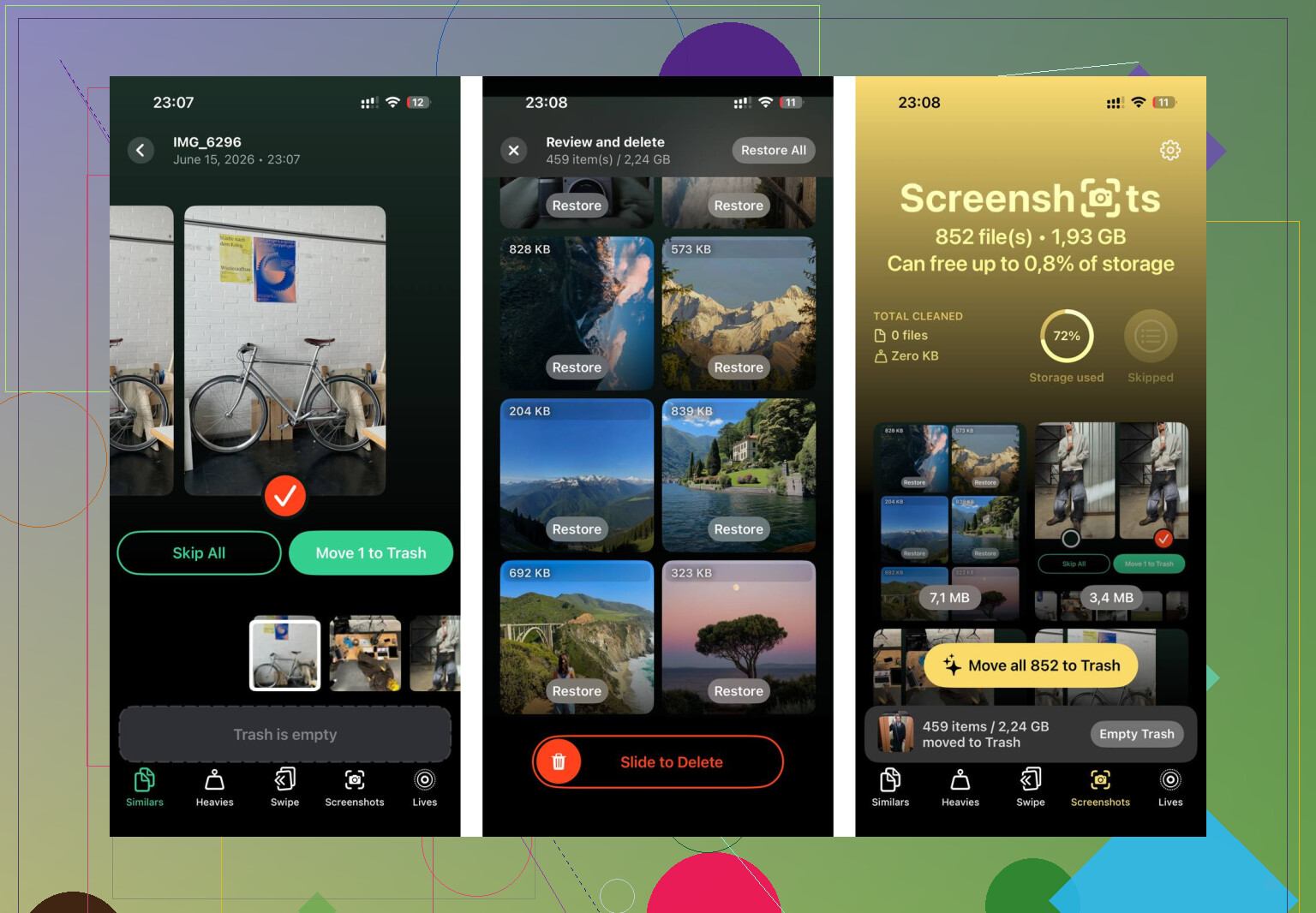
Esaminare manualmente migliaia di foto, video, schermate e duplicati è frustrante. Clever Cleaner rende questa parte molto più semplice, ed è gratis senza pubblicità né abbonamento.
La scheda Heavies è utile perché ordina i file per dimensione. È lì che compaiono vecchie registrazioni dello schermo, video lunghi e clip 4K dimenticate. Alcuni di questi file possono occupare più spazio di centinaia di foto normali, quindi eliminarne anche solo pochi può liberare rapidamente diversi gigabyte.
La scheda Simili raggruppa le foto quasi duplicate e usa l IA per scegliere la più nitida di ogni gruppo. Così, invece di controllare dieci scatti quasi identici uno per uno, puoi ripulirli molto più velocemente.
Mostra anche le dimensioni dei file degli screenshot prima di eliminare qualsiasi cosa, il che è utile perché gli screenshot possono accumularsi silenziosamente fino a occupare diversi gigabyte. Non stai andando a tentativi per capire cosa valga la pena rimuovere.
Tutto viene elaborato sul telefono, quindi la scansione e la pulizia non caricano le tue foto da nessuna parte.
Cosa puoi aspettarti
Dopo aver prima modificato le impostazioni e poi liberato circa 30 GB di spazio di archiviazione, il telefono sembrava visibilmente meno appesantito. Le app si aprivano più velocemente, la fotocamera non aveva più ritardi all avvio e il telefono non si scaldava più durante il normale utilizzo.
Le modifiche alle impostazioni aiutano. La pulizia dello spazio di archiviazione di solito aiuta di più. Fare entrambe le cose è il modo migliore per rendere di nuovo utilizzabile un vecchio iPhone senza comprarne uno nuovo.
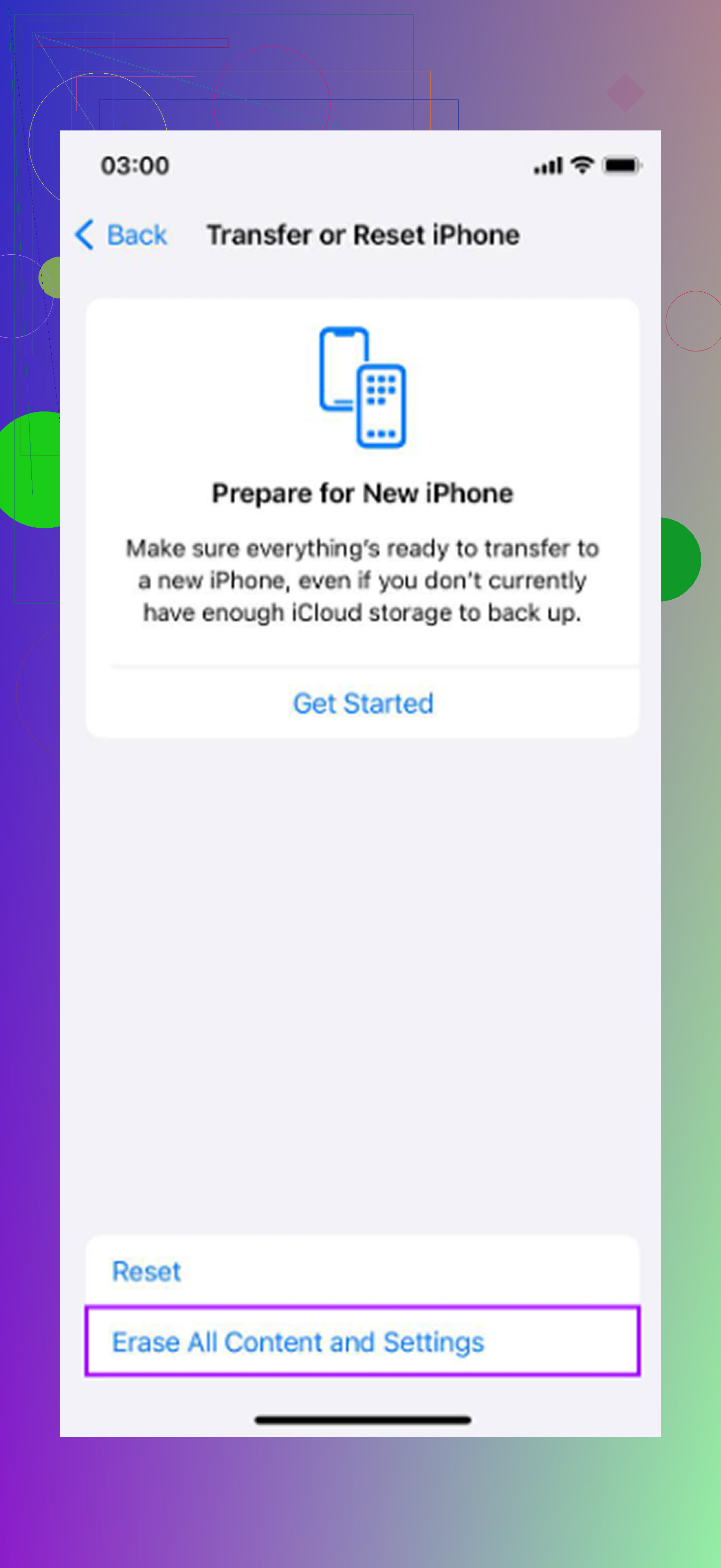
Non ripristinare il tuo iPhone alle impostazioni di fabbrica finché non hai un backup da cui puoi davvero ripristinare. Se vuoi il controllo più importante del tipo “si può sistemare?”, controlla Stato batteria prima di passare una serata a eliminare roba. La memoria piena può assolutamente rallentare un iPhone, ma una batteria usurata può far rallentare il telefono indipendentemente da quanto siano in ordine le tue app. Vai su Impostazioni > Batteria > Stato batteria e ricarica e verifica se c’è un avviso di assistenza o una capacità massima molto bassa. Apple spiega il comportamento qui: Batteria e prestazioni di iPhone. Se la batteria è messa male, sostituirla di solito è più efficace che chiudere app, svuotare Safari o disattivare le animazioni. Se la batteria sembra a posto, allora sì, la pulizia dello spazio di archiviazione è il prossimo punto da affrontare.
Se il tuo iPhone ha più di qualche anno, il miglior risultato realistico è farlo smettere di andare a scatti, non farlo sembrare il modello più recente.
La prima cosa che farei è controllare se il rallentamento è ovunque o solo in alcuni punti. Se la digitazione ha ritardo in ogni app, la fotocamera si apre lentamente, Impostazioni impiega un secondo a rispondere e le app continuano a ricaricarsi, questo indica un problema generale del telefono. Batteria, spazio di archiviazione o iOS stesso. Se invece riguarda soprattutto Safari, Instagram, Mail o un’app della tastiera, allora inseguire le impostazioni della batteria potrebbe farti solo perdere tempo.
Per un rallentamento generale, sono d’accordo con i commenti sopra su batteria e spazio di archiviazione, ma starei attento alla pulizia in senso vago. Eliminare dieci piccole app di solito non cambia quasi nulla. Eliminare un video da 8 GB, vecchi download offline di Netflix, download di podcast, allegati di Messaggi o una gigantesca cache di WhatsApp può contare molto di più. Vai in Impostazioni > Generali > Spazio su iPhone e guarda l’elenco reale. È un po’ noioso, ma dice la verità.
La mossa singola più efficace e a basso rischio è portare il telefono ben lontano dall’archiviazione piena e mantenerlo così. Non tipo ho liberato 600 MB e ora c’è spazio. Piuttosto diversi GB liberi come minimo, e idealmente molti di più se è un vecchio telefono da 64 GB. Gli iPhone si comportano male quando cercano continuamente di gestire cache, foto, aggiornamenti e dati delle app senza spazio disponibile.
Non perdere molto tempo a forzare la chiusura delle app. È una di quelle abitudini che sembrano produttive ma di solito non risolvono la lentezza. iOS gestisce già la memoria. Se un’app è bloccata, certo, chiudila. Ma svuotare il selettore app ogni ora non è il pulsante magico.
Alcuni punti che le persone dimenticano di controllare:
Impostazioni > Generali > Spazio su iPhone > Messaggi
Gli allegati di grandi dimensioni possono restare lì per sempre.
Foto > Album > Video
Di solito sono i video i veri divoratori di spazio, non le foto normali.
App File > Su iPhone
Download e video copiati possono nascondersi lì.
Musica, Podcast, TV, Netflix, Spotify, YouTube
I download offline possono occupare silenziosamente una grossa fetta di spazio.
Schede di Safari
Di solito non sono l’intero problema, ma centinaia di schede su un telefono vecchio non aiutano.
Clever Cleaner può essere utile se il caos è nella tua libreria foto, soprattutto per trovare video grandi e scatti simili più velocemente che facendolo a mano. Lo considererei comunque un aiuto per la pulizia, non un’app miracolosa per la velocità. Qualsiasi cosa prometta di pulire la RAM o ottimizzare il tuo iPhone di solito non merita fiducia.
Se lo spazio di archiviazione va bene e anche lo stato della batteria va bene, allora la mia prossima mossa sarebbe diversa: aggiorna iOS se sei indietro, poi aggiorna tutte le app. Se il telefono è diventato lento subito dopo un aggiornamento, dagli uno o due giorni lasciandolo collegato al Wi-Fi e all’alimentazione, perché Foto, Spotlight e iCloud possono reindicizzare in background. Durante quel periodo il telefono può sembrare più caldo e più lento del normale.
Se il sintomo principale è la digitazione, controlla anche le tastiere. Tastiere di terze parti, dizionari di correzione automatica pesanti e alcune funzioni di accessibilità possono far sembrare la digitazione lenta. Prova a tornare per un po’ alla tastiera Apple predefinita. Se il ritardo scompare, hai trovato la causa senza cancellare mezzo telefono.
Il ripristino alle impostazioni di fabbrica è l’ultima cosa che farei, non la prima. Può aiutare quando l’installazione del software è semplicemente incasinata, ma solo dopo avere un vero backup e conoscere le tue password. Un ripristino senza un backup utilizzabile trasforma un telefono lento in un problema molto peggiore.
Quindi la mia risposta breve è: libera prima vero spazio di archiviazione, non piccoli ritagli. Poi controlla lo stato della batteria. Se entrambi sono a posto, cerca una singola app difettosa, tastiera, VPN, profilo o problema di sincronizzazione in background invece di cambiare a caso ogni impostazione. Questo approccio è meno appariscente, ma evita di sprecare un pomeriggio in soluzioni che fanno sembrare il telefono più veloce solo per cinque minuti.
Un iPhone quasi pieno e un iPhone bloccato nella sincronizzazione di iCloud sono due telefoni lenti per motivi diversi. Prima di eliminare metà delle tue app, controlla Foto e iCloud per vedere se indica che sta sincronizzando, ripristinando o caricando all infinito. Se è così, collegalo al caricabatterie con il Wi-Fi durante la notte e lascia che finisca, perché interrompere quel processo può far continuare a tornare i rallentamenti.