Mon ancien iPad est devenu vraiment lent, les applications se figent sans arrêt et la batterie se décharge rapidement même après des mises à jour de base et un nettoyage. Je l’utilise tous les jours pour naviguer, regarder du contenu en streaming et consulter mes e-mails, donc j’ai besoin d’aide pour déterminer s’il existe de vraies solutions pour améliorer les performances d’un ancien iPad ou si le remplacer est l’option la plus judicieuse.
Oui, j’ai eu ce problème sur un vieil iPad moi aussi. Le mien était devenu tellement lent que l’ouverture de Safari semblait retardée, et YouTube restait bloqué assez longtemps pour me faire croire que le toucher n’avait pas été pris en compte. Vraiment pénible. Avant de dépenser de l’argent pour une autre tablette, il y a quelques solutions qui valent le coup d’être essayées d’abord.
Si le ralentissement a commencé juste après une mise à jour d’iPadOS, j’attendrais un peu avant de le juger. Après une mise à jour, le système continue de travailler en arrière-plan, en indexant les photos, les fichiers et d’autres données. Pendant cette période, l’iPad chauffe souvent et semble lent. J’ai vu ça durer quelques heures, parfois presque toute une journée. Une fois que ça se stabilise, fais un redémarrage complet. Pas le mode veille, un vrai arrêt puis redémarrage. Ça a aidé bien plus que je ne l’aurais cru.
Le stockage, c’était le gros problème pour moi. Les vieux iPad détestent être remplis à ras bord. Apple recommande de garder un peu d’espace libre, mais d’après ce que j’ai constaté, les performances chutent fortement dès que tu ne laisses plus environ 10 à 15 pour cent d’espace libre. Quand l’appareil est saturé, iPadOS a du mal avec les fichiers cache, le lancement des apps et le passage d’une app à l’autre.
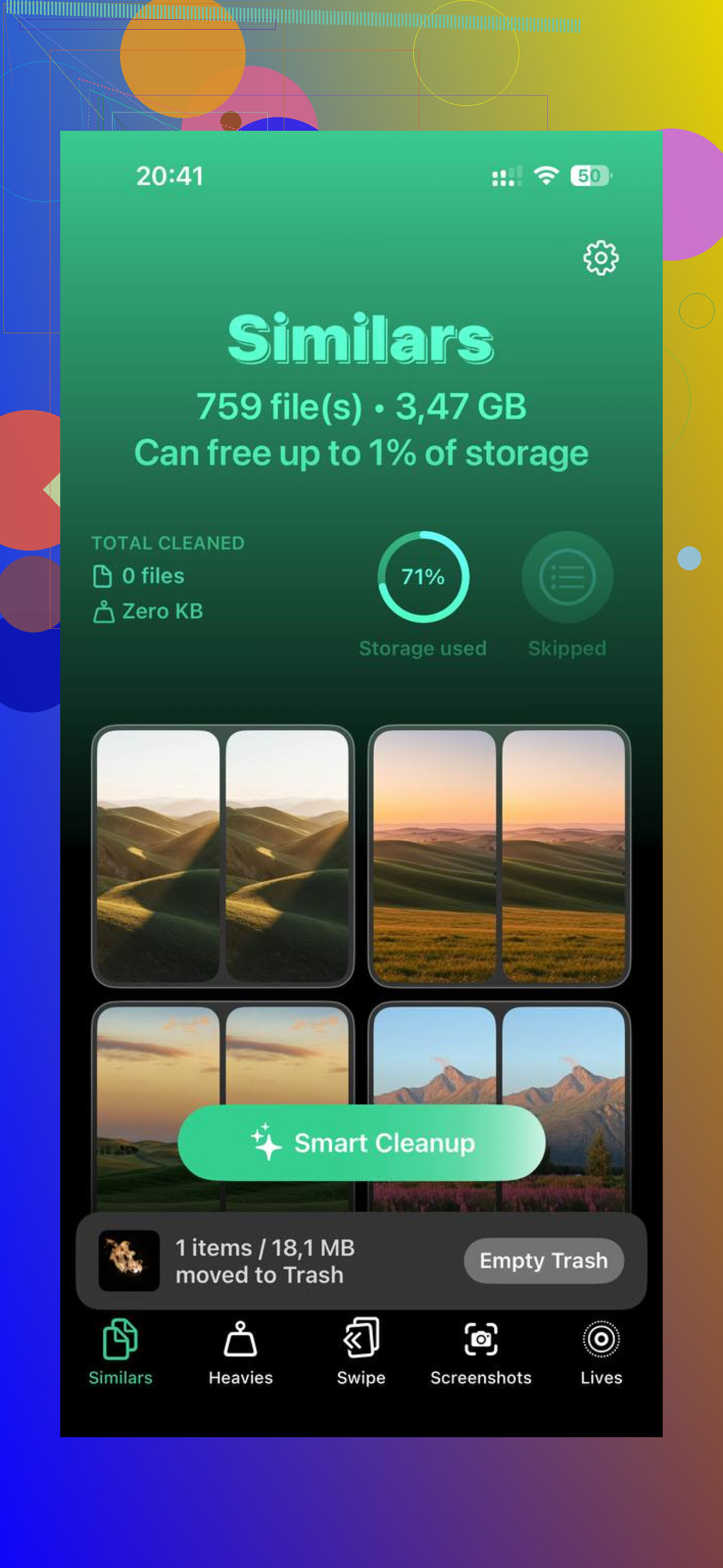
J’ai d’abord essayé le nettoyage manuel. J’ai passé en revue les photos, vidéos, captures d’écran et anciennes apps. Ça a pris une éternité, et malgré ça, j’en ai quand même raté beaucoup. L’option la plus rapide pour moi a été d’utiliser Clever Cleaner. Je l’ai trouvé après avoir testé quelques outils de nettoyage de fichiers inutiles, et c’était le seul que j’ai gardé sur mon téléphone parce qu’il était gratuit, ne me bombardait pas de pubs et ne bloquait pas les fonctions de base derrière un paywall.
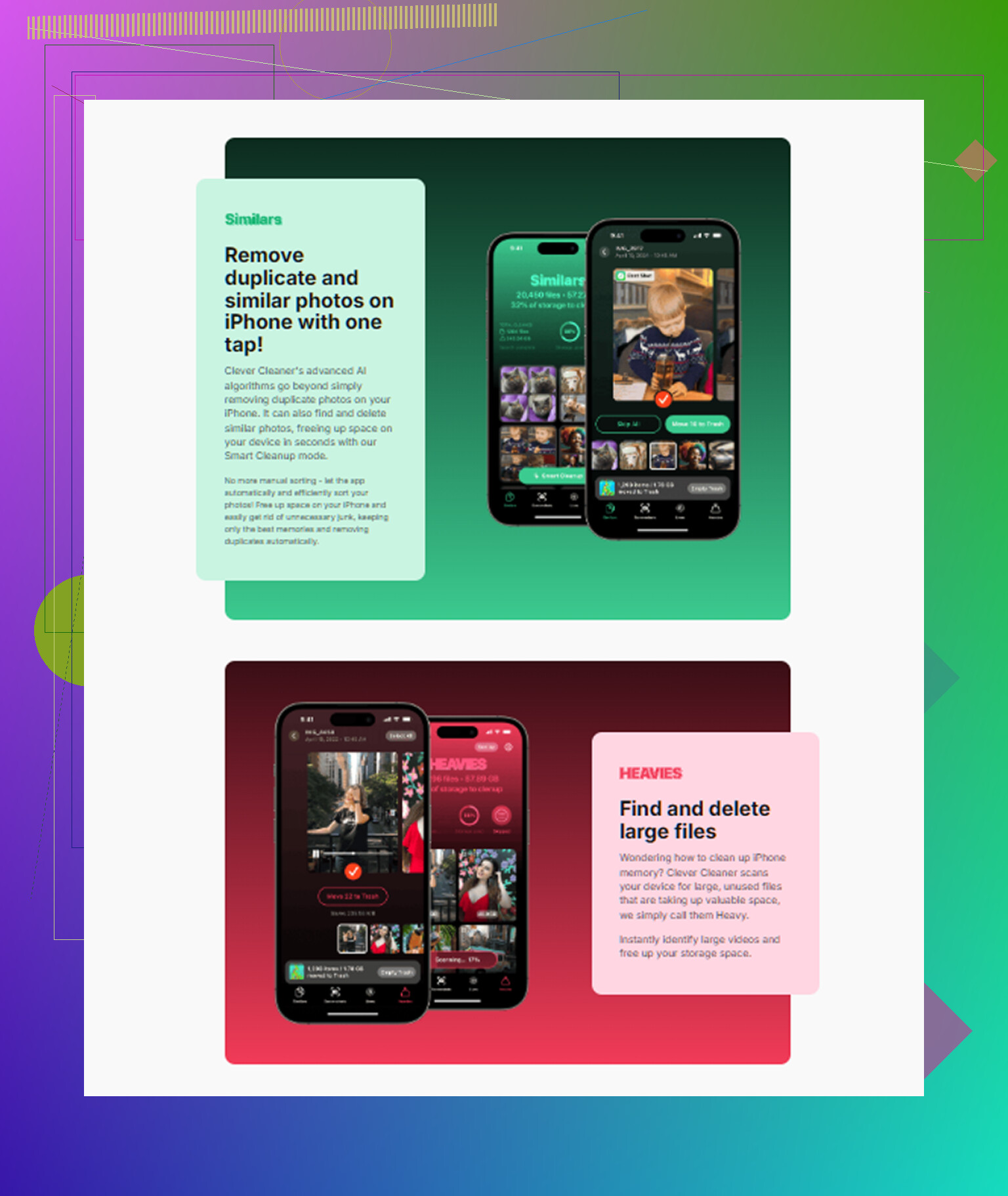
Ce qui l’a rendu utile, c’est la façon dont il regroupait les gros fichiers et les photos qui se ressemblent. La section Heavies m’a montré quelles vidéos prenaient une quantité d’espace absurde, et la section Similars a repéré les clichés flous, les photos répétées et les piles de captures d’écran dont j’avais oublié l’existence. Il affiche aussi clairement la taille des fichiers, donc tu sais ce que tu supprimes. J’ai aussi aimé un autre point : l’analyse restait sur l’appareil, donc mes photos n’étaient pas envoyées ailleurs. J’ai libéré environ 5 Go la première fois. L’iPad allait mieux juste après, sans blague.
Il y a aussi quelques réglages que je ferais ensuite. Dans Accessibilité, active Réduire les animations. Ça réduit les effets de zoom et de glissement et les remplace par des transitions plus simples. Ça ne change pas la puce dans ton iPad, mais ça réduit l’attente ressentie pendant les animations. Ensuite, va dans Affichage et taille du texte et active Réduire la transparence. Sur du matériel plus ancien, ça aide parce que le système arrête de générer certains effets de flou dans les menus et les panneaux.
Une autre chose que je désactive sur chaque iPad vieillissant, c’est l’actualisation en arrière-plan. Tu la trouveras dans Réglages > Général. Je l’ai désactivée partout. Les apps d’actualités, de shopping, les réseaux sociaux, toutes adorent vérifier les mises à jour alors que tu ne les utilises même pas. Sur les anciens appareils, cette activité en arrière-plan finit par peser. Et ça économise aussi la batterie, ce qui était appréciable.
Si la tablette semble encore lente après tout ça, je regarderais la connexion avant d’accuser le matériel. J’ai eu une période où je pensais que l’iPad était en train de rendre l’âme, et il s’est avéré que le problème venait de mon Wi-Fi. Si ton routeur propose à la fois du 2,4 GHz et du 5 GHz, utilise le 5 GHz quand c’est possible. Les pages se chargeaient plus vite chez moi, le streaming était plus fluide, et tout l’appareil paraissait moins défaillant. Si Safari est le pire coupable, efface ses données enregistrées dans Réglages > Safari > Effacer l’historique et les données de sites. Petit avertissement : tu seras déconnecté des sites, donc garde tes mots de passe à portée de main.
Concernant le remplacement, voilà où j’en suis arrivé. Si ton iPad ne prend plus en charge les versions actuelles d’iPadOS, je commencerais à regarder du côté des modèles reconditionnés. S’il reçoit encore des mises à jour, je ne l’écarterais pas tout de suite. Une grande partie des ralentissements sur ces vieilles tablettes vient d’un stockage saturé, des tâches inutiles en arrière-plan et de réglages visuels pensés pour des puces plus récentes. Le mien avait l’air fichu. Il ne l’était pas. Il avait besoin d’un nettoyage, d’un redémarrage et de quelques réglages modifiés. Essaie ça d’abord.
Je diviserais cela en deux tests, performances et batterie.
Si les apps se figent dans Mail, Safari et les apps de streaming après une installation propre, votre iPad approche de sa fin pour un usage quotidien. Je parle d’un effacement complet et d’une configuration comme nouvel appareil, pas d’une restauration depuis une sauvegarde tout de suite. La restauration réinjecte les anciennes cochonneries. S’il reste lent après une configuration fraîche, le remplacement a plus de sens.
Je suis d’accord avec une partie de ce qu’a dit @mikeappsreviewer, mais je suis moins optimiste concernant l’ancien matériel une fois que l’état de la batterie baisse. Une batterie usée ralentit les choses de façon sournoise. Vous obtenez de la chaleur, un bridage des performances, des rechargements aléatoires d’apps et une décharge rapide. Sur iPad, Apple n’affiche pas l’état de la batterie comme sur iPhone, donc il faut juger d’après les symptômes. Si vous perdez 20 à 30 pour cent en une heure de vidéo, c’est mauvais.
Ma règle :
S’il a plus de 6 ans, remplacez-le.
S’il fait encore bien tourner vos apps après un effacement complet, gardez-le.
Si le service batterie coûte plus de la moitié de la valeur d’un reconditionné, laissez tomber la réparation.
Avant d’acheter, vérifiez la compatibilité des apps. Certains anciens iPad ouvrent les apps, puis celles-ci rament ou cessent d’être mises à jour. C’est ça le vrai problème.
Pour le nettoyage du stockage, Clever Cleaner convient bien pour libérer de l’espace rapidement. Aussi, cet avis vaut le détour pour comprendre pourquoi les gens l’utilisent pour le nettoyage iOS, voir cet avis sur l’app iPhone Clever Cleaner et guide de nettoyage.
Si votre iPad est destiné à un usage quotidien, j’arrêterais de m’acharner dessus une fois que les gels et la décharge de batterie arrivent en même temps. À ce stade, le temps compte plus que de gratter encore 3 mois.
Je suis un peu moins patient avec les vieux iPad que @mikeappsreviewer, honnêtement. Si vous l’utilisez tous les jours pour naviguer, regarder du streaming et consulter vos e-mails, des blocages + une mauvaise autonomie signifient généralement que ce n’est plus seulement un appareil qui a besoin d un petit réglage.
Voici ce que je ferais :
-
Vérifiez d’abord le modèle et l’année.
S’il est bloqué sur une ancienne version d’iPadOS et que certaines applis commencent déjà à mal fonctionner, le remplacer est probablement la décision la plus judicieuse. -
Surveillez les symptômes liés à la RAM, pas seulement au stockage.
Les gens se concentrent sur l’espace libre, mais le rechargement constant des applis, les onglets Safari qui se rafraîchissent et les blocages en multitâche signifient généralement que le matériel est tout simplement trop ancien. Vous ne pouvez pas résoudre un manque de mémoire juste en faisant du nettoyage. -
Testez le comportement de charge.
Si la batterie se vide vite et qu’il se charge lentement ou chauffe en faisant des choses simples, c’est un signal d’alerte. À ce stade, l’utilisation quotidienne devient vite agaçante. -
Soyez réaliste sur le coût de la réparation.
Je suis d’accord avec @suenodelbosque là-dessus. Si le remplacement de la batterie coûte près de la moitié du prix d’un iPad reconditionné correct, non. Ne dépensez pas d’argent dans une tablette qui risque quand même de rester lente ensuite.
Pour le nettoyage, oui, utilisez Clever Cleaner si vous voulez supprimer rapidement les photos en double, les gros fichiers et le désordre résiduel. Cela peut aider si le stockage fait partie du problème. Si vous voulez voir comment ça fonctionne, voici une démo correcte : voyez comment Clever Cleaner accélère le nettoyage du stockage sur iPhone et iPad.
Mon avis franc : s’il a entre 5 et 7 ans et qu’il bloque déjà pendant des tâches de base, remplacez-le. S’il est plus récent que ça, vous pouvez peut-être en tirer encore un peu de temps. Mais si vous vous battez avec tous les jours, ça devient très vite pénible lol.