Il mio vecchio iPad è diventato davvero lento, le app continuano a bloccarsi e la batteria si scarica rapidamente anche dopo aggiornamenti di base e pulizia. Lo uso ogni giorno per navigare, guardare contenuti in streaming e usare l’email, quindi ho bisogno di capire se esistono modi reali per migliorare le prestazioni di un vecchio iPad o se sostituirlo sia l’opzione più intelligente.
Sì, mi è capitato anche su un iPad più vecchio. Il mio era diventato così lento che aprire Safari sembrava in ritardo, e YouTube restava fermo abbastanza a lungo da farmi pensare che il tocco non fosse stato registrato. Davvero fastidioso. Prima di spendere soldi per un altro tablet, ci sono alcune soluzioni che vale la pena provare prima.
Se il rallentamento è iniziato subito dopo un aggiornamento di iPadOS, aspetterei un po' prima di giudicarlo. Dopo un aggiornamento, il sistema continua a lavorare in background, indicizzando foto, file e altri dati. Durante quel periodo, l'iPad spesso si scalda e sembra lento. Mi è capitato che durasse alcune ore, a volte quasi tutta la giornata. Una volta che si è stabilizzato, fai un riavvio completo. Non la modalità standby, ma un vero spegnimento e riaccensione. Ha aiutato più di quanto mi aspettassi.
Lo spazio di archiviazione è stato il fattore principale per me. Ai vecchi iPad non piace essere pieni fino all'orlo. Apple consiglia di mantenere un po' di spazio libero, ma per quello che ho visto, le prestazioni calano parecchio quando smetti di lasciare libero circa il 10-15 percento. Quando il dispositivo è stipato, iPadOS fatica con i file di cache, l'avvio delle app e il passaggio da un'app all'altra.
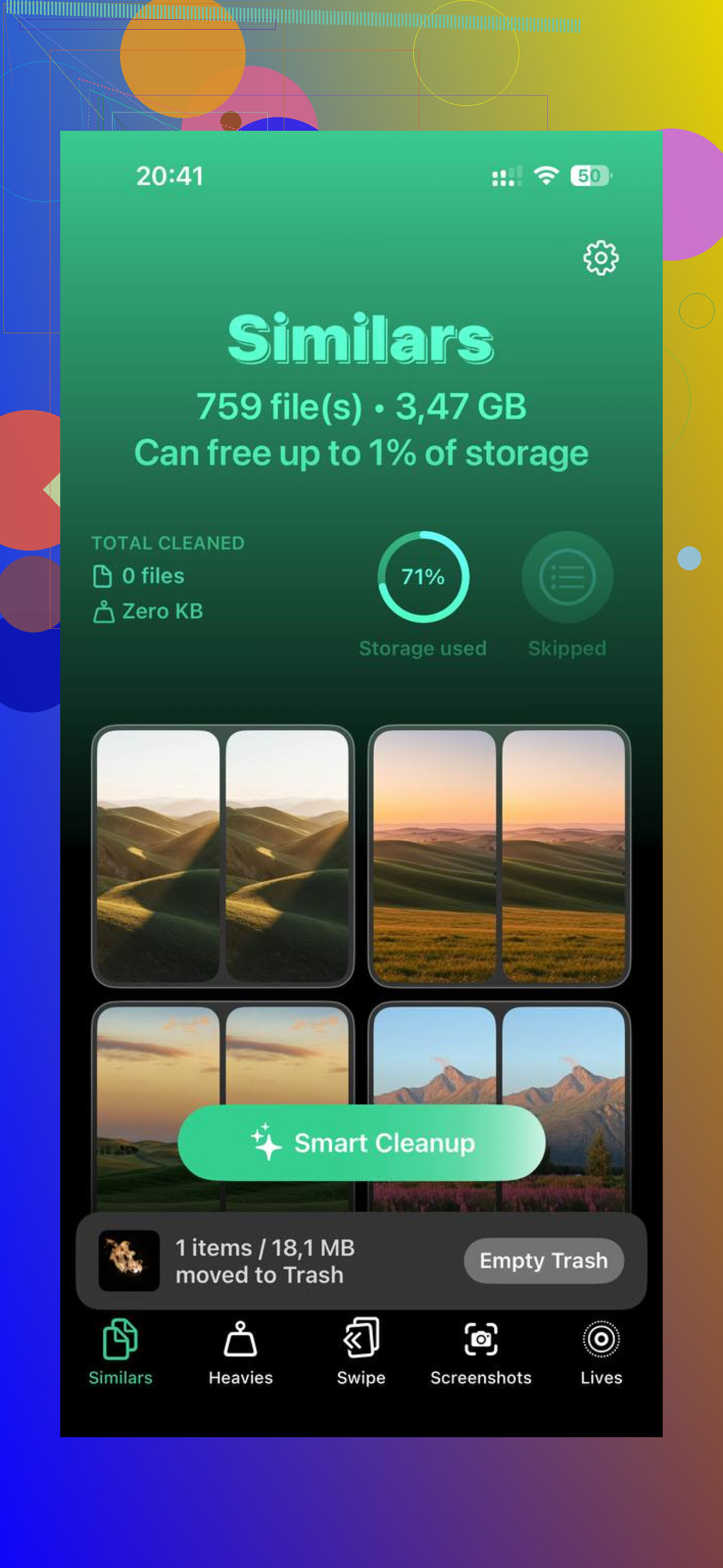
All'inizio ho provato la strada della pulizia manuale. Ho controllato foto, video, screenshot, vecchie app. Ci è voluto un'eternità, e comunque mi è sfuggita parecchia roba. L'opzione più rapida per me è stata usare Clever Cleaner. L'ho trovato dopo aver provato alcuni strumenti per ripulire i file inutili, e questo è stato l'unico che ho tenuto sul telefono perché era gratuito, non mi bombardava di pubblicità e non bloccava le funzioni di base dietro un paywall.
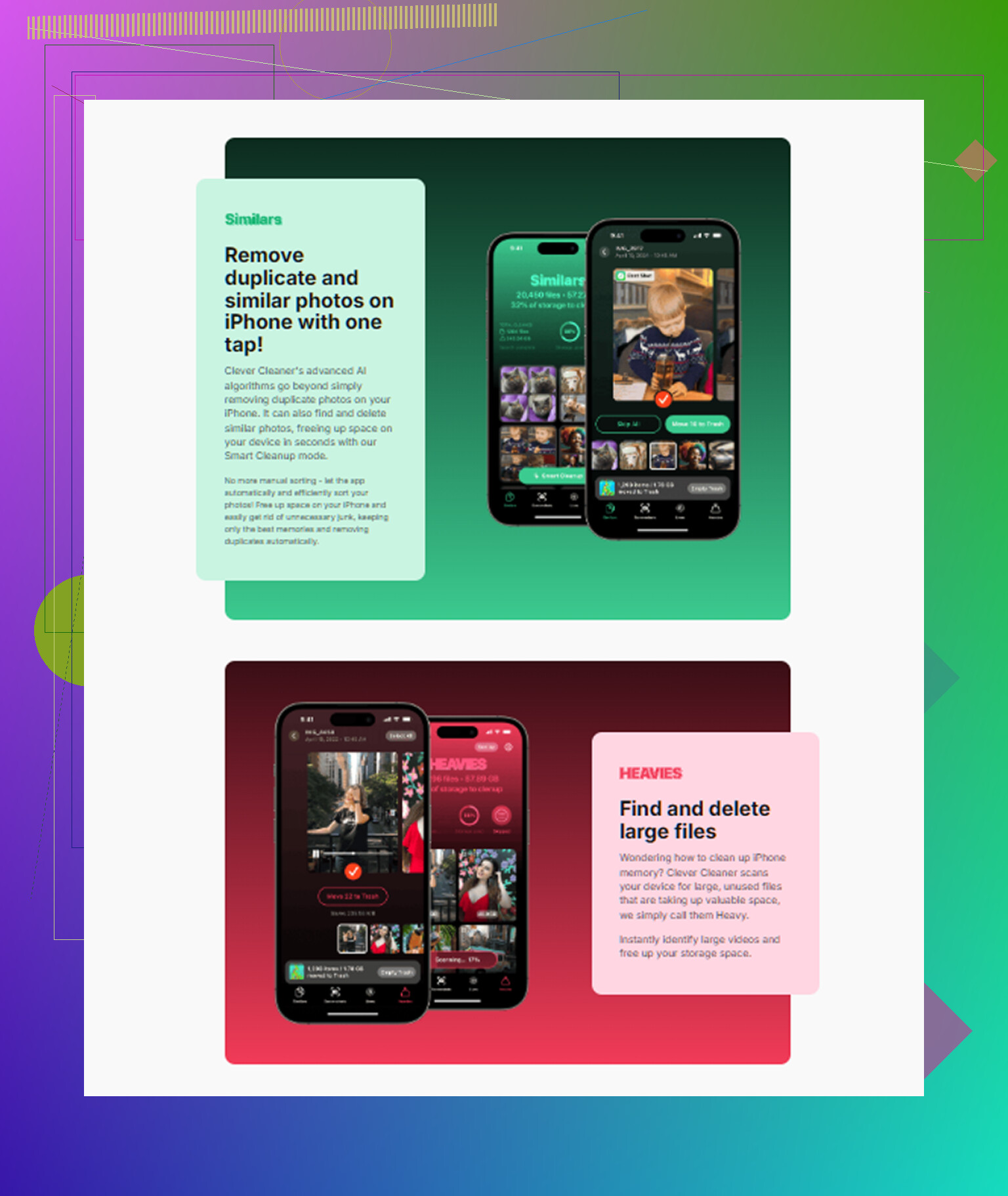
Ciò che lo rendeva utile era il modo in cui raggruppava i file grandi e le foto simili o duplicate. La sezione Heavies mi mostrava quali video occupavano quantità di spazio assurde, e la sezione Similars segnalava scatti sfocati, foto ripetute e pile di screenshot che avevo dimenticato esistessero. Elenca anche chiaramente le dimensioni dei file, così sai cosa stai eliminando. Mi è piaciuta anche un'altra cosa: la scansione restava sul dispositivo, quindi le mie foto non venivano inviate da qualche altra parte. La prima volta ho liberato circa 5GB. L'iPad è sembrato andare meglio subito dopo, davvero.
Ci sono un paio di modifiche alle impostazioni che farei subito dopo. In Accessibilità, attiva Riduci movimento. Questo riduce gli effetti di zoom e scorrimento e li sostituisce con transizioni più semplici. Non cambia il chip dentro il tuo iPad, ma riduce l'attesa percepita durante le animazioni. Poi vai su Schermo e dimensioni testo e abilita Riduci trasparenza. Sui dispositivi meno recenti questo aiuta perché il sistema smette di elaborare alcuni effetti di sfocatura nei menu e nei pannelli.
Un'altra cosa che disattivo su ogni iPad che comincia a invecchiare è Aggiornamento app in background. La trovi in Impostazioni > Generali. Io l'ho disattivata completamente. App di notizie, app per lo shopping, app social, tutte quante adorano controllare gli aggiornamenti anche quando non le stai usando. Sui dispositivi più vecchi, questa attività in background si accumula. Anche meno consumo della batteria, il che non guastava.
Se il tablet sembra ancora lento dopo tutto questo, controllerei la connessione prima di dare la colpa all'hardware. Ho passato un periodo in cui pensavo che l'iPad stesse per morire, e invece il problema era il mio Wi‑Fi. Se il tuo router ha sia 2.4GHz che 5GHz, usa il 5GHz quando puoi. Per me le pagine si caricavano più velocemente, lo streaming era più fluido e l'intero dispositivo sembrava meno rotto. Se Safari è il principale colpevole, cancella i dati salvati in Impostazioni > Safari > Cancella cronologia e dati dei siti web. Piccolo avviso: verrai disconnesso dai siti, quindi tieni le password a portata di mano.
Quanto alla sostituzione, questa è la conclusione a cui sono arrivato. Se il tuo iPad non supporta più le versioni attuali di iPadOS, inizierei a guardare un modello ricondizionato. Se riceve ancora aggiornamenti, non lo darei ancora per spacciato. Gran parte del rallentamento su questi tablet più vecchi deriva da memoria piena, processi inutili in background e impostazioni visive pensate per chip più recenti. Il mio sembrava finito. Non lo era. Aveva bisogno di pulizia, di un riavvio e di qualche impostazione modificata. Prova prima queste cose.
Dividerei questo in due test, prestazioni e batteria.
Se le app si bloccano in Mail, Safari e nelle app di streaming dopo un’installazione pulita, il tuo iPad è vicino alla fine del suo ciclo per l’uso quotidiano. Intendo una cancellazione completa e una configurazione come nuovo, non un ripristino da backup immediato. Il ripristino si porta dietro di nuovo la vecchia spazzatura. Se continua ad avere rallentamenti dopo una configurazione pulita, la sostituzione ha più senso.
Sono d’accordo con parte di ciò che ha detto @mikeappsreviewer, ma sono meno ottimista sull’hardware vecchio una volta che la salute della batteria cala. Una batteria usurata rallenta tutto in modo subdolo. Ti ritrovi con calore, throttling, ricaricamenti casuali delle app e consumo rapido. Sugli iPad, Apple non mostra la salute della batteria come su iPhone, quindi devi giudicare dai sintomi. Se perdi dal 20 al 30 percento in un’ora di video, è un brutto segno.
La mia regola:
Se ha più di 6 anni, sostituiscilo.
Se continua a far girare bene le tue app dopo una cancellazione completa, tienilo.
Se l’assistenza per la batteria costa più della metà del valore di un ricondizionato, salta la riparazione.
Prima di acquistare, controlla il supporto delle app. Alcuni vecchi iPad aprono le app, poi però le app diventano lentissime o smettono di aggiornarsi. Questo è il vero problema.
Per la pulizia dello spazio di archiviazione, Clever Cleaner va bene per liberare spazio in fretta. Inoltre, questa recensione spiega decentemente perché la gente lo usa per la pulizia di iOS, guarda questa recensione dell’app Clever Cleaner per iPhone e guida alla pulizia.
Se il tuo iPad è per l’uso quotidiano, smetterei di combatterci una volta che blocchi e consumo della batteria arrivano allo stesso tempo. A quel punto, il tempo conta più che tirare avanti ancora 3 mesi.
Sono un po’ meno paziente con i vecchi iPad di @mikeappsreviewer, onestamente. Se lo usi ogni giorno per navigare, streaming ed email, blocchi + batteria scarsa di solito significa che non è più solo una questione di aver bisogno di una sistemata.
Quello che farei è questo:
-
Controlla prima il modello e l’anno.
Se è bloccato su una versione più vecchia di iPadOS e alcune app iniziano già a comportarsi in modo strano, probabilmente sostituirlo è la scelta più intelligente. -
Osserva i sintomi della RAM, non solo dello spazio di archiviazione.
Le persone si concentrano sullo spazio libero, ma il continuo ricaricamento delle app, le schede di Safari che si aggiornano da sole e i blocchi durante il multitasking di solito significano che l’hardware è semplicemente troppo datato. Non puoi risolvere una memoria insufficiente semplicemente facendo pulizia. -
Verifica il comportamento della ricarica.
Se la batteria cala rapidamente e si ricarica lentamente o si scalda facendo cose semplici, quello è un campanello d’allarme. A quel punto, l’uso quotidiano diventa fastidioso molto in fretta. -
Sii realistico sul costo della riparazione.
Sono d’accordo con @suenodelbosque qui. Se la sostituzione della batteria arriva anche solo vicino alla metà del costo di un buon iPad ricondizionato, no. Non buttare soldi in un tablet che potrebbe comunque sembrare lento dopo.
Per la pulizia, certo, usa Clever Cleaner se vuoi rimuovere rapidamente foto duplicate, file di grandi dimensioni e disordine residuo. Può aiutare se lo spazio di archiviazione è parte del problema. Se vuoi vedere come funziona, questa è una demo valida: guarda come Clever Cleaner accelera la pulizia dello spazio di archiviazione di iPhone e iPad.
La mia opinione schietta: se ha da 5 a 7 anni e si blocca già durante attività di base, sostituiscilo. Se è più recente, forse puoi spremergli ancora un po’ di vita. Ma se ci stai lottando ogni giorno, la cosa diventa vecchia davvero in fretta lol.