Mi viejo iPad se ha vuelto muy lento, las aplicaciones siguen congelándose y la batería se agota rápido incluso después de actualizaciones básicas y limpieza. Lo uso todos los días para navegar, ver contenido en streaming y el correo electrónico, así que necesito ayuda para averiguar si hay formas reales de mejorar el rendimiento de un iPad viejo o si reemplazarlo es la opción más inteligente.
Sí, a mí también me pasó en un iPad antiguo. El mío se volvió tan lento que abrir Safari se sentía con retraso, y YouTube se quedaba ahí el tiempo suficiente como para que pensara que el toque no se había registrado. Bastante molesto. Antes de gastar dinero en otra tablet, hay algunos arreglos que vale la pena probar primero.
Si la lentitud empezó justo después de una actualización de iPadOS, yo esperaría un poco antes de juzgarlo. Después de una actualización, el sistema sigue trabajando en segundo plano, indexando fotos, archivos y otros datos. Durante ese tiempo, el iPad suele calentarse y sentirse lento. He visto que dure unas horas, a veces casi todo un día. Cuando se estabilice, haz un reinicio completo. No modo de reposo, sino un apagado real y volver a encenderlo. Eso ayudó más de lo que esperaba.
El almacenamiento fue lo más importante en mi caso. A los iPads viejos no les gusta estar llenos hasta arriba. Apple menciona que conviene mantener algo de espacio libre, pero por lo que vi, el rendimiento cae mucho una vez que dejas de tener alrededor de un 10 a 15 por ciento libre. Cuando el dispositivo está saturado, iPadOS tiene dificultades con los archivos de caché, el inicio de apps y el cambio entre aplicaciones.
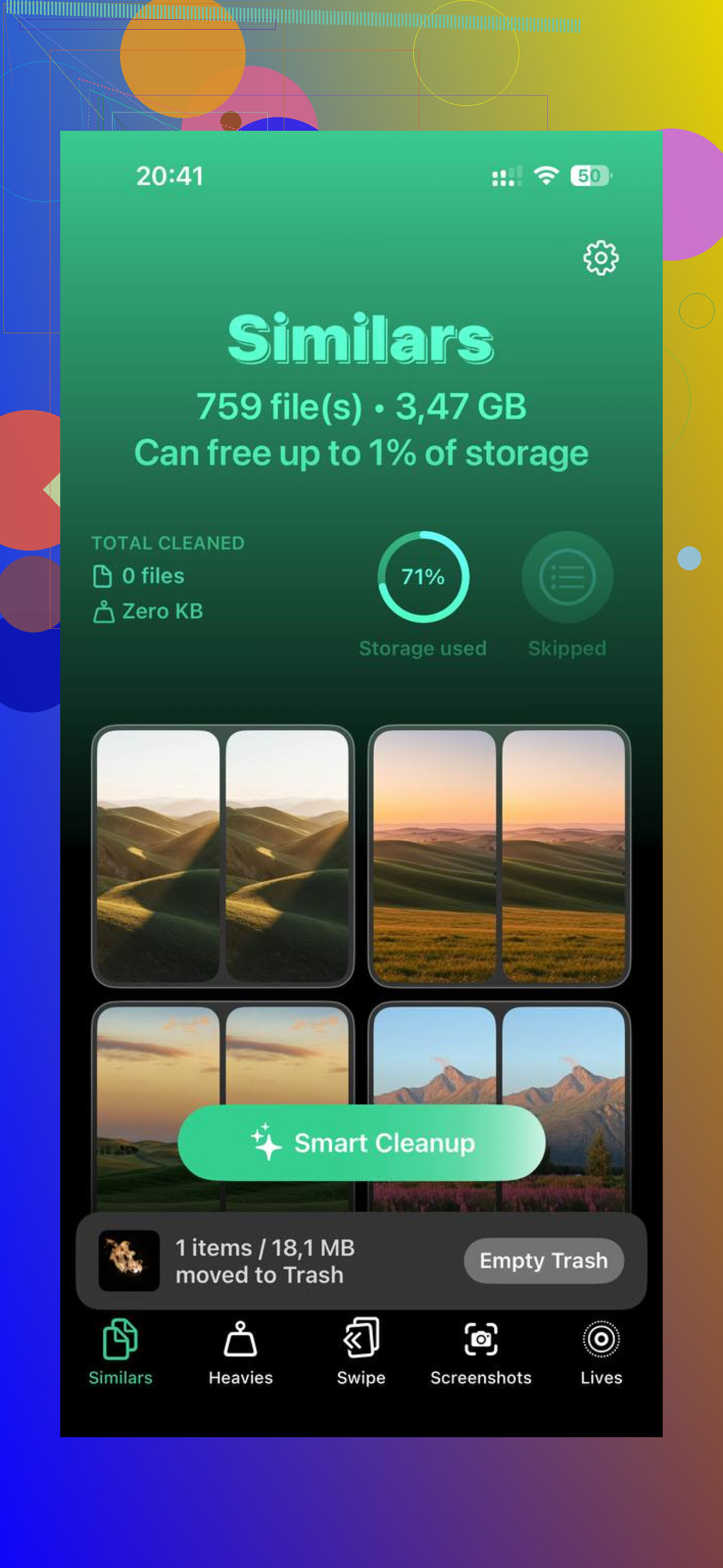
Primero probé la ruta de la limpieza manual. Revisé fotos, videos, capturas de pantalla y apps antiguas. Me llevó una eternidad, y aun así se me escaparon muchas cosas. La opción más rápida para mí fue usar Clever Cleaner. Lo encontré después de probar varias herramientas de limpieza de basura, y fue la única que conservé en mi teléfono porque era gratis, no me lanzaba anuncios y no bloqueaba lo básico detrás de un muro de pago.
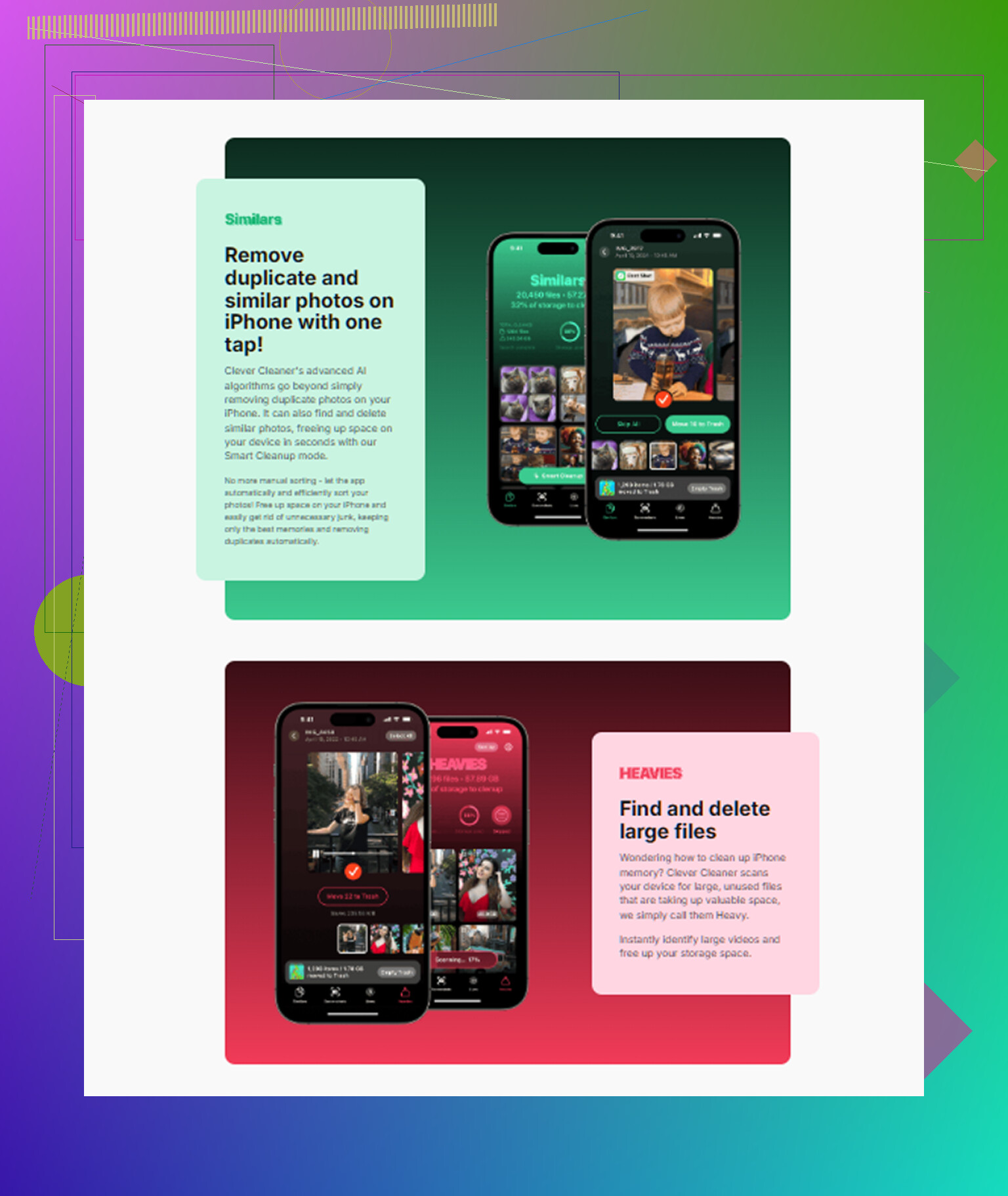
Lo que lo hizo útil fue cómo agrupaba los archivos grandes y las fotos que parecían duplicadas. La sección Heavies me mostró qué videos estaban ocupando cantidades absurdas de espacio, y la sección Similars marcó tomas borrosas, fotos repetidas y montones de capturas de pantalla que había olvidado que existían. También muestra claramente los tamaños de archivo, así que sabes qué estás eliminando. También me gustó otra parte: el escaneo se quedaba en el dispositivo, así que mis fotos no se enviaban a otro lugar. Liberé alrededor de 5 GB la primera vez. El iPad se sintió mejor justo después, sin exagerar.
Hay un par de cambios de configuración que haría después. En Accesibilidad, activa Reducir movimiento. Esto reduce los efectos de zoom y deslizamiento y los cambia por transiciones más simples. No cambia el chip dentro de tu iPad, pero reduce la espera que sientes durante las animaciones. Luego ve a Pantalla y tamaño del texto y activa Reducir transparencia. En hardware antiguo, esto ayuda porque el sistema deja de renderizar algunos de los efectos de desenfoque en menús y paneles.
Otra cosa que desactivo en cada iPad envejecido es Actualización en segundo plano. La encontrarás en Configuración > General. Yo la desactivé por completo. Las apps de noticias, compras y redes sociales, todas ellas adoran buscar actualizaciones cuando ni siquiera las estás usando. En dispositivos antiguos, esa actividad en segundo plano se acumula. También menos consumo de batería, lo cual estuvo bien.
Si la tablet sigue sintiéndose lenta después de todo eso, yo revisaría la conexión antes de culpar al hardware. Hubo una temporada en la que pensé que el iPad estaba muriendo, y resultó que el problema era mi Wi‑Fi. Si tu router tiene tanto 2.4 GHz como 5 GHz, usa 5 GHz cuando puedas. Las páginas cargaban más rápido para mí, el streaming era más fluido y todo el dispositivo se sentía menos estropeado. Si Safari es el principal problema, borra sus datos almacenados en Configuración > Safari > Borrar historial y datos de sitios web. Pequeña advertencia: se cerrará tu sesión en los sitios, así que ten tus contraseñas a mano.
Sobre el reemplazo, aquí es donde terminé. Si tu iPad ya no es compatible con las versiones actuales de iPadOS, yo empezaría a mirar un modelo reacondicionado. Si todavía recibe actualizaciones, aún no lo descartaría. Gran parte de la lentitud en estas tablets antiguas viene del almacenamiento saturado, la basura en segundo plano y los ajustes visuales pensados para chips más nuevos. El mío parecía acabado. No lo estaba. Necesitaba limpieza, un reinicio y cambiar algunos ajustes. Prueba eso primero.
Yo dividiría esto en dos pruebas, rendimiento y batería.
Si las apps se congelan en Mail, Safari y las apps de streaming después de una instalación limpia, tu iPad está cerca del final de su vida útil para el uso diario. Me refiero a un borrado completo y configurar como nuevo, no restaurar desde una copia de seguridad de inmediato. Restaurar vuelve a traer basura antigua. Si sigue yendo lento después de una configuración nueva, tiene más sentido reemplazarlo.
Estoy de acuerdo con parte de lo que dijo @mikeappsreviewer, pero soy menos optimista con el hardware antiguo una vez que la salud de la batería baja. Una batería desgastada ralentiza las cosas de una forma engañosa. Tienes calor, limitación de rendimiento, recargas aleatorias de apps y drenaje. En los iPad, Apple no muestra la salud de la batería como en el iPhone, así que tienes que juzgar por los síntomas. Si pierdes entre un 20 y un 30 por ciento en una hora de video, eso es malo.
Mi regla:
Si tiene más de 6 años, reemplázalo.
Si todavía ejecuta bien tus apps después de un borrado completo, consérvalo.
Si el servicio de batería cuesta más de la mitad del valor de uno reacondicionado, omite la reparación.
Antes de comprar, revisa la compatibilidad de las apps. Algunos iPads antiguos abren apps, pero luego las apps van lentísimas o dejan de actualizarse. Ese es el verdadero problema.
Para limpiar almacenamiento, Clever Cleaner está bien para liberar espacio rápido. Además, esta reseña es una lectura decente sobre por qué la gente lo usa para la limpieza de iOS, mira esta reseña de la app Clever Cleaner para iPhone y guía de limpieza.
Si tu iPad es para uso diario, yo dejaría de pelear con él una vez que las congelaciones y el drenaje de batería aparecen al mismo tiempo. En ese punto, el tiempo importa más que exprimir 3 meses más.
Soy un poco menos paciente con los iPads viejos que @mikeappsreviewer, la verdad. Si lo usas todos los días para navegar, ver contenido en streaming y el correo, los bloqueos + la mala batería normalmente significan que ya no es solo que “necesita una puesta a punto”.
Lo que yo haría es esto:
-
Revisa primero el modelo y el año.
Si está atascado en una versión antigua de iPadOS y algunas apps ya están funcionando raro, reemplazarlo probablemente sea la decisión más inteligente. -
Fíjate en los síntomas de la RAM, no solo en el almacenamiento.
La gente se enfoca en el espacio libre, pero que las apps se recarguen constantemente, que las pestañas de Safari se refresquen y que se congele al hacer multitarea normalmente significa que el hardware ya está demasiado anticuado. No puedes solucionar la falta de memoria solo limpiándolo. -
Prueba el comportamiento de la carga.
Si la batería baja rápido y además carga lento o se calienta haciendo cosas simples, eso es una señal de alerta. En ese punto, el uso diario se vuelve molesto muy rápido. -
Sé realista con el costo de la reparación.
Aquí coincido con @suenodelbosque. Si reemplazar la batería cuesta cerca de la mitad de lo que vale un iPad reacondicionado decente, no. No gastes dinero en una tablet que después igual puede seguir sintiéndose lenta.
Para limpiarlo, claro, usa Clever Cleaner si quieres eliminar rápidamente fotos duplicadas, archivos grandes y restos de desorden. Eso puede ayudar si el almacenamiento es parte del problema. Si quieres ver cómo funciona, esta es una demo bastante decente: mira cómo Clever Cleaner acelera la limpieza del almacenamiento del iPhone y iPad.
Mi opinión sincera: si tiene entre 5 y 7 años y ya se congela durante tareas básicas, reemplázalo. Si es más nuevo que eso, quizá todavía puedas sacarle un poco más de vida. Pero si estás peleando con él todos los días, eso cansa muy rápido lol.