Meu iPad antigo ficou muito lento, os apps continuam travando, e a bateria descarrega rápido mesmo depois de atualizações básicas e limpeza. Eu o uso todos os dias para navegar, assistir streaming e e-mail, então preciso de ajuda para descobrir se há maneiras reais de melhorar o desempenho de um iPad antigo ou se substituí-lo é a opção mais inteligente.
Sim, eu também passei por isso em um iPad mais antigo. O meu ficou tão lento que abrir o Safari parecia ter atraso, e o YouTube demorava o bastante para eu achar que o toque não tinha sido registrado. Bem irritante. Antes de gastar dinheiro em outro tablet, vale a pena tentar algumas correções primeiro.
Se a lentidão começou logo depois de uma atualização do iPadOS, eu esperaria um pouco antes de julgar. Depois de uma atualização, o sistema continua trabalhando em segundo plano, indexando fotos, arquivos e outros dados. Durante esse período, o iPad costuma esquentar e ficar lento. Já vi isso durar algumas horas, às vezes quase o dia todo. Depois que ele estabilizar, faça uma reinicialização completa. Nada de modo de repouso, desligue de verdade e ligue de novo. Isso ajudou mais do que eu esperava.
Armazenamento foi o principal no meu caso. iPads antigos odeiam ficar lotados. A Apple menciona manter algum espaço livre, mas pelo que eu vi, o desempenho cai bastante quando você deixa de manter cerca de 10 a 15 por cento livres. Quando o aparelho está abarrotado, o iPadOS tem dificuldade com arquivos de cache, abertura de apps e alternância entre aplicativos.
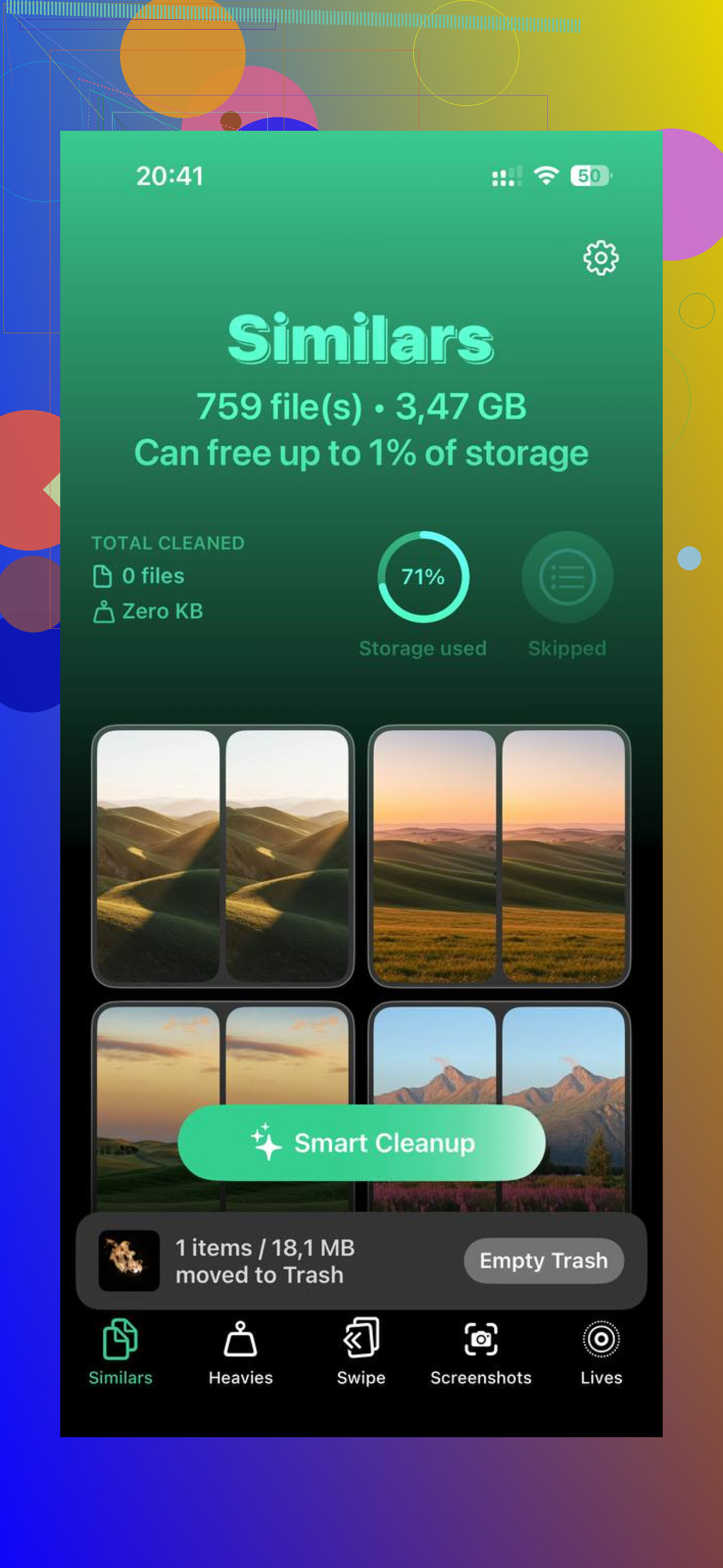
Primeiro eu tentei o caminho da limpeza manual. Passei por fotos, vídeos, capturas de tela, apps antigos. Levou uma eternidade, e mesmo assim eu ainda deixei passar muita coisa. A opção mais rápida para mim foi usar o Clever Cleaner. Encontrei depois de testar algumas ferramentas de limpeza de lixo, e esse foi o único que mantive no meu celular porque era grátis, não me enchia de anúncios e não bloqueava funções básicas atrás de um paywall.
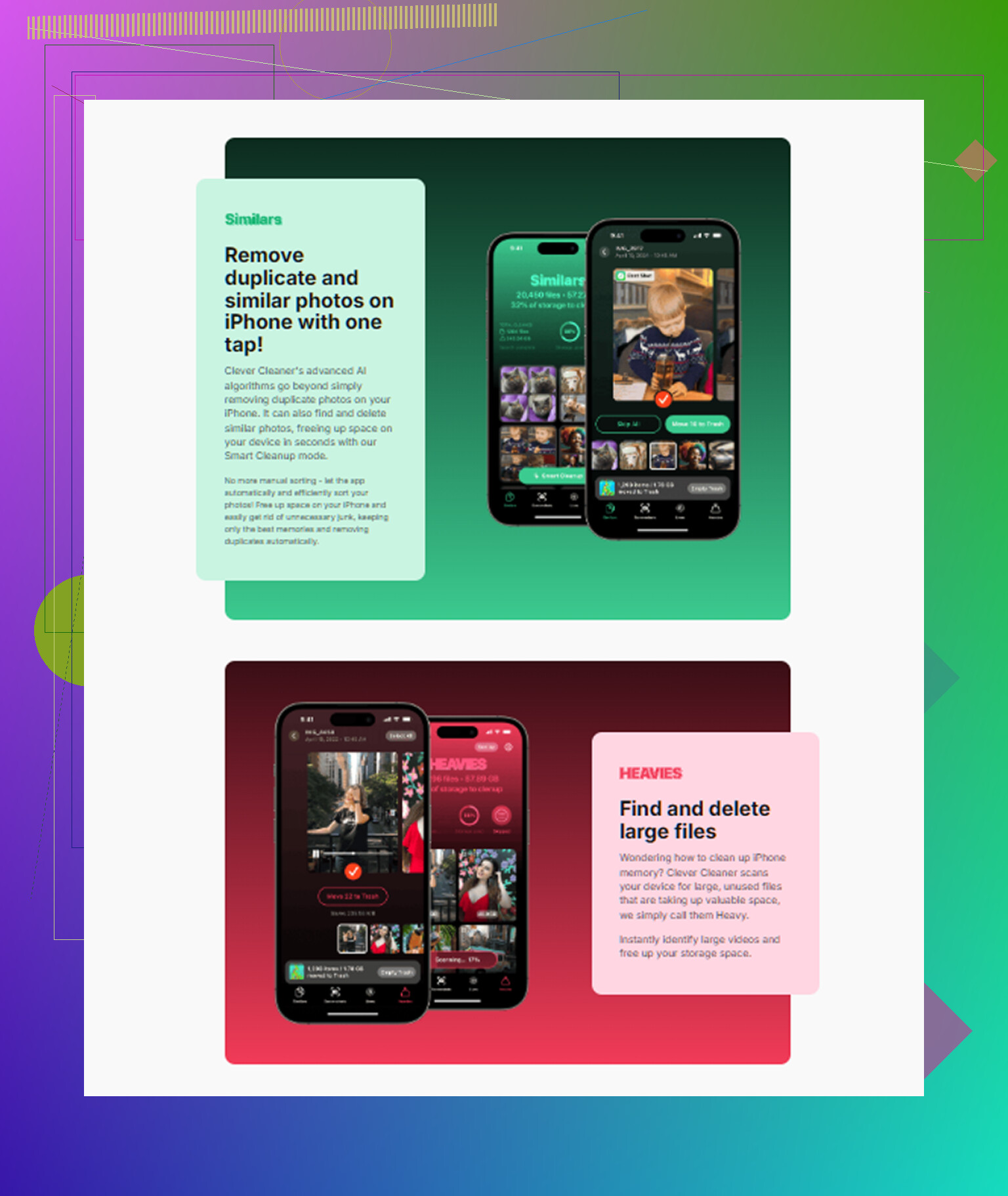
O que tornou isso útil foi a forma como agrupava arquivos grandes e fotos parecidas. A seção Heavies me mostrou quais vídeos estavam ocupando quantidades absurdas de espaço, e a seção Similars marcou fotos borradas, imagens repetidas e pilhas de capturas de tela que eu tinha esquecido que existiam. Ele também lista os tamanhos dos arquivos de forma clara, então você sabe do que está se livrando. Também gostei de outra parte, a análise ficava no aparelho, então minhas fotos não eram enviadas para outro lugar. Limpei cerca de 5GB na primeira vez. O iPad melhorou logo depois, sem exagero.
Há algumas mudanças nas configurações que eu faria em seguida. Em Acessibilidade, ative Reduzir Movimento. Isso reduz os efeitos de zoom e deslizamento e os troca por transições mais simples. Não muda o chip dentro do seu iPad, mas reduz a sensação de espera durante as animações. Depois vá em Tela e Tamanho do Texto e ative Reduzir Transparência. Em hardware mais antigo, isso ajuda porque o sistema para de renderizar alguns dos efeitos de desfoque em menus e painéis.
Outra coisa que eu desativo em todo iPad envelhecendo é a Atualização em Segundo Plano. Você encontra isso em Ajustes > Geral. Eu desliguei tudo de uma vez. Apps de notícias, de compras, redes sociais, todos adoram verificar atualizações quando você nem está usando. Em aparelhos antigos, essa atividade em segundo plano vai se acumulando. Menos gasto de bateria também, o que foi bom.
Se o tablet ainda parecer lento depois de tudo isso, eu olharia para a conexão antes de culpar o hardware. Passei por uma fase em que achei que o iPad estava morrendo, e no fim o problema era o meu Wi‑Fi. Se o seu roteador tiver 2.4GHz e 5GHz, use 5GHz sempre que puder. As páginas carregavam mais rápido para mim, o streaming ficou mais suave, e o aparelho todo parecia menos problemático. Se o Safari for o maior culpado, limpe os dados armazenados dele em Ajustes > Safari > Limpar Histórico e Dados dos Sites. Um aviso leve, você vai sair da sua conta nos sites, então deixe suas senhas à mão.
Sobre substituir, foi aqui que eu cheguei. Se o seu iPad não suporta mais as versões atuais do iPadOS, eu começaria a procurar um modelo recondicionado. Se ele ainda recebe atualizações, eu ainda não descartaria. Grande parte da lentidão nesses tablets mais antigos vem de armazenamento lotado, lixo em segundo plano e configurações visuais pensadas para chips mais novos. O meu parecia acabado. Não estava. Precisava de limpeza, reinicialização e algumas configurações alteradas. Tente isso primeiro.
Eu dividiria isso em dois testes, desempenho e bateria.
Se os apps travam no Mail, Safari e apps de streaming após uma instalação limpa, seu iPad está perto do fim para uso diário. Quero dizer um apagamento completo e configuração como novo, não restaurar do backup logo de cara. Restaurar traz de volta a bagunça antiga. Se ainda ficar lento após uma configuração nova, faz mais sentido substituir.
Concordo com parte do que @mikeappsreviewer disse, mas sou menos otimista com hardware antigo quando a saúde da bateria cai. Uma bateria desgastada deixa tudo mais lento de um jeito sorrateiro. Você tem calor, limitação de desempenho, recarregamentos aleatórios de apps e drenagem. Nos iPads, a Apple não mostra a saúde da bateria como no iPhone, então você precisa julgar pelos sintomas. Se você perde de 20 a 30 por cento em uma hora de vídeo, isso é ruim.
Minha regra:
Se tem 6 anos ou mais, substitua.
Se ainda roda bem seus apps após um apagamento completo, fique com ele.
Se o serviço de bateria custa mais da metade do valor de um recondicionado, pule o reparo.
Antes de comprar, verifique o suporte dos apps. Alguns iPads antigos abrem os apps, mas depois eles ficam muito lentos ou param de atualizar. Esse é o grande problema.
Para limpeza de armazenamento, o Clever Cleaner é bom para liberar espaço rapidamente. Além disso, esta análise é uma leitura decente sobre por que as pessoas o usam para limpeza no iOS, veja esta análise do app Clever Cleaner para iPhone e guia de limpeza.
Se o seu iPad é para uso diário, eu pararia de insistir nele quando travamentos e drenagem de bateria acontecem ao mesmo tempo. Nesse ponto, o tempo importa mais do que tentar espremer mais 3 meses.
Sou um pouco menos paciente com iPads antigos do que @mikeappsreviewer, sinceramente. Se você usa todos os dias para navegar, fazer streaming e e-mail, travamentos + bateria ruim geralmente significam que não é mais só algo que precisa de um ajuste.
O que eu faria é o seguinte:
-
Verifique primeiro o modelo e o ano.
Se ele está preso a uma versão mais antiga do iPadOS e alguns apps já estão ficando estranhos, provavelmente substituir é a decisão mais inteligente. -
Observe os sinais de RAM, não só o armazenamento.
As pessoas focam no espaço livre, mas recarregamento constante de apps, abas do Safari atualizando e travamentos ao fazer multitarefa geralmente significam que o hardware já está datado demais. Você não consegue resolver pouca memória só limpando. -
Teste o comportamento do carregamento.
Se a bateria descarrega rápido e carrega devagar ou esquenta ao fazer coisas simples, isso é um sinal de alerta. Nesse ponto, o uso diário fica irritante bem rápido. -
Seja realista quanto ao custo do reparo.
Concordo com @suenodelbosque aqui. Se a troca da bateria custa perto de metade do valor de um iPad recondicionado decente, não. Não vale a pena gastar dinheiro em um tablet que ainda pode continuar lento depois.
Para limpeza, claro, use o Clever Cleaner se quiser remover rapidamente fotos duplicadas, arquivos grandes e bagunça acumulada. Isso pode ajudar se o armazenamento fizer parte do problema. Se quiser ver como funciona, esta é uma demonstração boa: veja como o Clever Cleaner acelera a limpeza de armazenamento do iPhone e iPad.
Minha opinião sincera: se ele tem de 5 a 7 anos e já está travando em tarefas básicas, substitua. Se for mais novo do que isso, talvez ainda dê para tirar mais um pouco de vida útil dele. Mas se você está brigando com ele todos os dias, isso cansa bem rápido rs.